Google Chrome — один из самых популярных браузеров в мире. Он разрабатывается компанией Google и предоставляет пользователям широкие возможности для безопасной и комфортной работы в интернете.
Последняя версия Google Chrome — это всегда актуальная и наиболее стабильная версия браузера. Обновления Chrome выпускаются регулярно, чтобы исправлять ошибки, улучшать производительность и добавлять новые возможности. Поэтому регулярное обновление Chrome — важная задача для всех пользователей.
Чтобы узнать последнюю версию Google Chrome, достаточно перейти на официальный сайт браузера или воспользоваться функцией Проверить наличие обновлений в самом браузере. Разработчики Google регулярно выпускают новые версии Chrome, так что пользователи всегда могут быть уверены, что работают с самой свежей и безопасной версией браузера.
Последняя версия Google Chrome для вашего компьютера
Последняя версия Google Chrome обеспечивает не только безопасное и эффективное просмотр веб-страниц, но и включает в себя функции, такие как автоматический перевод, инкогнито-режим и синхронизация между устройствами.
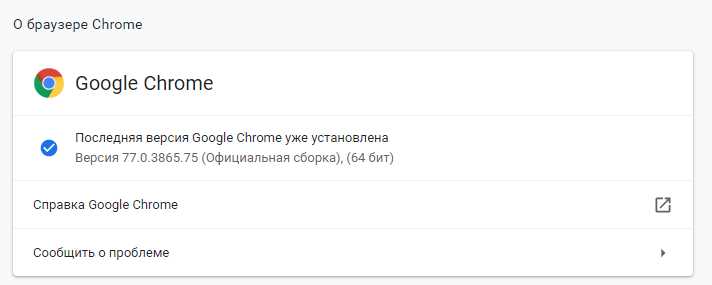
Чтобы узнать, какая версия Chrome установлена на вашем компьютере и проверить, является ли она последней, выполните следующие действия:
- Откройте браузер Google Chrome.
- Нажмите на значок меню, расположенный в правом верхнем углу окна (три точки).
- Выберите пункт Справка.
- В выпадающем меню выберите О Google Chrome.
Откроется окно с информацией о текущей версии Chrome и проверкой обновлений. Если ваша версия Google Chrome устарела, вы можете нажать на кнопку Обновить для загрузки и установки последней версии браузера.
Устанавливая последнюю версию Google Chrome, вы получите доступ к новым функциям, улучшенной безопасности и более быстрому интернет-соединению. Не забывайте регулярно обновлять браузер, чтобы быть в курсе последних новинок и обеспечивать оптимальную производительность.
Важно: Регулярное обновление браузера Google Chrome помогает защитить ваш компьютер от вредоносных программ и обеспечить безопасность ваших личных данных при использовании Интернета.
Не забудьте следовать нашей инструкции и установить последнюю версию Google Chrome на свой компьютер, чтобы наслаждаться безопасным и плавным просмотром Интернета!
Как обновить Google Chrome до последней версии?
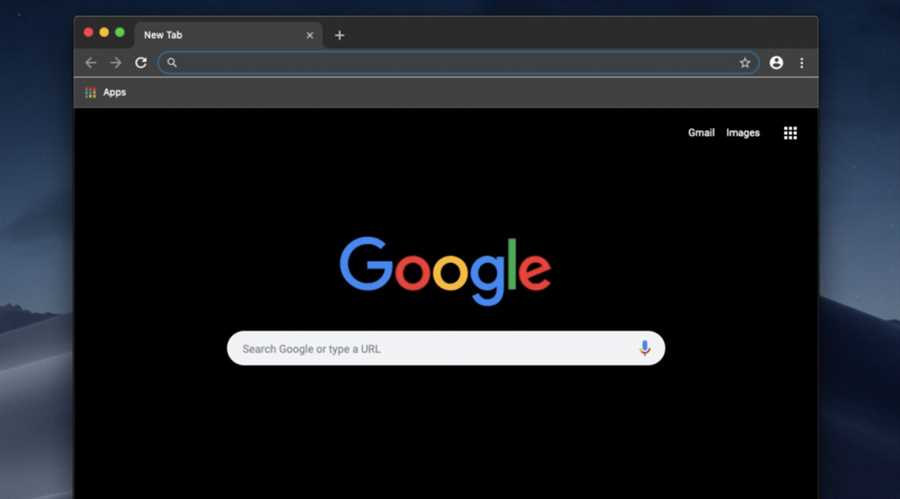
Автоматическое обновление в Google Chrome
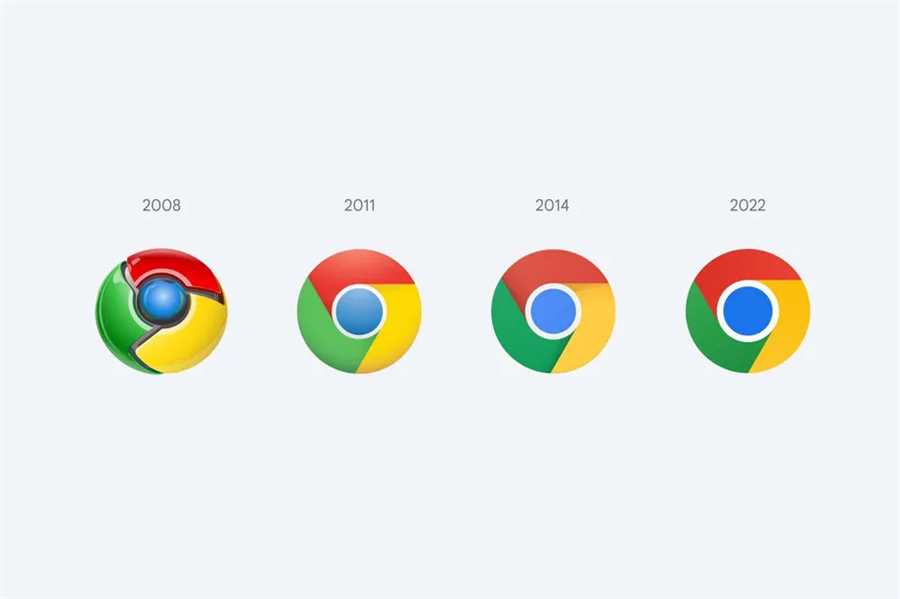
Google Chrome самостоятельно проверяет наличие обновлений и загружает их в фоновом режиме. Когда новая версия готова к установке, браузер предложит вам перезапустить его для завершения обновления. Чтобы включить автоматическое обновление, выполните следующие шаги:
1. Откройте Google Chrome и перейдите в меню, нажав на иконку с тремя точками в верхнем правом углу окна.
2. В выпадающем меню выберите пункт Настройки.
3. Пролистайте страницу вниз и нажмите на ссылку Дополнительные настройки.
4. В разделе Обновление убедитесь, что установлена галочка напротив пункта Автоматически обновлять Google Chrome.
| ОС | Доступные действия |
|---|---|
| Windows |
1. Нажмите на кнопку Установить Google Chrome новой версии. 2. Подождите, пока установщик загрузит последнюю версию браузера. 3. Запустите установку и следуйте инструкциям. |
| Mac |
1. Нажмите на меню Google Chrome в верхнем левом углу экрана. 2. В выпадающем меню выберите пункт О программе Google Chrome. 3. Браузер автоматически проверит наличие обновлений и предложит установить их. |
| Linux |
1. Откройте терминал. 2. Введите команду sudo apt-get update для обновления списка пакетов. 3. Введите команду sudo apt-get upgrade google-chrome-stable для установки последней версии браузера. |
Вручную обновить Google Chrome
Если автоматическое обновление отключено или вы хотите обновить браузер вручную, то выполните следующие действия:
1. Откройте Google Chrome и перейдите в меню, нажав на иконку с тремя точками в верхнем правом углу окна.
2. В выпадающем меню наведите указатель мыши на пункт Справка и выберите О Google Chrome.
3. Браузер автоматически проверит наличие обновлений и предложит установить их.
4. Чтобы завершить обновление, перезапустите Google Chrome.
Исходя из того, что Google Chrome регулярно обновляется, рекомендуется настроить автоматическое обновление или проверять наличие обновлений вручную, чтобы всегда использовать актуальную версию браузера.
Преимущества использования последней версии Google Chrome
1. Улучшенная безопасность
Обновления Google Chrome включают исправления уязвимостей и улучшения в области безопасности. Использование последней версии браузера помогает защищать вас от вредоносных программ, фишинга и других онлайн-угроз.
2. Более быстрая и стабильная работа
Каждое обновление Chrome включает оптимизации и улучшения производительности, что делает браузер более быстрым и стабильным. Последняя версия Chrome может обеспечить более плавное и эффективное взаимодействие с веб-сайтами и приложениями.
3. Новые функции и возможности
Google постоянно добавляет новые функции и возможности в Chrome, чтобы улучшить пользовательский опыт. Использование последней версии Chrome позволяет вам быть в курсе всех последних обновлений и насладиться всеми новыми функциями, такими как дополнения, инструменты для разработчиков, увеличение производительности и многое другое.
4. Совместимость с новыми веб-стандартами
Chrome поддерживает множество новых веб-стандартов, которые используются разработчиками для создания передовых веб-сайтов и приложений. Использование последней версии Chrome гарантирует совместимость с этими стандартами и обеспечивает более полноценное и современное веб-просмотрщик.
Использование последней версии Google Chrome позволяет вам наслаждаться всеми преимуществами и исправлениями, которые предоставляет браузер. Убедитесь, что у вас установлена последняя версия, чтобы получить лучший опыт работы с Чромом.