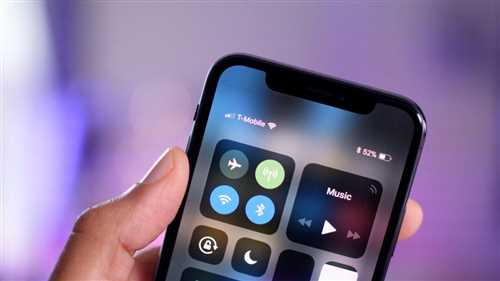
Айфон 10 — один из самых популярных смартфонов на рынке, и узнать состояние заряда его батареи может быть весьма полезной задачей. Чтобы быть всегда в курсе, насколько зарядилась батарея вашего айфона 10, вам потребуется узнать и настроить отображение уровня заряда в процентах.
Для начала, есть несколько способов узнать состояние заряда вашего айфона 10. Во-первых, вы можете просто взглянуть на индикатор заряда, который находится в правом верхнем углу экрана. Если индикатор показывает только иконку батареи, а не ее процентное значение, значит, у вас включен классический режим отображения. Если же вы видите индикатор с числом от 0% до 100%, значит, для вас уже настроено отображение заряда в процентах.
Если у вас еще не настроено отображение заряда в процентах, но вы хотите воспользоваться этой возможностью, то вам потребуется перейти в настройки вашего айфона 10. Откройте приложение Настройки, затем пройдите в раздел Аккумулятор. В этом разделе вы найдете переключатель Отображать уровень заряда. Включите этот переключатель, и теперь ваш айфон 10 будет отображать уровень заряда батареи в процентах.
Как узнать и отображать статус заряда батареи на айфон 10 в процентах?
- Настройки устройства: откройте меню Настройки на своем iPhone 10 и найдите раздел Аккумулятор. Здесь вы можете включить опцию Показывать процент заряда. После этого процент заряда будет отображаться рядом с значком батареи в правом верхнем углу экрана.
- Контрольный центр: для быстрого доступа к статусу заряда можно использовать контрольный центр. Смахните пальцем вниз по экрану, чтобы открыть его, и обратите внимание на значок батареи в правом верхнем углу. Если вы не видите процент заряда, тапните по значку батареи, чтобы включить его отображение в процентах.
- Виджет батареи: для удобства можно добавить виджет батареи на главный экран iPhone 10. Долгое нажатие на пустое место на главном экране откроет режим редактирования, где вы можете найти и добавить виджет Батарея. Он будет отображать процент заряда и информацию о приблизительном времени работы до разряда.
Используя один из этих способов, вы сможете всегда быть в курсе остаточного заряда вашего iPhone 10 и планировать использование вашего устройства более эффективно.
Проверка заряда батареи на айфон 10 в процентах с помощью интерфейса

На iPhone 10 имеется удобный и интуитивно понятный интерфейс для проверки заряда батареи в процентах. Для того чтобы узнать текущий статус заряда батареи, достаточно выполнить следующие действия:
- Откройте главный экран устройства, нажав на кнопку Home или повторно проведя пальцем вверх по экрану.
- В правом верхнем углу экрана вы увидите иконку батареи, которая будет отображать текущий уровень заряда в виде изображения батареи.
- Чтобы узнать более точный уровень заряда батареи в процентах, просто проведите пальцем вниз по экрану, чтобы открыть Центр управления.
- В Центре управления вы увидите информацию о текущем уровне заряда батареи в виде числа, отображаемого рядом с иконкой батареи.
Теперь вы знаете, как узнать и отображать статус заряда батареи на iPhone 10 в процентах с помощью интерфейса устройства. Это удобно и позволяет вам быть в курсе текущего состояния заряда вашего устройства в любой момент времени.
Как узнать статус заряда батареи на айфон 10 в процентах через настройки
| 1. | Откройте настройки, нажав на иконку Настройки на главном экране iPhone 10. |
| 2. | Прокрутите вниз и нажмите на раздел Батарея. |
| 3. | На странице Батарея вы сможете увидеть текущий процент заряда батареи в правом верхнем углу экрана. |
Кроме того, на странице Батарея вы также сможете узнать дополнительную информацию о заряде батареи, такую как время использования устройства с последней зарядки, статистику использования приложений и другие параметры. Эта информация может помочь вам более эффективно управлять зарядом вашего iPhone 10 и продлить время его автономной работы.
Зная текущий уровень заряда батареи в процентах, вы сможете своевременно зарядить устройство и избежать неприятных сюрпризов, таких как выключение iPhone во время важного звонка или использования приложения. Поэтому регулярно проверяйте уровень заряда батареи на вашем iPhone 10 через настройки устройства.
Узнайте процент заряда батареи на айфон 10 в процентах в Центре управления
В айфоне 10 вы можете быстро и удобно проверить уровень заряда батареи, отображаемый в процентах, в Центре управления.
Чтобы узнать процент заряда батареи, вам нужно просто открыть Центр управления. Для этого свайпните вниз по экрану, начиная от верхнего правого угла айфона 10. В Центре управления вы увидите множество значков и кнопок, а в правом верхнем углу будет отображаться текущий уровень заряда батареи в процентах.
Если вы хотите, чтобы процент заряда батареи всегда отображался в Центре управления, вы можете включить эту опцию. Для этого откройте настройки айфона, затем перейдите в раздел Средства управления и выберите Центр управления. В разделе Управление найдите опцию Заряд батареи и активируйте ее. Теперь процент заряда батареи всегда будет отображаться в Центре управления.
Теперь, когда вы знаете, как узнать процент заряда батареи на айфон 10 в процентах в Центре управления, вы всегда будете иметь под рукой информацию о текущем уровне заряда вашего айфона. Это очень удобно, особенно если вам важно знать, сколько времени вы сможете использовать свое устройство, прежде чем заряд понизится до критического уровня.
Отображение заряда батареи на айфон 10 в процентах на экране блокировки
На iPhone 10 можно настроить отображение процента заряда батареи на экране блокировки, чтобы всегда было удобно видеть текущую оставшуюся емкость аккумулятора.
Чтобы включить отображение заряда батареи на экране блокировки, выполните следующие шаги:
Шаг 1. Откройте «Настройки»
На главном экране вашего iPhone 10 найдите значок «Настройки» и нажмите на него, чтобы открыть главное меню настроек.
Шаг 2. Перейдите в раздел «Экран и яркость»
На странице настроек прокрутите вниз и найдите раздел «Экран и яркость». Нажмите на него, чтобы открыть настройки экрана и яркости.
Шаг 3. Включите отображение заряда батареи на экране блокировки
На странице настроек «Экран и яркость» найдите раздел «Показывать процент заряда батареи» и переключите его в положение «Включено». После этого процент заряда батареи будет отображаться на экране блокировки.
Теперь вы всегда будете знать, сколько процентов заряда осталось на вашем iPhone 10 прямо на экране блокировки, что позволит вам более точно планировать зарядку и избежать ситуации, когда заряд аккумулятора подходит к концу в самый неподходящий момент.
Используйте виджет Батарея для отображения заряда на айфон 10 в процентах
Для того чтобы отображать процент заряда батареи на айфон 10, вам потребуется воспользоваться виджетом Батарея. Он позволяет вам добавить к верхнему правому углу экрана индикатор заряда в процентах, который всегда будет отображаться.
Для активации виджета Батарея на айфон 10 выполните следующие шаги:
- Перейдите в меню Настройки на вашем устройстве.
- Выберите пункт Экран и яркость.
- В разделе Основные настройки найдите пункт Батарея.
- Включите переключатель напротив Показывать процент заряда.
После выполнения этих шагов виджет Батарея начнет отображать текущий уровень заряда вашей батареи на айфон 10 в процентах. Теперь вы всегда будете знать, сколько заряда осталось у вашего устройства.
Обратите внимание, что включение отображения процента заряда батареи может незначительно ухудшить время работы вашего устройства. Если вам важнее продолжительность работы, чем точное значение процента заряда, вы можете отключить эту опцию в настройках вашего айфон 10.
Используйте функцию отображения заряда батареи на айфон 10 в процентах и всегда будьте в курсе состояния заряда вашего устройства!
Отображение статуса заряда на айфон 10 в процентах с помощью Siri
С помощью Siri на iPhone 10 можно узнать текущий статус заряда батареи и отобразить его в процентах.
Для этого следует выполнить следующие шаги:
- Активируйте Siri, нажав и удерживая кнопку «Домой» или используя голосовую команду «Hey Siri».
- Скажите Siri команду Показать статус заряда батареи.
- Siri отобразит текущий уровень заряда батареи в процентах на экране вашего iPhone 10.
Теперь вы с легкостью можете узнать и отобразить статус заряда батареи на вашем iPhone 10 с помощью Siri.
Практический способ узнать процент заряда батареи на айфон 10 в процентах
Узнать текущий уровень заряда батареи на айфоне 10 достаточно просто. Появление новой модели iPhone X принесло некоторые изменения в отображении статуса заряда, поэтому эта информация может быть полезной для пользователей.
Шаг 1: Открыть Панель управления
Спускайтесь с верхнего края экрана, чтобы открыть Панель управления на айфоне 10. Это можно сделать, потянув пальцем справа влево без выключения экрана устройства.
Шаг 2: Найти значок батареи
В Панели управления вы увидите много значков различных функций и настроек. Один из них будет представлять состояние заряда батареи. Обычно он находится в верхней правой части Панели управления и выглядит как изображение батареи. Нажмите на этот значок, чтобы открыть дополнительные сведения о заряде.
Пролистните экран вниз, чтобы увидеть текущий уровень заряда в процентах. На айфоне 10 этот процент будет отображаться справа от значка батареи.
Теперь вы знаете, как узнать и отображать процент заряда батареи на айфоне 10. Это практичный способ следить за состоянием батареи вашего устройства и более точно определить, когда нужно его подзарядить.
Как узнать статус заряда батареи на айфон 10 в процентах в режиме экономии энергии
Айфоны имеют функцию низкого энергопотребления, которая позволяет продлить время работы устройства, когда уровень заряда батареи находится на низком уровне. В режиме экономии энергии устройство ограничивает определенные функции и фоновые процессы, чтобы снизить энергопотребление.
Для того чтобы узнать статус заряда батареи на айфон 10 в процентах в режиме экономии энергии, выполните следующие шаги:
Шаг 1: Откройте настройки
На главном экране вашего айфона найдите и нажмите на иконку Настройки.
Шаг 2: Перейдите в раздел Батарея
Внутри раздела Настройки прокрутите вниз и найдите раздел Батарея. Нажмите на него.
Шаг 3: Просмотрите уровень заряда батареи
В разделе Батарея вы увидите информацию о текущем уровне заряда батареи вашего айфона. Если в режиме экономии энергии, уровень заряда батареи будет отображаться в процентах рядом со значком батареи.
Примечание: Если вы не видите уровень заряда батареи в процентах, убедитесь, что функция Показывать процент заряда включена. Чтобы это сделать, вернитесь назад в раздел Настройки, найдите и нажмите на раздел Батарея, а затем включите переключатель Показывать процент заряда.
Теперь вы знаете, как узнать статус заряда батареи на айфон 10 в процентах в режиме экономии энергии. Эта информация поможет вам контролировать оставшееся время работы вашего устройства и принять соответствующие меры для экономии заряда.
Батарея на айфон 10 в процентах: посмотрите в настройках Батарея
Настройка Батарея на iPhone 10 позволяет вам узнать текущий уровень заряда батареи устройства в процентах. Следуя простым инструкциям, вы сможете легко проверить статус заряда своего iPhone 10 и всегда быть в курсе, когда необходимо подзарядить устройство.
Чтобы узнать уровень заряда батареи на iPhone 10, следуйте этим шагам:
- Откройте настройки на своем iPhone 10.
- Промотайте вниз и нажмите на раздел Батарея.
- В разделе Батарея вы увидите информацию о текущем уровне заряда батареи в процентах.
Теперь вы всегда можете легко и быстро проверить уровень заряда батареи на вашем iPhone 10. Это особенно полезно, если вы хотите быть увереными, что ваше устройство заряжено достаточно для использования в течение дня или если вам нужно зарядить его перед выходом из дома
Как узнать процент заряда батареи на айфон 10 в процентах через iTunes
Если вы хотите узнать текущий процент заряда батареи вашего iPhone 10, то вы можете воспользоваться программой iTunes. Функциональность отображения статуса заряда батареи доступна в последних версиях программы iTunes и macOS.
Шаг 1: Установка iTunes
Если у вас еще нет программы iTunes на своем компьютере, сначала вам нужно установить ее. Вы можете скачать программу iTunes бесплатно с официального сайта Apple и следовать инструкциям по установке.
Шаг 2: Подключите iPhone к компьютеру
Используйте кабель Lightning для подключения вашего iPhone 10 к компьютеру, на котором установлена программа iTunes.
Шаг 3: Открытие вкладки Обзор
После подключения вашего iPhone к компьютеру откройте программу iTunes. В верхней части окна iTunes выберите вкладку Обзор.
Шаг 4: Отображение статуса заряда батареи
В разделе Обзор вы увидите раздел Состояние. Рядом с этим разделом будет указан процент заряда вашего iPhone 10 в процентах. Например, 50% значит, что ваш iPhone 10 заряжен на 50%.
Примечание: Если батарея вашего iPhone 10 полностью разряжена, то в разделе Состояние будет отображаться сообщение Не заряжается. В этом случае, вам необходимо зарядить свой iPhone, чтобы узнать текущий процент заряда батареи.
Используя вышеуказанные шаги, вы сможете легко узнать процент заряда батареи вашего iPhone 10 через программу iTunes. Это может быть полезно, если вы хотите быть в курсе оставшегося заряда вашего устройства в процентах.
Отображение информации о заряде батареи на айфон 10 в процентах в приложении Настройки
1. Для того чтобы узнать текущий уровень заряда батареи на iPhone 10, необходимо открыть приложение Настройки, которое обычно располагается на главном экране.
2. Затем нужно пролистать список доступных настроек до раздела Батарея и нажать на него.
3. В открывшемся окне Батарея будет отображена информация о текущем уровне заряда батареи в процентах. Также здесь можно найти более подробную информацию о том, какие приложения использовали больше всего заряда и как долго работала батарея в последнее время.
4. Если желаемая информация о заряде батареи не отображается в процентах, можно включить эту опцию, нажав на кнопку Показывать в процентах. После этого уровень заряда батареи будет отображаться рядом с иконкой батареи на верхней панели экрана.
Важно помнить, что постоянное отображение информации о заряде батареи в процентах может негативно сказываться на энергопотреблении устройства, поэтому рекомендуется использовать эту функцию по необходимости, а не постоянно.
Таким образом, приложение Настройки на iPhone 10 предоставляет удобный способ отслеживать и отображать информацию о заряде батареи в процентах, что позволяет более точно контролировать состояние аккумулятора и планировать зарядку устройства.