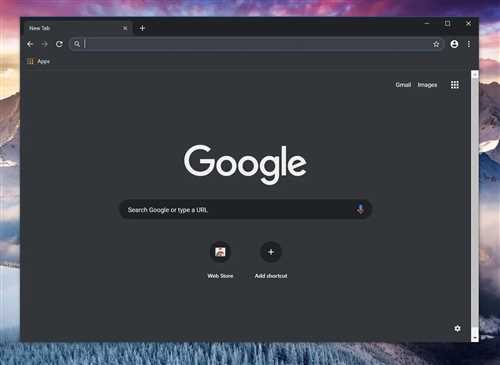
Темный режим – это популярная тема в мире программного обеспечения. Многие приложения и веб-сайты предлагают эту функцию для улучшения читабельности и защиты глаз в условиях низкой освещенности. Теперь и Google предлагает своим пользователям темную тему на своем легендарном поисковике.
Темная тема на Google – это приятное изменение обычного интерфейса поисковика. Вместо яркой белой палитры пользователи могут переключиться на темный режим, где фоновая панель становится черной, а шрифт и другие элементы – белыми или серыми. Это особенно полезно для пользователей, которые работают в темных помещениях или просто предпочитают темные темы интерфейса.
Чтобы включить темный режим на Google, вам необходимо выполнить несколько простых шагов. Сначала войдите в свою учетную запись Google, затем откройте страницу «Настройки» и найдите раздел «Общие». В этом разделе вы увидите опцию «Темная тема». Просто переключите ее в положение «Вкл» и наслаждайтесь новым темным интерфейсом Google.
Почему темный режим?
Темный режим, также известный как ночной режим, становится все более популярным среди пользователей. Это неудивительно, ведь такой режим предлагает ряд преимуществ.
Улучшает читаемость: В темном режиме на поисковике Google текст отображается белым цветом на темном фоне. Это позволяет уменьшить напряжение глаз при чтении и сделать принятие информации более комфортным.
Экономия энергии: Время, проводимое перед экраном, сокращается, когда мы используем темный режим. Это особенно полезно для устройств с OLED-экранами, поскольку черный цвет в таких дисплеях означает, что пиксели полностью выключены и не потребляют энергию.
Снижение нагрузки на глаза: Светлые интерфейсы могут быть неприятными для глаз, особенно при работе или чтении в темной комнате. Темный режим помогает снизить яркость экрана, что может уменьшить нагрузку на глаза и предотвратить появление ощущения усталости.
Стильный внешний вид: Для многих пользователей темный режим является просто более стильным и эстетичным вариантом. Его использование может придать вашему веб-переговорщику или устройству более современный и сдержанный вид.
Включение темного режима на Google поисковике очень просто. Просто следуйте инструкциям в соответствующем разделе настроек, чтобы наслаждаться всеми его преимуществами.
Преимущества темной темы
Темная тема на Google имеет несколько преимуществ, которые делают ее популярным выбором для многих пользователей:
- Экономия заряда батареи: Темный экран использует меньше энергии, поэтому на устройствах с OLED или AMOLED экранами, таких как смартфоны, темная тема может продлить время работы батареи.
- Меньше нагрузка на глаза: Яркий белый фон экрана может вызывать утомление глаз при длительном чтении или просмотре контента. Темная тема снижает яркость экрана и сглаживает резкие контрасты, что может сделать чтение более комфортным.
- Улучшение видимости: В темной теме текст выделяется ярким цветом, что делает его легче читать на фоне. Также цветные элементы, такие как ссылки, становятся более контрастными, что повышает их видимость.
- Создание атмосферы: Для многих пользователей темная тема создает более уютную или стильную атмосферу во время использования поисковика Google.
Использование темной темы на Google — это не только стильный выбор, но и практическое решение, которое может улучшить работу с поисковиком и снизить напряжение на глаза. Попробуйте включить темную тему на своем устройстве и оцените все ее преимущества!
Как включить темный режим на Google?
Если вы предпочитаете темные темы для вашего поискового движка, вам может быть интересно настроить темный режим на Google. Темный режим предлагает темную цветовую схему, которая может быть более комфортной для глаз и приятной для использования в ночное время.
Чтобы включить темный режим на Google, выполните следующие шаги:
- Откройте настройки Google, нажав на значок шестеренки в правом верхнем углу страницы Google.
- Выберите Настройки в выпадающем меню.
- Прокрутите вниз и найдите раздел Общие.
- В разделе Тема оформления выберите Темная.
- Настройка будет автоматически сохранена, и теперь ваш поисковый движок Google будет использовать темный режим.
Если вы захотите вернуться к светлой теме, просто повторите те же самые шаги и выберите Светлая в разделе Тема оформления.
Не забывайте, что возможность включать или выключать темный режим может различаться в зависимости от вашего региона и используемого устройства.
Варианты настройки темного режима
1. Настройка через настройки аккаунта
Первым вариантом является настройка через аккаунт Google. Для этого необходимо зайти в свой аккаунт, затем перейти к настройкам аккаунта. Там вы найдете опцию Темы или Режимы. В этом разделе можно выбрать темный режим или автоматическое изменение темы в зависимости от времени суток.
2. Получение темной темы через браузер
Второй вариант — настроить темную тему через браузер. Некоторые браузеры предлагают функцию Темный режим или Темная тема, которая автоматически изменяет внешний вид веб-страницы на темный фон. Для этого необходимо найти соответствующие настройки браузера и включить темный режим.
3. Использование расширений для браузера
Третий вариант — использовать расширения для браузера, которые позволяют настроить темную тему для различных веб-сайтов, включая Google. Некоторые из таких расширений позволяют настроить темный режим только для конкретных сайтов, в то время как другие меняют фоновую тему для всех посещаемых веб-страниц.
- Примеры популярных расширений:
- Dark Reader
- Night Eye
- Dark Mode
Выбрав один из вариантов, вы сможете настроить темный режим для своего поисковика Google и наслаждаться комфортным и стильным интерфейсом в процессе использования поисковиком.
Включение темного режима в браузере Google Chrome
Шаг 1: Обновите Google Chrome
Первым шагом перед включением темного режима в Google Chrome является обновление браузера до последней версии. Для этого откройте браузер и нажмите на иконку меню, которая находится в правом верхнем углу. В выпадающем меню выберите Справка и затем О Google Chrome. В открывшемся окне вы увидите информацию о текущей версии браузера и наличии обновлений. Если обновления доступны, следуйте инструкциям на экране, чтобы обновить Google Chrome до последней версии.
Шаг 2: Включите темный режим
После обновления Google Chrome следуйте этим шагам для включения темного режима:
| Шаг | Действие |
|---|---|
| 1 | Откройте браузер Google Chrome |
| 2 | Нажмите на иконку меню, которая находится в правом верхнем углу |
| 3 | В выпадающем меню выберите Настройки |
| 4 | На странице настроек прокрутите вниз и нажмите на Темы |
| 5 | В разделе Внешний вид выберите опцию Темный режим |
| 6 | Темный режим будет включен, и интерфейс браузера станет темным |
Теперь вы настроили темный режим в браузере Google Chrome. Вы можете наслаждаться комфортным использованием браузера в более темной цветовой схеме, которая помогает снизить нагрузку на глаза при работе в темных условиях или вечернее время суток.
Включение темной темы в браузере Mozilla Firefox
Чтобы включить темную тему в Mozilla Firefox, следуйте следующим шагам:
- Откройте браузер Mozilla Firefox на своем устройстве.
- Нажмите на иконку меню в правом верхнем углу окна браузера.
- В выпадающем меню выберите Настройки.
- На странице Настройки прокрутите вниз до раздела Общие.
- В разделе Общие найдите Цветовая схема и выберите опцию Темная.
- Система автоматически применит темную тему к браузеру, и вы увидите изменения сразу же.
Обратите внимание, что включение темной темы в браузере Mozilla Firefox не влияет на цветовую схему веб-страниц, которые вы посещаете. Темный режим применяется только к интерфейсу самого браузера.
Теперь вы знаете, как включить темную тему в браузере Mozilla Firefox и настроить его интерфейс в соответствии с вашими предпочтениями. Наслаждайтесь комфортным просмотром веб-страниц в ночное время или при слабом освещении с помощью темного режима в Firefox.
Включение темной темы в браузере Safari
Шаг 1: Откройте настройки Safari
Откройте браузер Safari на вашем устройстве и нажмите на иконку Safari в верхней панели меню. В раскрывающемся списке выберите Preferences (Настройки).
Шаг 2: Перейдите на вкладку Общие
После открытия настройки Safari, выберите вкладку Общие в верхней панели окна.
Шаг 3: Выберите Темная тема
В разделе Внешний вид найдите опцию Оформление и выберите Темная тема из выпадающего меню.
| Опция | Описание |
|---|---|
| Светлая тема | Белый фон и черный текст |
| Темная тема | Темный фон и светлый текст |
После выбора Темная тема, браузер Safari автоматически переключится на темный цветовой режим. Теперь вы можете наслаждаться темным фоном и светлым текстом во время использования браузера Safari. Если вы хотите вернуться к светлой теме, повторите шаги 1-3 и выберите Светлая тема вместо Темной темы.
Включение темного режима в операционной системе Android
Темный режим в операционной системе Android позволяет установить темную цветовую схему для всего интерфейса, что существенно снижает нагрузку на глаза и экономит заряд аккумулятора. Чтобы включить темный режим в Android, следуйте инструкциям ниже:
- Откройте настройки телефона.
- Прокрутите список настроек вниз и найдите пункт Дисплей или Экран и яркость.
- Нажмите на выбранный пункт.
- В открывшемся меню найдите опцию Тема или Режим темного вида.
- Выберите Темный или Темная тема.
- После этого интерфейс вашего устройства перейдет в темный режим.
Теперь весь интерфейс вашего устройства Android будет отображаться в темных тонах, что позволит вам более комфортно пользоваться телефоном, особенно при низкой освещенности.
Обратите внимание, что опция Тема может называться по-разному в зависимости от версии операционной системы Android и производителя устройства. Если в вашей системе нет опции Тема или Режим темного вида, попробуйте найти эту функцию в настройках приложения Google или в настройках отдельных приложений.
Включение темного режима в операционной системе iOS
Темный режим или темная тема становятся все более популярными, так как они не только создают приятную атмосферу, но и могут снизить напряжение глаз при пользовании смартфоном или планшетом в темноте. Если вы хотите включить темный режим в операционной системе iOS, следуйте инструкциям ниже.
Шаг 1: Перейдите в Настройки
Откройте приложение Настройки на вашем устройстве iOS, находящееся на экране главного меню.
Шаг 2: Выберите Дисплей и яркость
Прокрутите список настроек и нажмите на вкладку Дисплей и яркость.
Шаг 3: Включите темный режим
В разделе Внешний вид вы увидите два варианта: Светлая и Темная. Выберите Темная для включения темного режима.
После выполнения этих шагов, темный режим будет активирован на вашем устройстве iOS.
Теперь вы можете наслаждаться преимуществами темного режима, который поможет снизить нагрузку на глаза и создаст приятную атмосферу при использовании устройства в темное время суток или в помещении с низким освещением.
Обратите внимание, что не все приложения и веб-сайты могут поддерживать темный режим. В таких случаях внешний вид останется по умолчанию, пока разработчики не обновят свои продукты для поддержки темной темы.
| Действие | Инструкции |
|---|---|
| Шаг 1 | Откройте приложение Настройки на вашем устройстве iOS, находящееся на экране главного меню. |
| Шаг 2 | Прокрутите список настроек и нажмите на вкладку Дисплей и яркость. |
| Шаг 3 | В разделе Внешний вид выберите Темная. |
Включение темного режима в операционной системе Windows
Операционная система Windows предлагает пользователю возможность включить темный режим, который делает интерфейс более приятным для глаз, особенно в условиях слабого освещения или при работе в ночное время.
Чтобы включить темный режим в Windows, следуйте инструкциям ниже:
- Откройте панель управления Windows, нажав на кнопку Пуск и выбрав Настройки.
- В появившемся окне Настройки выберите раздел Персонализация.
- В боковом меню выберите Цвета.
- Прокрутите страницу вниз и найдите раздел Выбор режима приложений.
- В раскрывающемся меню выберите Темный.
После выполнения этих шагов весь интерфейс операционной системы Windows и установленных приложений будет переключен в темный режим, обеспечивая более комфортное использование компьютера.
Дизайн и внешний вид темной темы Google
Темная тема Google предлагает приятный внешний вид и комфортное пользование поисковиком в условиях низкой освещенности или вечернего времени суток. Включив темную тему, пользователь может снизить нагрузку на глаза и сохранить энергию своего устройства благодаря темным цветам и минимальной яркости.
Дизайн темной темы Google придерживается сдержанных тонов и визуально приятным контрастам. Основным цветом фона является темный или черный цвет, который позволяет ярко выделиться цветам и элементам интерфейса. Такой подход улучшает читаемость текста и делает контент более заметным для пользователя.
Основные элементы поисковой страницы, такие как поисковая строка, кнопки и разные дополнительные секции, также подчиняются общему стилю темной темы. Например, текст и иконки могут быть выполнены в светлых цветах для лучшей видимости на темном фоне, а также кнопки могут быть выделены контрастной цветовой гаммой для более удобного взаимодействия.
В целом, дизайн и внешний вид темной темы Google были разработаны с учетом комфорта и эстетики. Она позволяет пользователям наслаждаться поиском информации даже в условиях низкой освещенности или при выборе темного оформления интерфейса.
Несколько полезных советов для использования темной темы Google
1. Включите автоматическое переключение

Чтобы не забывать включать и выключать темную тему каждый раз, вы можете настроить автоматическое переключение. Для этого просто откройте настройки своего браузера и найдите раздел, связанный с темами. Там вы сможете выбрать, когда активировать темный режим: всегда, только в ночное время или по расписанию.
2. Используйте темную тему на других устройствах
Если вы активировали темную тему на одном устройстве, но хотите использовать ее на всех своих устройствах, вам не придется настраивать ее повторно. Достаточно войти в свою учетную запись Google на другом устройстве, и темная тема будет автоматически применена.
Темная тема Google может быть полезна не только при работе в поисковике, но и в других приложениях и сервисах, таких как Gmail, Google Документы и Google Календарь. Помимо экономии зрения, она также может улучшить время работы батареи на мобильных устройствах с AMOLED-экранами.