
Чтобы быстро получить доступ к своим коммунальным услугам, используйте официальный сайт Госуслуг и выберите раздел «ЖКХ». Сразу же после входа вас встретит удобная панель, где можно просмотреть текущие счета, оплатить услуги или подать заявку на подключение.
Для входа в личный кабинет потребуется зарегистрироваться или авторизоваться через учетную запись Госуслуг. После подтверждения личности вы сможете управлять всеми аспектами коммунальных услуг, не тратя время на очереди и бумажную бюрократию. Просто выберите нужную услугу, укажите параметры и подтвердите операцию – все делается за считанные минуты.
Особое внимание уделите разделу «Мои заявки» – там хранится история обращений и текущий статус выполнения ваших просьб. Воспользоваться функцией автоматической оплаты или установить уведомления поможет избежать просрочек и ненужных штрафов. Возможности онлайн-управления делают работу с ЖКХ понятной и комфортной, избавляя от бюрократических хлопот.
Доступ к личному кабинету ЖКХ на портале Госуслуги: пошаговая инструкция

Перейдите на сайт Госуслуг по адресу gosuslugi.ru. В правом верхнем углу нажмите на кнопку ‘Войти’.
Введите свои учетные данные: номер телефона или адрес электронной почты и пароль. Если у вас нет аккаунта, выберите опцию регистрации и следуйте инструкциям на экране.
После входа в систему найдите раздел ‘Жилищно-коммунальные услуги’. Это можно сделать через меню или с помощью поиска.
Выберите нужную услугу, например, оплату коммунальных платежей или подачу заявки на ремонт. Ознакомьтесь с информацией и нажмите на кнопку ‘Подать заявку’ или ‘Оплатить’.
Заполните необходимые поля, укажите сумму и выберите способ оплаты. Подтвердите действие, следуя инструкциям на экране.
После завершения операции вы получите уведомление о статусе заявки или оплаты. Проверьте свою электронную почту или раздел ‘Уведомления’ в личном кабинете для получения подтверждения.
При возникновении вопросов воспользуйтесь разделом ‘Помощь’ на сайте или обратитесь в службу поддержки Госуслуг.
Регистрация и подтверждение учетной записи Госуслуги
Для регистрации на портале Госуслуги перейдите на официальный сайт и нажмите на кнопку ‘Зарегистрироваться’. Вам потребуется указать номер мобильного телефона и адрес электронной почты. После этого получите код подтверждения на указанный номер.
Введите код в соответствующее поле для завершения регистрации. Убедитесь, что номер телефона активен, так как он будет использоваться для дальнейшей аутентификации.
После регистрации рекомендуется подтвердить свою учетную запись. Для этого выполните следующие шаги:
- Войдите в свой личный кабинет, используя номер телефона и пароль.
- Перейдите в раздел ‘Настройки’ и выберите ‘Подтверждение личности’.
- Выберите способ подтверждения: через МФЦ, с помощью банковской карты или через систему ‘Госуслуги’.
Если вы выбрали подтверждение через МФЦ, запишитесь на прием и возьмите с собой паспорт. При подтверждении через банковскую карту вам потребуется ввести данные карты для проверки.
После успешного подтверждения учетной записи вы получите доступ ко всем услугам портала, включая ЖКХ. Это позволит вам управлять услугами онлайн, просматривать счета и оплачивать коммунальные услуги без лишних усилий.
Вход в личный кабинет: необходимые данные и возможные проблемы
Для входа в личный кабинет на портале Госуслуг вам понадобятся логин и пароль. Логин обычно представляет собой номер телефона или адрес электронной почты, указанные при регистрации. Если вы забыли пароль, воспользуйтесь функцией восстановления, следуя инструкциям на сайте.
При возникновении проблем с доступом проверьте правильность введенных данных. Убедитесь, что клавиша Caps Lock не активирована, и что вы не вводите лишние пробелы. Если вы получаете сообщение об ошибке, попробуйте сбросить пароль через электронную почту или SMS.
Иногда доступ может быть ограничен из-за блокировки аккаунта. Это может произойти после нескольких неудачных попыток входа. В таком случае обратитесь в службу поддержки для разблокировки.
Если вы не можете получить доступ к номеру телефона или электронной почте, используемым для регистрации, попробуйте восстановить доступ к ним. Это поможет вам восстановить учетную запись на Госуслугах.
Также стоит проверить, работает ли сайт. Иногда технические неполадки могут временно ограничить доступ к личному кабинету. В таких случаях стоит подождать и попробовать снова позже.
Обновление личных данных для доступа к ЖКХ услугам
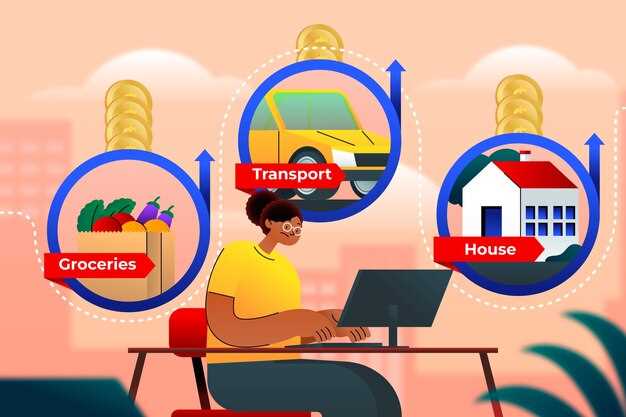
Для успешного доступа к услугам ЖКХ через Госуслуги необходимо регулярно обновлять личные данные. Это гарантирует корректность информации и предотвращает возможные проблемы с доступом к услугам.
Первым шагом является вход в Личный Кабинет на сайте Госуслуг. После авторизации перейдите в раздел ‘Личные данные’. Здесь вы сможете внести изменения в свои контактные данные, адрес проживания и другие важные сведения.
Обратите внимание на следующие ключевые моменты при обновлении данных:
| Данные | Рекомендации |
|---|---|
| ФИО | Убедитесь, что имя, фамилия и отчество указаны правильно, без опечаток. |
| Адрес | Проверьте актуальность адреса проживания, включая индекс. |
| Контактный телефон | Укажите действующий номер телефона для получения уведомлений. |
| Электронная почта | Добавьте адрес электронной почты для получения информации о новых услугах. |
После внесения изменений обязательно сохраните их. Система может запросить подтверждение через SMS или email. Это необходимо для защиты ваших данных.
Регулярно проверяйте свои данные, особенно перед подачей заявок на услуги. Это поможет избежать задержек и недоразумений. Если возникнут сложности, обратитесь в службу поддержки Госуслуг для получения помощи.
Восстановление пароля и вход при двухфакторной аутентификации
Чтобы восстановить пароль, перейдите на страницу входа и нажмите кнопку ‘Забыл пароль?’. Введите свой номер телефона или электронную почту, указанные при регистрации, после чего вам отправят временный код или ссылку для сброса пароля. Следуйте указаниям системы, чтобы установить новый пароль.
При двухфакторной аутентификации после ввода логина и пароля вам предложат ввести код, полученный по SMS или в мобильном приложении. Если временно недоступен второй фактор, воспользуйтесь функцией восстановления или обратитесь в службу поддержки через чат или телефон, указанный на сайте Госуслуг.
Если при входе возникает ошибка, проверьте правильность введенных данных и актуальность второго фактора. В случае блокировки учетной записи попробуйте повторно пройти процедуру восстановления, следуя подсказкам системы. Не забывайте обновлять контактные данные, чтобы обеспечить доступ к двумерной аутентификации в случае необходимости восстановления.
Работа с услугами ЖКХ через личный кабинет: функции и настройки

Для управления услугами ЖКХ через личный кабинет воспользуйтесь следующими функциями:
- Просмотр счетов: В разделе ‘Счета’ вы можете увидеть все текущие и прошлые платежи, а также их статусы.
- Оплата услуг: Оплачивайте коммунальные услуги онлайн. Выберите нужный счет и следуйте инструкциям для завершения транзакции.
- Подключение и отключение услуг: В личном кабинете доступна возможность подключения новых услуг или отключения ненужных.
- Заявки на услуги: Создавайте заявки на ремонт или обслуживание. Укажите детали проблемы и следите за статусом заявки.
- Изменение личных данных: Обновляйте информацию о себе, включая адрес, контактные данные и состав семьи.
- История обращений: Просматривайте историю своих обращений в службу поддержки и получайте ответы на свои вопросы.
Настройки личного кабинета позволяют:
- Управление уведомлениями: Настройте, как и когда получать уведомления о новых счетах и изменениях в услугах.
- Безопасность: Измените пароль и настройте двухфакторную аутентификацию для повышения безопасности аккаунта.
- Предпочтения по оплате: Укажите предпочтительный способ оплаты и сохраните данные для быстрого доступа.
Регулярно проверяйте личный кабинет для актуальной информации о ваших услугах и платежах. Это поможет избежать просрочек и недоразумений.
Оплата коммунальных услуг: пошаговая инструкция и сроки платежей
Для оплаты коммунальных услуг через портал Госуслуги выполните следующие шаги:
- Войдите в Личный кабинет, используя свои учетные данные или электронную подпись.
- Перейдите в раздел ‘Оплата услуг’ или ‘Бюджет и платежи’.
- Выберите категорию ‘Коммунальные услуги’.
- Укажите лицевой счёт, который обычно размещается на квитанции или договоре обслуживания.
- Введите сумму оплаты. Убедитесь, что сумма совпадает с предоставленной в квитанции или расчетном листе.
- Выберите платежный метод: банковская карта, электронный кошелёк или иные доступные способы.
- Подтвердите платеж, внимательно проверив данные, и завершите транзакцию.
После успешной оплаты система подтвердит операцию и отправит квитанцию на электронную почту или в личный кабинет. Обычно оплатить коммунальные услуги необходимо до срока, указанного в квитанции, чтобы избежать штрафов и отключения услуги. В большинстве регионов оплата должна пройти до 10 числа месяца, следующего за расчетным. Первым делом, убедитесь, что у вас есть точные данные лицевого счёта и актуальная сумма платежа, чтобы не сталкиваться с проблемами возврата или дополнительными проверками.
Подача заявлений и жалоб по коммунальным вопросам онлайн
Перейдите в раздел ‘Обратная связь’ или ‘Жалобы и заявления’ на портале Госуслуги. Здесь можно выбрать подходящую категорию – например, ‘Проблемы с поставкой воды’ или ‘Неисправности в системе отопления’.
Заполните электронную форму, указывая точное описание ситуации, дату и адрес, где произошла проблема. Важную роль играет прикрепление фотографий или документов, подтверждающих ваше обращение, чтобы ускорить обработку.
Используйте автоматическую проверку заполнения, чтобы избежать ошибок и неполных данных. После отправки заявления или жалобы система зафиксирует ваш запрос и присвоит номер для отслеживания статуса.
На портале можно наблюдать текущий статус обращения, получать уведомления о его обработке и результатах. Это упрощает контроль за исполнением и позволяет при необходимости дополнительно уточнить информацию или отправить дополнительные сведения.
Облачные сервисы позволяют оперативно связываться с соответствующими службами ЖКХ. Не забудьте хранить копии отправленных сообщений, чтобы иметь возможность восстановить информацию при необходимости.
Мониторинг состояния счетов и истории платежей
Для своевременного отслеживания оплат и контроля расходов регулярно проверяйте свою страницу с балансами. В Личном кабинете Госуслуг можно в режиме реального времени видеть актуальное состояние счетов за услуги ЖКХ, что помогает избежать просрочек и штрафов.
Используйте раздел ‘История платежей’ для просмотра всех проведённых транзакций за выбранный период. Такой подход избавит вас от необходимости хранить бумажные чеки и упростит отслеживание некорректных списаний.
Обратите внимание на подробности каждой операции: дату, сумму, получателя. Это особенно полезно для выявления ошибок или мошеннических действий. Если замечаете несоответствия, сразу же обращайтесь в поддержку через портал или по контактным данным.
Настройте уведомления о предстоящих платежах и статусе счетов, чтобы получать своевременные напоминания. Во многих случаях мобильное приложение Госуслуг предлагает оповещения, освобождая вас от необходимости вручную отслеживать сроки оплаты.
Для анализа расходов используйте экспорт данных или встроенные инструменты статистики – это поможет понять, на что уходит главное часть бюджета, и скорректировать платежные планы. Регулярная проверка счетов и платежей исключит неприятные сюрпризы и сделает управление услугами максимально прозрачным.
Настройка уведомлений и автоматических платежей
Перейдите в раздел личного кабинета, выберите вкладку «Уведомления и платежи» для быстрого доступа. Активируйте опцию получения уведомлений о начисленных платежах и просроченных счетах, чтобы всегда быть в курсе ситуации. Для этого поставьте галочку рядом с соответствующими пунктами, укажите предпочтительный способ получения – смс или email. В дальнейшем система будет автоматически информировать вас о любой важной активности по счетам.
Настройте автоматические платежи, указав сумму и дату списания, чтобы своевременно оплачивать коммунальные услуги без дополнительных действий. Введите платежные реквизиты один раз и подтвердите настройками секретного кода или SMS-подтверждением. После этого система будет автоматически списывать деньги в установленное время, что исключит просрочки и штрафы. Регулярно проверяйте правильность указанных данных, чтобы избежать ошибок в платежах.
Если есть необходимость, добавьте дополнительные параметры и временные рамки для автоматических списаний, например, отключение автоматического платежа на время ремонта или при необходимости корректировки суммы. В настройках уведомлений можно установить дополнительные фильтры, такие как напоминания о необходимости обновления платежных данных или проверки баланса перед списанием. Вся информация о выполненных оплатах и любых изменениях будет доступна в вашем личном кабинете для максимально прозрачного контроля.
Подача показаний приборов учета через личный кабинет
Зайдите в личный кабинет на сайте Госуслуг. Введите свои учетные данные для доступа. После входа выберите раздел ‘Показания приборов учета’.
В этом разделе вы увидите список всех ваших приборов учета. Убедитесь, что информация о них актуальна. Если какой-то прибор отсутствует, добавьте его, следуя инструкциям на экране.
Введите показания для каждого прибора. Убедитесь, что данные введены корректно, так как это повлияет на расчеты ваших платежей. После ввода показаний нажмите кнопку ‘Отправить’.
Система автоматически обработает ваши данные. Вы получите уведомление о успешной подаче показаний. Если возникнут ошибки, система сообщит об этом и предложит исправить данные.
Рекомендуется подавать показания регулярно, чтобы избежать перерасчетов. Установите напоминания, чтобы не пропустить срок подачи. Это поможет вам контролировать расходы на коммунальные услуги.
Для удобства вы можете просмотреть историю поданных показаний. Это позволит отслеживать изменения и анализировать потребление ресурсов.
| Прибор учета | Последние показания | Дата подачи |
|---|---|---|
| Счетчик воды | 150 м? | 01.10.2023 |
| Счетчик электроэнергии | 320 кВт·ч | 01.10.2023 |
Следуя этим шагам, вы сможете легко и быстро подать показания приборов учета через личный кабинет. Это сэкономит ваше время и поможет избежать лишних затрат.
Обновление информации о жилье и подключенных услугах
Зайдите в Личный Кабинет на сайте Госуслуг. В разделе ‘Услуги’ выберите ‘Жилищно-коммунальные услуги’. Здесь вы сможете обновить данные о вашем жилье, включая адрес, площадь и количество жильцов.
Для изменения информации о подключенных услугах перейдите в соответствующий раздел. Убедитесь, что все данные актуальны: проверьте наличие подключенных услуг, таких как водоснабжение, газ и электричество. Если какие-то услуги отсутствуют, добавьте их через форму заявки.
Не забудьте сохранить изменения. После обновления информации вы получите уведомление о статусе вашей заявки. Это позволит вам контролировать все аспекты ЖКХ и избежать возможных недоразумений.
Регулярно проверяйте информацию, чтобы быть в курсе всех изменений и нововведений. Это поможет вам эффективно управлять своими коммунальными услугами и избежать лишних затрат.