
Оптимальный медиа-сервер начинает работу с правильного выбора оборудования. Важно учитывать объем мультимедийных файлов, планируемую нагрузку и возможности сети. Например, для хранения больших коллекций видео и музыки подойдут NAS-системы с несколькими жесткими дисками, обеспечивающими достаточную скорость доступа и резервное копирование.
Настройка сети играет ключевую роль в бесперебойной работе сервера. Используйте подключение по кабелю Ethernet не ниже категории Cat 6 для минимизации задержек и потерь сигнала. Разделите сеть на сегменты, если планируете подключать много устройств, и настройте приоритеты через Quality of Service (QoS) – это сделает стриминг плавнее и избавит от буферизации.
Определение требований и подбор оборудования для домашнего медиа-сервера
Задайте конкретные задачи – смотрите фильмы, слушайте музыку, транслируйте с нескольких устройств или создавайте локальную коллекцию. Именно эти цели определяют необходимую мощность и тип оборудования.
Объем данных – решающий фактор при выборе жестких дисков. Для хранения гигабайтов или терабайтов медиа выберите несколько NAS-накопителей с хорошей емкостью и поддержкой RAID для защиты данных.
Процессор должен обеспечивать плавную работу COD / Transcoding при необходимости трансляции контента на разные устройства. Для большинства домашних задач достаточно процессора среднего класса с 4-8 ядрами.
Обратите внимание на оперативную память – её объем влияет на скорость обработки данных. 8 Гб обычно хватает для стандартных задач, однако мультизадачность или использование нескольких потоков требуют 16 Гб и более.
Для потоковой трансляции актуальны сети гигабитного уровня или выше. Подключите сервер к маршрутизатору через Ethernet-кабель для минимальных задержек и стабильной передачи данных, исключая зависание контента.
Определите, нужен ли вам графический интерфейс или достаточно работы через веб-оболочку. Для большинства решений подойдет простое и удобное программное обеспечение с интуитивным интерфейсом.
Проверьте наличие слотов для расширения – возможность добавлять SSD-диски, видеокарты или дополнительные сетевые модули помогает будущему росту системы.
Высокая стабильность питания – покупайте блоки с хорошей защитой от перепадов напряжения и запасом мощности. Это снизит риск потери данных и выхода из строя оборудования.
Какие функции должны выполнять домашний медиа-сервер и на что обратить внимание
Домашний медиа-сервер должен обеспечивать удобный доступ к мультимедийному контенту. Он должен поддерживать стриминг видео и аудио, а также хранение и организацию файлов. Выбирайте сервер с возможностью работы с различными форматами, такими как MP4, MKV, MP3 и FLAC.
Обратите внимание на поддержку нескольких пользователей. Это позволит одновременно стримить контент на разных устройствах. Убедитесь, что сервер может обрабатывать несколько потоков без задержек.
Функция автоматической организации медиа-библиотеки значительно упростит управление контентом. Ищите решения, которые могут сканировать ваши файлы и автоматически добавлять метаданные, такие как обложки альбомов и описания фильмов.
Безопасность данных также важна. Выбирайте сервер с возможностью настройки прав доступа и шифрования. Это защитит вашу библиотеку от несанкционированного доступа.
Поддержка различных устройств – еще один важный аспект. Убедитесь, что ваш медиа-сервер совместим с телевизорами, смартфонами, планшетами и игровыми консолями. Это обеспечит гибкость в использовании контента.
Наличие мобильного приложения или веб-интерфейса упростит управление сервером. Это позволит вам легко добавлять новые файлы, изменять настройки и управлять потоками из любой точки дома.
Ниже представлена таблица с основными функциями, на которые стоит обратить внимание при выборе медиа-сервера:
| Функция | Описание |
|---|---|
| Стриминг | Поддержка видео и аудио в различных форматах |
| Многопользовательский доступ | Одновременное использование на нескольких устройствах |
| Автоматическая организация | Сканирование и добавление метаданных к файлам |
| Безопасность | Настройка прав доступа и шифрование данных |
| Совместимость | Работа с различными устройствами и платформами |
| Управление | Мобильное приложение или веб-интерфейс для управления |
Выбор аппаратной платформы: ПК, NAS или специализированное устройство
Если ваша цель – создать стабильный и мощный медиа-сервер для дома, подумайте о покупке ПК с хорошим процессором, большим объемом оперативной памяти и быстрыми накопителями. Такой вариант позволяет легко расширять возможности и интегрировать дополнительные функции, например, монтаж или обработку видео. В случае ограниченного пространства или минимальных задач подойдет NAS – сервер на базе специализированной системы, оптимизированной для хранения данных и потоковой передачи. Устройства NAS отличаются простотой настройки, низким потреблением энергии и встроенной системой резервного копирования.
Для пользователей с технарскими навыками или тех, кто ищет максимально компактное решение, есть возможность выбрать специализированное устройство, ориентированное именно под медиа-серверы – например, мини-ПК или даже одноплатные компьютеры типа Raspberry Pi с соответствующими модулями. Они отлично подходят для стриминга и легкой обработки контента, при этом занимают мало места и требуют меньших затрат энергии.
Основное, что нужно учитывать при выборе – масштаб хранения данных, необходимая производительность и способность расширения в будущем. ПК подойдет для сложных задач и больших объемов мультимедийных файлов, NAS – для надежного хранения с возможностью одновременного доступа и резервного копирования, специализированные устройства – для компактных решений с минимальными требованиями к настройке и обслуживанию.
Производительность и объем памяти: как определить оптимальные параметры
Для медиа-сервера рекомендуется использовать процессоры с как минимум четырьмя ядрами и тактовой частотой от 2.5 ГГц. Это обеспечит плавное воспроизведение и обработку потокового видео. Рассмотрите модели от Intel или AMD, такие как Intel Core i5 или AMD Ryzen 5.
Объем оперативной памяти должен составлять не менее 8 ГБ. Если планируете запускать несколько приложений одновременно, лучше выбрать 16 ГБ. Это позволит избежать задержек и обеспечит стабильную работу сервера.
Для хранения медиафайлов используйте SSD для операционной системы и HDD для данных. SSD обеспечит быструю загрузку и доступ к приложениям, в то время как HDD предложит больше места по более низкой цене. Рекомендуемый объем HDD – от 2 ТБ и выше, в зависимости от ваших потребностей.
Не забывайте о сетевом оборудовании. Для потоковой передачи в высоком качестве необходима скорость интернета не менее 100 Мбит/с. Используйте маршрутизаторы с поддержкой Wi-Fi 5 или 6 для стабильного соединения.
Регулярно проверяйте производительность сервера с помощью утилит мониторинга. Это поможет выявить узкие места и оптимизировать настройки. Убедитесь, что программное обеспечение обновлено, чтобы использовать последние улучшения и исправления.
Следуя этим рекомендациям, вы сможете создать медиа-сервер, который будет эффективно справляться с вашими задачами и обеспечивать высокое качество воспроизведения контента.
Дополнительные компоненты: сетевые карты, дисковые системы и их совместимость

Выбирайте сетевую карту, исходя из скорости вашего интернет-соединения и объема трафика, который предполагается обрабатывать. Для домашнего медиа-сервера часто достаточно Gigabit Ethernet, но при необходимости стриминга 4K и больших объемов данных стоит обратить внимание на карты с 2,5 или 10 Гбит/sec.
Совместимость сетевых карт с материнской платой зависит от типа слота – PCIe x1, x4, x8 или x16. Удостоверьтесь, что выбранная карта поддерживается вашей платой: проверьте список поддерживаемых устройств в документации и наличие необходимых драйверов.
Для дисковых систем важно определить поддержку конкретных интерфейсов: SATA, SAS или NVMe. SATA-накопители отлично подходят для большинства задач, но для работы с высокопроизводительными SSD-классами или RAID-массивами лучше выбрать SAS или NVMe-устройства. Они обеспечивают меньшие задержки и более высокую пропускную способность.
Обратите внимание на возможности расширения. Используйте мультидисковые системы или RAID-контроллеры, чтобы повысить надежность хранения данных или увеличить скорость доступа. Совместимость с вашей материнской платой и блоком питания также имеет значение: проверяйте технические характеристики и мощности перед покупкой.
Эффективное взаимодействие компонентов требует правильной настройки BIOS/UEFI, обновленных драйверов и понимания того, как работают эти системы вместе. Уделите время проверке совместимости и настройке для получения стабильной и быстрой работы медиа-сервера дома.
Примеры готовых решений для различных сценариев использования

Для домашнего медиасервера, который должен обеспечивать просмотр фильмов и сериалов всей семье, идеально подойдет NAS-сервер на базе Synology DS220+ с установленными Plex и Kodi. Такой сервер позволяет легко организовать коллекцию мультимедийных файлов и транслировать их на любые устройства в доме без задержек.
Если требуется создать мультимедийную платформу для более продвинутого использования, например, для обработки 4K видео или организации домашней студии, рассмотрите вариант с использованием ПК или мини-ПК под управлением Windows 11 и программами Windows Media Player, Media Player Classic или Emby. Такой подход позволяет выполнять монтаж, рендеринг видео и вести живое вещание без проблем.
Для тех, кто хочет оптимизировать хранение больших библиотек аудио и видео в компактном виде, отлично подойдет NAS-сервер на базе QNAP TS-464 с софтваром QTS и встроенной поддержкой контейнеров Docker. Это решение подходит для автоматической архивации контента, его бэкапа и потоковой передачи на смартфоны и смарт-телевизоры.
В случае необходимости организации локальное IPTV и трансляции каналов через домашнюю сеть, можно выбрать мини-сервер на базе Raspberry Pi 4 с установленным программным обеспечением Tvheadend. Такой сценарий подходит для создания внутриэфирных каналов и интеграции с домашней автоматикой.
Для пользователей, часто обменивающихся файлами и создающих общие проекты в сети, подойдет комбинация NAS-Сервера Synology с возможностью синхронизации через облачные сервисы и VPN. Это позволит избежать проблем с удаленным доступом и обеспечит высокий уровень защиты данных.
Настройка и оптимизация домашнего медиа-сервера
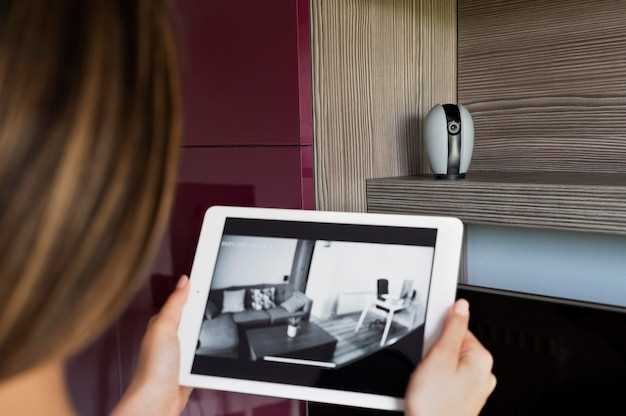
Выберите подходящее программное обеспечение для медиа-сервера, например, Plex или Emby. Эти платформы предлагают интуитивно понятный интерфейс и поддержку различных форматов. Установите сервер на мощный компьютер или NAS, чтобы обеспечить стабильную работу.
Настройте доступ к медиафайлам. Создайте отдельные папки для видео, музыки и фотографий. Убедитесь, что все файлы имеют корректные метаданные, чтобы облегчить поиск и сортировку контента. Используйте инструменты для автоматического обновления метаданных, такие как MediaElch или TinyMediaManager.
Оптимизируйте настройки сети. Подключите сервер к маршрутизатору через Ethernet-кабель для повышения скорости передачи данных. Настройте статический IP-адрес для сервера, чтобы избежать проблем с доступом. Если планируете стримить контент на устройствах, убедитесь, что ваша сеть поддерживает достаточную пропускную способность.
Настройте транскодирование. Если ваши устройства не поддерживают определенные форматы, настройте сервер на автоматическое транскодирование. Это позволит воспроизводить контент без задержек. Убедитесь, что ваш сервер имеет достаточно ресурсов для этой задачи.
Регулярно обновляйте программное обеспечение. Следите за новыми версиями вашего медиа-сервера и устанавливайте обновления. Это не только улучшит производительность, но и обеспечит безопасность вашего контента.
Используйте плагины и расширения для улучшения функциональности. Например, добавьте плагины для интеграции с потоковыми сервисами или для автоматического скачивания субтитров. Это расширит возможности вашего медиа-сервера и сделает его более удобным в использовании.
Проверьте настройки безопасности. Настройте пароли для доступа к серверу и используйте шифрование для защиты данных. Это особенно важно, если вы планируете доступ к серверу из внешней сети.
Регулярно проводите резервное копирование данных. Используйте внешние накопители или облачные сервисы для хранения копий ваших медиафайлов. Это защитит вас от потери данных в случае сбоя оборудования.
Установка операционной системы и необходимых программных компонентов
Выберите операционную систему, подходящую для медиа-сервера. Рекомендуется использовать Ubuntu Server или FreeNAS. Эти системы обеспечивают стабильность и простоту настройки.
Для установки Ubuntu Server загрузите образ с официального сайта и создайте загрузочную флешку с помощью Rufus или Etcher. Запустите установку, следуя инструкциям на экране. Выберите минимальную установку, чтобы сэкономить ресурсы.
После установки обновите систему командой:
sudo apt update && sudo apt upgradeДля FreeNAS загрузите образ и установите его на выделенный диск. FreeNAS требует отдельного диска для системы, так как использует ZFS для управления данными.
Установите необходимые программные компоненты. Для Ubuntu Server установите следующие пакеты:
sudo apt install samba— для настройки общего доступа к файлам.sudo apt install plexmediaserver— для организации медиа-библиотеки.sudo apt install transmission— для загрузки торрентов.
Для FreeNAS настройте плагины через веб-интерфейс. Установите Plex и другие необходимые приложения через раздел ‘Plugins’.
После установки программных компонентов настройте их в соответствии с вашими предпочтениями. Для Plex создайте библиотеку, указав папки с медиафайлами. В Samba настройте доступ к общим папкам, отредактировав файл конфигурации.
Регулярно обновляйте систему и приложения, чтобы поддерживать безопасность и производительность. Используйте команды:
sudo apt update && sudo apt upgradeСледуя этим шагам, вы создадите надежный медиа-сервер, готовый к использованию.
Настройка сетевого доступа и настройка учётных записей
Для безопасного доступа к медиа-серверу создайте отдельную сеть или VLAN, чтобы ограничить доступ внешним устройствам. Используйте статические IP-адреса или резервирование DHCP, чтобы обеспечить стабильное подключение к серверу в локальной сети.
Настройте пользовательские учётные записи, формируя отдельные профили с разными уровнями доступа. Не подключайте учетные записи с правами администратора к устройствам, которым не требуется полный контроль.
Используйте надёжные пароли и регулярно их меняйте. Введите двухфакторную аутентификацию, если это возможно, чтобы повысить защиту аккаунтов.
Настройте права доступа к папкам и потоковым сервисам, чтобы ограничить возможность просмотра и редактирования только нужных данных. Это предотвращает несанкционированный доступ к конфиденциальной информации или системным настройкам.
Ограничьте сетевой трафик, задав правила брандмауэра, позволяющие подключаться только с подтвержденных устройств и IP-адресов. Выключите неиспользуемые сервисы и порты, чтобы предотвратить потенциальные точки входа.
Активируйте логирование попыток входа и событий безопасности, чтобы своевременно обнаруживать подозрительную активность и реагировать на возможные угрозы. Регулярно проверяйте логи и настраивайте оповещения.
Организация хранения данных: создание папок, RAID-массивов и резервное копирование
Чтобы обеспечить стабильную работу медиа-сервера, создайте структуру папок, отражающую типы контента: фильмы, сериалы, музыка, фотографии. Используйте логические названия и ветвления, например, Фильмы/Год/Жанр. Это упростит поиск и обновление данных.
Настройте RAID-массив, исходя из приоритетов: скорость, надежность или баланс между ними. RAID 0 увеличит скорость за счет объединения дисков, но снизит надежность. RAID 5 обеспечивает хорошую защиту при использовании минимум трех дисков, позволяя сохранять данные при выходе одного из них из строя. RAID 6 добавляет дополнительную защиту, позволяя одновременно восстанавливать данные после выхода из строя двух дисков. RAID 10 сочетает быстрый доступ и защиту, объединяя зеркалирование и чередование дисков.
Планируя резервное копирование, выберите стратегию: еженедельные копии критичных данных и ежедневные для новых поступлений. Используйте внешние носители, облачные сервисы или NAS-системы. Внедрите автоматические скрипты для регулярных бэкапов, чтобы не забывать о важной информации. Проверяйте копии, восстанавливая их раз в месяц, чтобы убедиться в сохранности данных.
Обеспечте отдельные папки для различных типов контента для упрощения управления и быстрого восстановления. Не забывайте поддерживать порядок и регулярно очищать устаревшие файлы, чтобы не допустить переполнения хранилища. Более того, настройте уведомления о сбоях RAID или завершении задач резервного копирования, чтобы оперативно реагировать на возникшие проблемы.
Обеспечение безопасности: шифрование, доступ по паролю и межсетевой экран

Для защиты медиа-сервера установите сложные пароли, состоящие из комбинации букв, цифр и символов. Используйте уникальные пароли для каждой учетной записи и меняйте их регулярно. Активируйте двухфакторную аутентификацию, если это возможно, чтобы повысить уровень защиты доступа.
Настройте шифрование данных при передаче с помощью протоколов SSL/TLS, чтобы предотвратить перехват информации во время потоковой передачи и обмена файлами. Для хранения данных включите шифрование дисков, чтобы даже при физическом доступе к устройству информация оставалась недоступной посторонним.
Межсетевой экран блокирует нежелательный трафик, ограничивая входящие и исходящие подключения конкретными правилами. Настраивайте фильтры так, чтобы открывать только необходимые порты и разрешать соединения только доверенным устройствам и IP-адресам. Регулярная проверка правил межсетевого экрана поможет выявить и устранить потенциальные уязвимости.
Обеспечьте автоматическое обновление программного обеспечения сервера и его компонентов. Производители часто выпускают патчи, устраняющие известные уязвимости, поэтому своевременное обновление значительно снижает риск взлома.
Регулярно создавайте резервные копии конфигураций сервера и важного контента. Храните копии в безопасных местах, желательно на внешних носителях или в зашифрованных облачных хранилищах, чтобы быстро восстановить работу при возможных инцидентах.
Оптимизация потоковой передачи и мультиформатной поддержки

Для достижения высокой производительности потоковой передачи медиа-контента используйте кодеки, которые обеспечивают хорошее сжатие без потери качества. Например, H.265 (HEVC) позволяет уменьшить размер файлов при сохранении четкости изображения. Это особенно полезно для 4K-видео.
Настройте параметры вашего медиа-сервера для поддержки различных форматов. Plex и Emby поддерживают множество кодеков и контейнеров, таких как MKV, MP4 и AVI. Убедитесь, что ваш сервер может транскодировать видео в реальном времени, чтобы обеспечить совместимость с различными устройствами.
Используйте протоколы потоковой передачи, такие как DLNA или Chromecast, для удобного доступа к контенту на разных устройствах. Это позволяет избежать проблем с совместимостью и обеспечивает плавный просмотр.
Оптимизируйте сеть для потоковой передачи, используя проводное соединение, если это возможно. Wi-Fi может быть нестабильным, особенно при высокой нагрузке. Если беспроводное соединение неизбежно, выберите маршрутизатор с поддержкой 5 ГГц для повышения скорости передачи данных.
Регулярно обновляйте программное обеспечение вашего медиа-сервера. Разработчики часто выпускают обновления, которые улучшают производительность и добавляют новые функции. Это поможет избежать проблем с совместимостью и обеспечит стабильную работу сервера.
Наконец, тестируйте потоковую передачу на разных устройствах, чтобы убедиться, что все работает корректно. Это поможет выявить возможные проблемы и настроить сервер для оптимальной работы с вашим контентом.