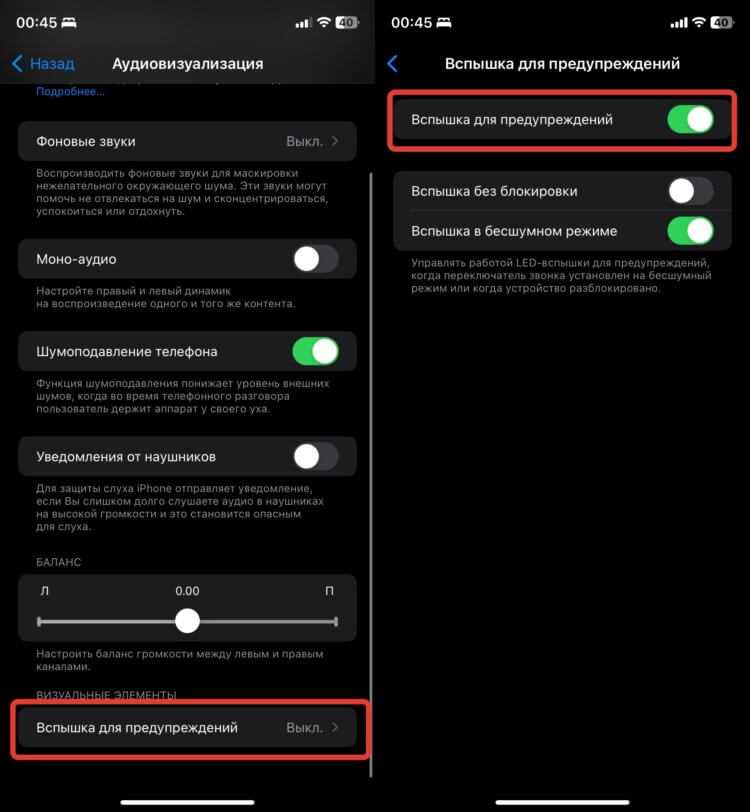
Фонарик на iPhone — это очень удобная функция, которая позволяет использовать телефон в качестве источника освещения. Однако, иногда в ситуациях, когда телефон находится в беззвучном режиме, включение фонарика приходит как неожиданное и нежелательное уведомление. Если вы хотите отключить фонарик на iPhone при уведомлениях, то вам потребуется выполнить несколько простых действий.
Во-первых, откройте настройки вашего iPhone и перейдите в раздел Уведомления. Здесь вы найдете список всех установленных на вашем устройстве приложений. Пролистайте список до тех пор, пока не найдете приложение, из которого вы хотите отключить уведомления с включением фонарика. Нажмите на имя приложения, чтобы перейти в его настройки.
Во-вторых, найдите раздел Оповещения и откройте его. Здесь вы увидите различные параметры для настройки уведомлений от данного приложения. Пролистайте список до раздела Стиль оповещений и нажмите на него, чтобы выбрать другой стиль.
В-третьих, найдите параметр Фонарик и переключите его в положение Выкл.. Теперь фонарик на iPhone не будет включаться при уведомлениях от данного приложения. Повторите эти действия для других приложений, если необходимо отключить фонарик при уведомлениях от них.
Как выключить фонарик на айфоне при уведомлениях
Когда на вашем iPhone поступает уведомление, может произойти так, что фонарик начинает мигать. Это может быть полезно, если вы находитесь в темном помещении и хотите привлечь внимание к уведомлению. Однако, в некоторых случаях, это может быть раздражающе или нежелательно.
Если вы хотите выключить фонарик на айфоне при уведомлениях, выполните следующие шаги:
- Откройте настройки на вашем iPhone.
- Прокрутите вниз и найдите вкладку Уведомления.
- Выберите приложение, для которого вы хотите выключить мигание фонарика.
- Найдите опцию Фонарик и переключите ее в положение Выкл.
Теперь фонарик на вашем iPhone не будет мигать при уведомлениях от выбранного приложения. Вы можете повторить эти шаги для других приложений, если необходимо.
Важно: Выключение фонарика на айфоне при уведомлениях может привести к тому, что вы можете упустить некоторые важные уведомления, особенно если у вас нет звукового сигнала или вибрации. Поэтому будьте осторожны и включайте или выключайте эту функцию только при необходимости.
Если вы все-таки хотите оставить фонарик включенным для уведомлений, но не хотите видеть его мигание, вы можете настроить специальные световые мигания для каждого приложения в меню Уведомления. Это позволит вам отличить уведомления от разных приложений, несмотря на отсутствие мигания фонарика.
Надеемся, эта статья помогла вам выключить фонарик на айфоне при уведомлениях. Если у вас возникнут дополнительные вопросы, не стесняйтесь задавать их в комментариях ниже. Мы с удовольствием вам поможем!
Как отключить фонарик на iPhone
Полезная функция фонарика на iPhone может быть востребована во многих ситуациях, но иногда вспышка может стать ненужным или даже раздражающим элементом при уведомлениях. Если вы хотите отключить фонарик на iPhone при получении уведомлений, есть несколько способов это сделать.
1. Отключение фонарика в настройках уведомлений:
— Откройте настройки iPhone и перейдите в раздел Уведомления.
— Найдите приложение, для которого вы хотите отключить фонарик, и нажмите на него.
— Выключите переключатель Фонарик.
2. Отключение фонарика при заблокированном экране:
— Откройте настройки iPhone и перейдите в раздел Face ID и код доступа (или Touch ID и код доступа для моделей без Face ID).
— Введите ваш пароль или используйте биометрическую аутентификацию.
— Прокрутите вниз до раздела Показать при заблокированном экране и выключите переключатель Фонарик.
3. Использование режима Не беспокоить:
— Свайпните вниз по экрану, чтобы открыть Центр уведомлений.
— Нажмите на иконку Не беспокоить (месяц с полумесяцем).
— Включите режим Не беспокоить и выберите нужные настройки.
Отключение фонарика на iPhone при уведомлениях может помочь избежать ненужных отвлечений и сохранить заряд батареи. Выберите наиболее удобный способ для себя и настройте ваш iPhone так, чтобы фонарик вас не беспокоил при получении уведомлений.
Отключение фонарика при уведомлениях на iPhone
Фонарик на iPhone используется для освещения в условиях низкой освещенности. Когда на устройстве поступает уведомление, фонарик может автоматически включаться, чтобы привлечь ваше внимание.
Однако, если вам не нужно, чтобы фонарик включался при уведомлениях, вы можете легко отключить эту функцию с помощью следующих шагов:
- Откройте приложение Настройки на вашем iPhone.
- Прокрутите вниз и нажмите на вкладку Уведомления.
- Выберите приложение, для которого вы хотите отключить фонарик.
- Отключите переключатель Фонарик.
После выполнения этих шагов фонарик на вашем iPhone больше не будет включаться при поступлении уведомлений от выбранного приложения.
Этот метод позволяет индивидуально настраивать использование фонарика для каждого приложения на вашем iPhone.
iPhone: как выключить фонарик при поступлении сообщений
Владельцы iPhone могут столкнуться с ситуацией, когда при поступлении уведомлений на их устройствах фонарик автоматически включается. Это может быть не только неприятным, но и приводить к ненужному расходу заряда аккумулятора. В этой статье мы рассмотрим, как выключить фонарик на iPhone при поступлении сообщений.
Шаг 1: Откройте Настройки
На главном экране вашего iPhone найдите икону Настройки и нажмите на нее, чтобы открыть меню настроек.
Шаг 2: Найдите Уведомления
В меню настроек прокрутите вниз и найдите секцию Уведомления. Нажмите на нее, чтобы открыть список приложений с уведомлениями.
Шаг 3: Выберите приложение с фонариком
В списке приложений найдите ту, с которой связано автоматическое включение фонарика при уведомлениях. Нажмите на нее, чтобы открыть настройки этого приложения.
Шаг 4: Отключите Настройки уведомлений
В настройках приложения найдите секцию Уведомления и сделайте соответствующие изменения. Проверьте, есть ли включенный флажок рядом с опцией Фонарик или Вспышка. Если есть, снимите флажок, чтобы отключить автоматическое включение фонарика при уведомлениях.
Повторите эти шаги для всех приложений, с которыми связано автоматическое включение фонарика при уведомлениях. После того, как вы отключите эту опцию для всех приложений, фонарик больше не будет автоматически включаться при поступлении сообщений.
Теперь вы знаете, как выключить фонарик на iPhone при поступлении сообщений. Это позволит сэкономить заряд аккумулятора и избежать ненужных проблем при использовании устройства.
Как временно отключить включение фонарика на iPhone
Фонарик на iPhone может быть очень полезным функционалом, но иногда его активация при уведомлениях может быть мешающей. Если вы хотите временно отключить включение фонарика на iPhone при уведомлениях, то вам потребуется следовать нескольким простым шагам:
- Откройте приложение Настройки на вашем iPhone.
- Прокрутите вниз и нажмите на Уведомления.
- Выберите приложение, для которого хотите отключить включение фонарика.
- Отключите опцию Звуковая индикация или Загорается фонарик. Эта опция может различаться в зависимости от версии iOS.
После выполнения этих шагов фонарик на вашем iPhone не будет включаться при уведомлениях от выбранного приложения. Если вы захотите снова включить функцию включения фонарика при уведомлениях, просто вернитесь к настройкам уведомлений выбранного приложения и включите соответствующую опцию.
Заметьте, что эти настройки будут применяться только к выбранному приложению, и фонарик продолжит работать при уведомлениях от других приложений.
Как отключить свечение фонарика на iPhone при получении уведомлений
Фонарик на iPhone может быть очень полезным инструментом в темное время суток или во время поиска чего-либо в недостаточно освещенных местах. Однако, некоторым пользователям может быть неудобно, если фонарик вспыхивает при получении уведомлений. Если вы также хотите отключить свечение фонарика на iPhone при получении уведомлений, вот несколько шагов, которые вы можете выполнить:
1. Откройте Настройки на вашем iPhone.
2. Прокрутите вниз и нажмите на Уведомления.
3. Выберите приложение, для которого вы хотите отключить свечение фонарика.
4. На странице настроек уведомлений выберите Стиль уведомлений.
5. Нажмите на Данные уведомления или Настройки уведомлений, в зависимости от версии iOS.
6. Прокрутите вниз, чтобы найти пункт Фонарик.
7. Переключите переключатель рядом с Фонарик, чтобы он стал выключенным (серым).
После выполнения этих шагов ваш фонарик больше не будет светиться при получении уведомлений от выбранного приложения. Повторите эти шаги для других приложений, если вам нужно отключить свечение фонарика в них также.
Теперь вы знаете, как отключить свечение фонарика на iPhone при получении уведомлений. Это позволит вам сохранить приватность и избежать ненужного использования фонарика, когда вам это не нужно.
Не нужно светить: отключаем фонарик на iPhone при уведомлениях
Если вы хотите избавиться от этой проблемы и отключить фонарик на iPhone при уведомлениях, следуйте следующим шагам:
- Откройте настройки iPhone.
- Выберите пункт Уведомления в списке настроек.
- Прокрутите вниз страницы до раздела Уведомления при блокировке.
- Найдите приложение, для которого вы хотите отключить фонарик, и нажмите на него.
- В открывшемся окне выключите переключатель Фонарик.
После выполнения этих шагов фонарик на iPhone больше не будет включаться при поступлении уведомлений от выбранного приложения.
Теперь вы можете наслаждаться тишиной и спокойствием, не беспокоясь о ненужном свечении фонарика на iPhone.
Примечание: Если вам все же понадобится использовать фонарик для оповещений от какого-либо приложения, вы всегда сможете вернуться в настройки и повторно включить переключатель Фонарик для этого приложения.
Как отключить автоматическое включение фонарика на iPhone при уведомлениях
Некоторым пользователям iPhone может быть неудобно, когда их фонарик автоматически включается при поступлении уведомлений. Эта функция может быть полезна в темное время суток или при низкой освещенности, но для других может быть не нужна. В данной статье мы расскажем вам, как отключить автоматическое включение фонарика на iPhone при уведомлениях.
Шаг 1: Открыть настройки уведомлений
Перейдите в раздел Настройки на вашем iPhone и выберите Уведомления.
Шаг 2: Найти приложение и отключить автоматическое включение фонарика
Прокрутите список приложений и найдите то, для которого вы хотите отключить автоматическое включение фонарика при уведомлениях. Нажмите на это приложение, чтобы открыть его настройки уведомлений.
Здесь вы увидите различные параметры уведомлений для выбранного приложения. Пролистайте вниз до раздела Фонарь и отключите переключатель рядом с ним.
Теперь фонарик не будет автоматически включаться при поступлении уведомлений от выбранного приложения. Если вам нужно отключить автоматическое включение фонарика для других приложений, повторите шаги 2-3 для каждого приложения.
Это был небольшой совет о том, как отключить автоматическое включение фонарика на iPhone при уведомлениях. Надеемся, что эта информация была полезна для вас!
Как отключить вспышку фонарика на iPhone при поступлении уведомлений
Уведомления на iPhone иногда возникают в самые неподходящие моменты. И если вспышка фонарика при поступлении уведомлений вас раздражает, есть способ отключить эту функцию. Вот что нужно сделать:
1. Откройте приложение Настройки на своем iPhone.
2. Прокрутите вниз и нажмите на вкладку Уведомления.
3. Выберите приложение, для которого хотите отключить вспышку фонарика.
4. Нажмите на вкладку Звук и вид (если у вас iPhone с iOS 14 или более поздней версией) или Сообщения (если у вас более ранняя версия iOS).
5. Выключите опцию Вспышка фонарика.
Теперь вспышка фонарика на вашем iPhone будет отключена при поступлении уведомлений выбранного приложения. Это позволит вам не только избежать ненужных раздражений, но и сэкономит заряд вашей батареи.
Отключение фонарика на iPhone при поступлении сообщений
Если вам мешает или необходимо временно отключить фонарик на вашем iPhone при поступлении сообщений, есть несколько способов сделать это:
1. Использование настроек уведомлений:
- Откройте на вашем iPhone раздел Настройки.
- Прокрутите вниз и выберите Уведомления.
- Выберите приложение, для которого вы хотите отключить фонарик при поступлении сообщений.
- Переключите Стиль баннера на Без звука.
- Убедитесь, что Показать в Центре уведомлений и Показать на экране блокировки также переключены в положение Без звука.
2. Использование режима Не беспокоить:
- На главном экране своего iPhone, откройте Управление.
- Найдите и нажмите на иконку Не беспокоить.
- Переключите режим Не беспокоить в положение Включено.
- Теперь все уведомления будут приходить без звука и без включения фонарика.
3. Использование режима Не беспокоить во время вождения:
- На главном экране своего iPhone, откройте Управление.
- Найдите и нажмите на иконку Не беспокоить во время вождения.
- Переключите режим Не беспокоить во время вождения в положение Автоматически.
- Теперь все уведомления будут блокироваться и фонарик не будет включаться во время вождения.
Обратите внимание:
- При отключении фонарика для конкретного приложения, уведомления от этого приложения все равно будут поступать, но без звука и вспышки фонарика.
- Режим Не беспокоить может блокировать не только уведомления, но и звонки и сообщения.
- Включение режима Не беспокоить во время вождения может быть полезным для предотвращения отвлечения за рулем.
Учитывайте эти советы, чтобы отключить фонарик на вашем iPhone при поступлении сообщений в самых удобных и эффективных ситуациях.
Как избавиться от автоматического включения фонарика на iPhone при уведомлениях
Получение уведомлений на iPhone сопровождается включением фонарика, что может быть неприятным и ненужным дополнительным эффектом. В этой статье мы расскажем вам, как выключить фонарик на iPhone при уведомлениях.
1. Откройте Настройки на вашем iPhone.
2. Прокрутите вниз и нажмите на Уведомления.
3. Выберите приложение, для которого хотите отключить фонарик при уведомлениях.
4. Внутри настроек приложения найдите вкладку Звук и арума
5. Отключите переключатель Вспышка фонарика.
Теперь ваш фонарик не будет включаться при получении уведомлений на iPhone. Если вы хотите отключить фонарик для нескольких приложений, повторите указанные выше шаги для каждого приложения.