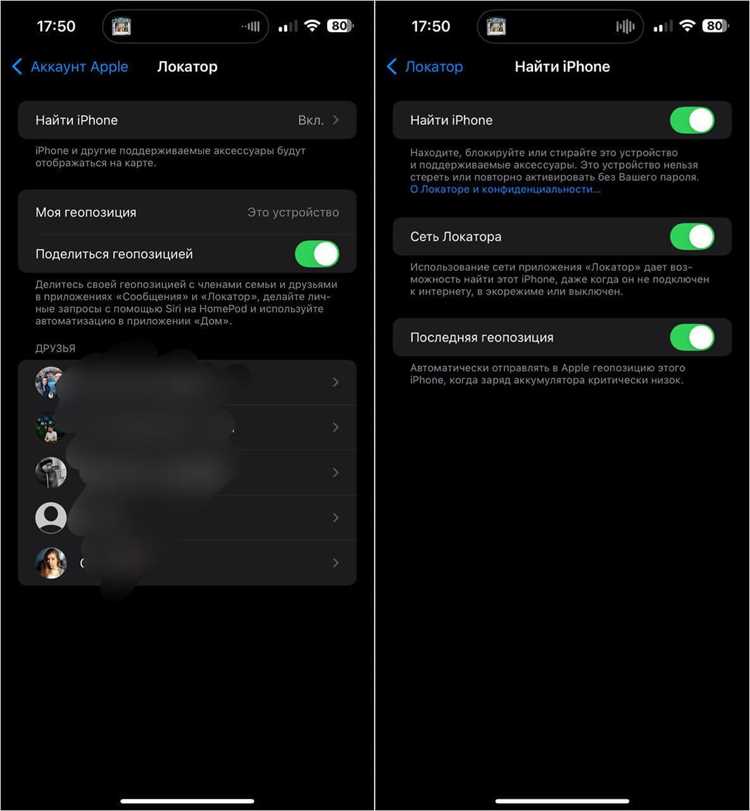
Современные смартфоны, представленные на рынке, активно используют различные функциональные возможности, в том числе определение местоположения пользователя. На аппаратах от компании Apple этот процесс осуществляется через набирающие популярность приложения и службы. Несмотря на беспокойство о конфиденциальности, пользователи могут уменьшить уровень отслеживания своей активности, изменив настройки устройства.
Процедура ограничения доступа к данным о местоположении представляет собой простой процесс, который можно выполнить в считанные минуты. Понимание того, какие приложения требуют доступ к этому функционалу, а также определение необходимых шагов для изменения настроек помогут обезопасить личные данные и сохранить приватность. Ниже представлены конкретные рекомендации, которые помогут вам без труда адаптировать устройство под ваши нужды.
Часто функции, связанные с определением местоположения, активно используются многими сервисами, что может вызывать ненужные волнения у пользователей. Исключение или ограничение доступа к этой функции не только облегчает пользование смартфоном, но и повышает уверенность в безопасности личных данных. Подробная информация о том, как осуществить данные изменения, будет рассмотрена в следующих разделах статьи.
Проверка текущих настроек геолокации

Для анализа действующих параметров определения местоположения перейдите в настройки вашего устройства. В разделе ‘Конфиденциальность’ найдите категорию ‘Службы геолокации’. Здесь отображается список приложений, которые имеют доступ к вашей размещенности.
Каждое приложение будет сопровождаться состоянием доступа: ‘Никогда’, ‘При использовании приложения’ или ‘Всегда’. Это позволяет контролировать, какие приложения могут отслеживать ваше местоположение. Обратите внимание на переключатели рядом с каждым приложением, чтобы сделать необходимые изменения.
Также в этом разделе находится опция общего доступа к информации о расположении для системных сервисов. Чтобы убедиться в безопасности вашей личной информации, рассмотрите возможность отключить доступ для ненужных функций, например, ‘Поиск сети’ или ‘Экстренные вызовы.’
При необходимости проведите проверку состояния служб в верхней части экрана. Если они неактивны, значит, никакое приложение не получит информацию о вашем местоположении. Убедитесь, что вы осведомлены о текущих настройках, чтобы избежать утечки данных.
Отключение геолокационных служб в настройках устройства
Перейдите в меню «Настройки». Прокрутите до раздела «Конфиденциальность и безопасность», где можно найти параметры, касающиеся местоположения.
В разделе «Службы геолокации» отключите переключатель в верхней части экрана. Это действие приостановит работу всех приложений, требующих доступ к вашему местонахождению.
Для более точной настройки можно управлять доступом к расположению для каждого приложения. Прокрутите вниз до списка установленных программ и выберите те, для которых необходимо изменить разрешения. Установите опцию «Никогда» или любую другую, соответствующую вашим требованиям.
Для обеспечения максимальной конфиденциальности рассмотрите отключение дополнительных функций, таких как «Поделиться моим местоположением» в разделе «Конфиденциальность». Это предотвратит передачу данных о вашей активности другим пользователям и приложениям.
Не забудьте перезагрузить устройство для применения изменений, особенно если ранее использовались сторонние программы для отслеживания.
Отключение геолокации для конкретных приложений
Для управления доступом к данным о местоположении для определённых приложений сначала откройте раздел ‘Настройки’. Выберите пункт ‘Конфиденциальность’ и перейдите в меню ‘Службы геолокации’. Здесь вы увидите список всех установленных программ, которые используют координаты.
Выберите приложение, для которого требуется изменить разрешения. В открывшемся окне доступны три варианта: ‘Никогда’, ‘При использовании приложения’ и ‘Всегда’. Рекомендуется выбирать опцию ‘Никогда’ для тех программ, которые не нуждаются в данных о местоположении для нормальной работы.
Если необходимо оставить доступ, но ограничить его, выберите ‘При использовании приложения’. Это позволит программе использовать информацию только в момент активного взаимодействия с ней. Для некоторых приложений может понадобиться предоставить доступ во время использования, чтобы обеспечить корректную функциональность, но отключение для фона поможет защитить личные данные.
После внесения изменений стоит проверить, как политики конфиденциальности изменяют поведение приложений. Это позволит оценить, действительно ли отключение доступа к местоположению повлияло на производительность и нужды в использовании.
Временно можно выключить геолокацию в верхнем меню быстрого доступа, где находится иконка с местоположением. Это позволяет мгновенно блокировать передачу координат, если возникла необходимость.
Помните, что не все программы могут работать должным образом без доступа к местоположению. Обязательно ознакомьтесь с требованиями приложений перед внесением изменений.
Управление разрешениями для сервисов определения местоположения
Доступ к информации о местоположении важен для некоторых приложений, однако пользователи вправе контролировать, какая информация предоставляется. Для настройки разрешений выполните следующие шаги:
Откройте настройки устройства и перейдите в раздел конфиденциальности. Здесь находится опция, отвечающая за доступ к данным о местоположении. В этом разделе можно выбрать, какие программы смогут использовать эту функцию, а какие — нет.
Для каждой программы доступны три варианта разрешений:
| Настройка | Описание |
|---|---|
| Во время использования | Приложение доступно для определения координат только когда активно. |
| Всегда | Программа может просматривать данные о местоположении в любое время. |
| Никогда | Полный запрет на доступ к информации о местоположении. |
При необходимости измените разрешения для любого приложения, нажав на его название. Сведения о использовании местоположения помогут понять, как часто программное обеспечение запрашивало эту информацию. Если приложение не используется, лучше отменить его доступ.
Дополнительно, стоит ознакомиться с настройками использования местоположения для системных служб. Это могут быть службы, необходимые для навигации, а также фоновые задачи, которые могут запрашивать доступ в неактивном состоянии. Помните, что некоторые функции устройства могут ограничиваться в случае полного отключения доступа к данным о местоположении. Рекомендуется тщательно анализировать каждую настройку перед внесением изменений.
Настройка службы определения местоположения
Для управления функциями, связанными с местоположением, перейдите в раздел ‘Настройки’. Выберите вкладку ‘Конфиденциальность’ и затем ‘Службы геолокации’. Здесь вы сможете увидеть все приложения, использующие информацию о вашем местоположении.
Каждое приложение имеет отдельные параметры. Вы можете установить доступ к данным о местоположении на уровне ‘Никогда’, ‘Во время использования приложения’ или ‘Всегда’. Выбор подходящего режима позволит вам контролировать, когда и как приложения могут использовать вашу позицию.
Обратите внимание на функцию ‘Системные службы’, расположенную внизу списка. Там находятся дополнительные параметры, такие как ‘Определение времени’ и ‘Поиск сетей’. Эти настройки могут повлиять на работу других системных элементов. Вы можете отключить ненужные службы, чтобы минимизировать использование ресурса.
Рекомендуется периодически проверять статус доступа к локализации для каждого приложения. Это поможет поддерживать уровень конфиденциальности и избежать ненужного сбора данных.
Также просматривайте раздел ‘Недавние’ в верхней части меню служб. Здесь отображается список тех, которые недавно запрашивали информацию о вашем местоположении. Это поможет идентифицировать потенциальные источники излишнего доступа.
После внесения изменений убедитесь, что все настройки сохранены. Это позволит предотвратить автоматическую активацию функций при обновлении приложений или операционной системы.
Проверка системы служб геолокации
Для оценки работы служб определения местоположения на мобильном устройстве стоит обратить внимание на несколько ключевых элементов. Первое, что нужно сделать, это проверить настройки, отвечающие за доступ к данным о местоположении.
Существует несколько категорий приложений, которые могут использовать информацию о местоположении. Чтобы упростить процесс, можно использовать таблицу и отследить, какие приложения нуждаются в этой информации:
| Тип приложения | Необходимость данных о местоположении |
|---|---|
| Навигационные | Да |
| Социальные сети | Частично |
| Метео-приложения | Да |
| Игры | Зависит от игрового процесса |
| Торговые приложения | Частично |
Следующим шагом является проверка уровня доступа для каждого приложения. Установки могут варьироваться от полной активности до ограничения доступа. Это позволяет сохранить конфиденциальность.
Для получения точных данных о всех активных службах местоположения можно воспользоваться специальными утилитами, которые отображают текущую активность GPS. Отключение неиспользуемых функций в настройках устройства позволяет снизить расход энергии и сохранить уровень безопасности личных данных.
Регулярное обновление программного обеспечения также играет немаловажную роль. Сторонние разработчики часто выпускают обновления, которые исправляют баги и могут улучшить работу сервисов определения местоположения.
Финальным этапом будет анализ активностей, использующих API доступа к геоданным. С этой целью рекомендуется просмотреть списки всех приложений, использующих данную функциональность, и при необходимости пересмотреть их настройки.
Отключение обновлений местоположения в фоновом режиме
Для управления обновлениями местоположения важно учитывать фоновый доступ приложений к данным о позиции. Это позволяет обеспечить дополнительный уровень конфиденциальности и продлить время автономной работы устройства.
Чтобы ограничить фоновый доступ, выполните следующие шаги:
- Перейдите в меню Настройки.
- Выберите раздел Конфиденциальность и безопасность.
- Найдите пункт Службы геолокации.
- Включите или выключите доступ к местоположению для каждого приложения.
- Обратите внимание на опцию Всегда, При использовании приложения, Никогда. Установите наиболее подходящий вариант.
В дополнение к этому, можно отключить фоновое обновление для всех приложений:
- Перейдите в меню Настройки.
- Откройте Основные.
- Выберите Обновление контента.
- Переведите переключатель в выключенное состояние.
Эти действия помогут сократить использование ресурсов устройства и заботиться о личной безопасности, ограничивая передачу данных о вашем местоположении. Рекомендуется периодически проверять настройки для актуализации, так как некоторые приложения могут запрашивать доступ к местоположению в зависимости от своих обновлений.
Удаление истории местоположений и сохранённых данных
Для выполнения удаления истории перемещений и сохранённых записей необходимо пройти через несколько этапов. Существуют настройки, позволяющие управлять сохранением данных о местоположении, которые вызывают интерес у пользователей.
Первый шаг заключается в открытии системы настройки устройства. Перейдите в раздел, посвящённый конфиденциальности и безопасности. Найдите опцию, отвечающую за службы определения местоположения. Здесь располагается список приложений, использующих данные о вашем местоположении.
Для удаления конкретной истории перемещений следует выбрать опцию ‘Системные службы’. В этом разделе доступны функции, связанные с сохранением истории, такие как ‘История частых мест’. Нажмите на эту функцию, чтобы просмотреть сохранённые локации.
Если требуется полный доступ к информации, выберите опцию «Очистить историю» или аналогичную. После этого данные о посещённых местах будут удалены. Для уверенности в успешности процесса стоит проверить наличие записей после выполнения операции.
Дополнительно стоит учесть удаление данных из приложений сторонних разработчиков, хранящих местоположение. Занесите в список основные программы, использующие эту информацию, и выполните соответствующий процесс в каждом из них.
Не забывайте о важности регулярной проверки имеющихся настроек. В случае необходимости обновите параметры, чтобы предотвратить дальнейшее накопление истории перемещений. Это позволит сохранить вашу конфиденциальность на высоком уровне.
Настройки конфиденциальности и их влияние на геолокацию
Настройки конфиденциальности на мобильных устройствах напрямую влияют на доступ приложений к данным о местоположении. На современных гаджетах предусмотрены различные функции, позволяющие пользователю контролировать, какие приложения могут использовать информацию о геолокации.
Основные параметры включают:
- Разрешения приложений: Каждый софт может запрашивать доступ к местоположению. Важно проверить разрешения и отключить у приложений, которые не нуждаются в данной информации.
- Состояние службы геолокации: Служба может быть полностью выключена. Это предотвратит использование данных о местоположении всеми приложениями.
- Типы доступа: Возможна настройка доступа на уровне ‘никогда’, ‘при использовании приложения’ или ‘в любое время’. Настройка на ‘ни разу’ максимально защищает личные данные.
Кроме того, стоит периодически проверять и очищать список приложений с доступом к данным о местоположении. Это позволит избежать ненужных утечек информации и защитить личные интересы.
Следует учитывать, что доступ к данным о текущем местоположении может использоваться для предоставления персонализированных услуг. Тем не менее, каждая такая функция требует внимательного подхода к безопасности.
Рекомендуется ознакомиться с политикой конфиденциальности приложений, чтобы понимать, как данные используются и хранятся. Это помогает сделать осознанный выбор в использовании софта, особенно если речь идет о приложениях для навигации или социальных сетей.
Что делать, если геолокация не отключается

Если параметры для определения местоположения продолжают работать несмотря на ваши действия, рассмотрите следующие шаги для решения проблемы:
- Перезагрузите устройство. Иногда простой перезагрузки достаточно для устранения сбоев.
- Проверьте обновления ПО. Владельцы продукции Apple часто получают исправления ошибок с новыми версиями. Убедитесь, что ваша система актуальна.
- Перейдите в настройки конфиденциальности. Зайдите в раздел ‘Конфиденциальность’ и убедитесь, что опции для различных приложений деактивированы.
- Очистите историю местоположений. В разделе ‘Службы геолокации’ найдите ‘Системные службы’ и удалите сохранённые данные.
- Сбросьте настройки. Этот шаг поможет вернуть параметры устройства к заводским. Найдите опцию ‘Сброс’ в разделе настроек. Помните, что это приведёт к удалению всех сохранённых данных и предпочтений.
- Обратитесь в техническую поддержку. Если все вышеперечисленные методы не помогли, может потребоваться помощь специалистов Apple.
Следуя этим рекомендациям, возможно, удастся решить проблемы, связанные с работой определения местоположения. Убедитесь, что возвращаетесь к настройкам, чтобы убедиться в их правильности после каждого шага.