
Ситуации, когда общение становится нежелательным, знакомы многим. Каждый из нас может столкнуться с назойливыми людьми, чьи сообщения приносят лишь дискомфорт и отвлекают от важных дел. Чтобы обезопасить себя от нежелательного общения, есть возможность применить несколько простых шагов, позволяющих исключить нежелательных собеседников из вашего списка контактов.
Процесс изоляции определенных пользователей включает в себя несколько этапов, которые не потребуют значительных усилий. Вам понадобятся только несколько минут, чтобы убедиться, что назойливый собеседник не сможет более беспокоить вас сообщениями или звонками. Достаточно всего лишь нескольких кликов в настройках приложения, чтобы вернуть спокойствие.
Каждый шаг будет чётко изложен, а также предоставлены советы по управлению контактами, что поможет вам лучше контролировать свою коммуникацию. Следуйте инструкциям и научитесь, как эффективно ограничить взаимодействие с нежелательными пользователями, сохраняя личное пространство и комфорт.
Проверка наличия обновлений приложения перед применением блокировки
Перед принятием решения о блокировке контактов настоятельно рекомендуется убедиться в наличии последней версии приложения. Обновления часто содержат исправления ошибок и улучшения функционала, что может затронуть процесс управления контактами.
Для проверки актуальности версии, откройте раздел ‘Настройки’ в приложении. Здесь выберите пункт ‘Информация’ или ‘О приложении’, где отображается текущая версия. Убедитесь, что она соответствует последней версии, представленной в официальном магазине приложений.
Если доступно обновление, загрузите и установите его. По завершении установки рекомендуется перезапустить приложение для корректного применения изменений. Это поможет избежать возможных сбоев при работе с функцией блокировки.
Обновления также могут изменять интерфейс, что важно учитывать, чтобы не возникло трудностей в использовании. Регулярно проверяйте наличие версий для обеспечения стабильности в работе с контактами и функциями приложения.
Шаги для блокировки контакта в Вайбере на Android

Для отключения общения с нежелательным контактом выполните следующие действия:
- Откройте приложение на устройстве.
- Перейдите в раздел ‘Чаты’.
- Отобразите список разговоров и выберите нужный диалог.
- Нажмите на имя собеседника или его номер в верхней части экрана.
- В открывшемся меню найдите опцию ‘Заблокировать контакт’.
- Подтвердите свое решение, нажав кнопку подтверждения.
Теперь вы не будете получать сообщения и звонки от блокированного собеседника. Если потребуется разблокировка, выполните аналогичные действия и выберите опцию ‘Разблокировать контакт’.
Блокировка контакта на iPhone
На устройстве Apple можно ограничить общение с нежелательными абонентами. Для этого откройте приложение, где ведётся переписка с нужным человеком.
Зайдите в чат и нажмите на имя или номер в верхней части экрана. После этого откроется информация о контакте. Прокрутите вниз до конца страницы. Здесь находится опция, позволяющая исключить пользователя из списка. Выберите ее и подтвердите действие.
После выполнения указанных шагов, сообщения и звонки от данного абонента перестанут приходить. Если нужно вернуть доступ, аналогично зайдите в настройки чата, найдите блокированное имя и разрешите общение снова.
Кроме того, стоит обратить внимание на параметры конфиденциальности приложения. В разделе настроек можно управлять видимостью и правами других пользователей. Это обеспечит дополнительную защиту от надоедливых контактов.
Удаление заблокированного контакта из списка
Если необходимо удалить контакт, который был ранее заблокирован, выполните следующие шаги:
- Откройте приложение на устройстве.
- Перейдите в раздел «Настройки» или выберите вкладку, связанную с управлением контактами.
- Найдите категорию «Заблокированные контакты» или аналогичное название.
- В списке заблокированных контактов выберите тот, который хотите удалить.
- Нажмите на опцию удаления, которая может быть представлена иконкой корзины или текстом «Удалить».
После выполнения этих действий выбранный контакт исчезнет из списка заблокированных. Теперь вы сможете восстановить общение, если это необходимо.
Что происходит с сообщениями после блокировки
После акта ограничения взаимодействия, все входящие сообщения от выбранного контакта прекращают поступать. Это значит, что переписка с этим абонентом становится недоступной, и пользователь не увидит новых текстов или медиафайлов. Важно помнить, что ранее отправленные месседжи остаются в истории чата, но новые сообщения не будут отображаться.
Для отправителя ситуация выглядит иначе. После ограничения он продолжает отправлять сообщения, однако они не доходят до адресата. У него не будет информации о том, что его сообщения не были доставлены, поскольку система не информирует о блокировке. Все сообщения будут отображаться как «отправленные», но подтверждения доставки не будет.
Если абонент, с которым было прекращено взаимодействие, является частью группового чата, он продолжает участвовать в обсуждениях, но взаимодействие между двумя личностями будет отсутствовать. Это может привести к недопониманию, если одна сторона решит вернуться к переписке.
В случае, когда через некоторое время взаимодействие восстановится, старые сообщения останутся в истории общения, но новые отправленные сообщения от первого абонента вновь появятся в чате. Рекомендуется учитывать этот фактор при принятии решения о разграничении контактов.
Разблокировка контакта в мессенджере
Процесс восстановления доступа к ранее ограниченному пользователю достаточно прост и интуитивно понятен. Следуйте приведенным шагам для достижения результата.
1. Откройте приложение и перейдите в раздел с чатом, где находится заблокированный собеседник. Если его нет в списке, воспользуйтесь поиском.
2. Нажмите на имя контакта в верхней части экрана. Это перенаправит вас на страницу профиля.
3. Найдите опцию ‘Разблокировать пользователя’. После нажатия на неё, вы получите подтверждение о том, что доступ восстановлен.
Подробности о процессе:
| Шаг | Действие | Результат |
|---|---|---|
| 1 | Перейти в чат или искать | Доступ к чату с ограниченным контактом |
| 2 | Открыть профиль собеседника | Доступ к информации о контакте |
| 3 | Нажать ‘Разблокировать’ | Восстановление возможностей общения |
Обратите внимание: после выполнения операции все предыдущие сообщения от данного собеседника снова станут доступны для чтения. Вы также сможете отправить ему сообщение, если это необходимо.
Настройки конфиденциальности и блокировка сообщений
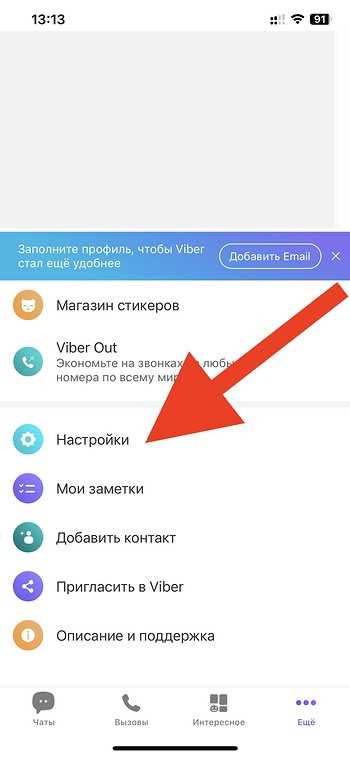
Для обеспечения безопасности и приватности в мессенджере важно регулировать настройки. Перейдите в вкладку конфиденциальности для внесения необходимых изменений. Здесь возможно ограничить доступ к личной информации.
Одной из полезных функций является возможность контролировать, кто может отправлять уведомления. Если нежелательные сообщения становятся проблемой, настройка прав доступа позволит остановить их поступление. Откройте параметры и найдите раздел, отвечающий за управление контактами.
Блокировка пользователей осуществляется через меню чата. Найдите ненужный диалог, перейдите в его настройки и выберите опцию недоступности отправки сообщений от конкретного контакта. Этот шаг предотвратит появление нежелательных уведомлений и обеспечит спокойствие.
Кроме этого, важно обратить внимание на функцию не беспокоить. Включив ее, можно временно отключить уведомления, что создаст комфортные условия для работы и отдыха. Установите время, в течение которого никакие сообщения не будут вас отвлекать.
Регулярно просматривайте список добавленных контактов и при необходимости удаляйте их. Удаление пользователя также способствует повышению уровня безопасности, так как исключает возможность его повторного общения.
Изменение настроек уведомлений после блокировки
После того как контакт был исключен из списка общения, возможно, потребуется подкорректировать параметры оповещений. Это особенно важно, чтобы избежать лишних уведомлений от других пользователей или групп.
Для доступа к настройкам оповещений перейдите в раздел Настройки приложения. Найдите вкладку Уведомления, где можно изменить актуальные параметры. Здесь доступны опции, такие как общий режим уведомлений, звуки и вибрация.
Если нужно отключить звук или вибрацию, выбирайте соответствующие параметры. Также можно настроить показы уведомлений на экране блокировки – эта опция избавит от визуальных оповещений от нежелательных контактов.
Если в дальнейшем необходимо откорректировать оповещения для групповых чатов, зайдите в раздел Чаты и выберите интересующий диалог. В настройках группы установите нужный режим уведомлений: отключите звук или переключитесь на беззвучный режим.
Обратите внимание на возможность настройки отдельных уведомлений для различных чатов. Это позволит фильтровать важные сообщения и избегать избыточности оповещений.
После внесения изменений убедитесь, что новые параметры работают как необходимо. Проверка настроек обеспечит комфортное пользование приложением и сконцентрированность на действительно значимых сообщениях.
Блокировка чужих номеров: что важно знать
Наличие возможности прекращать общение с нежелательными абонентами предоставляет удобство и защиту от спама. Важно уметь различать типы вызовов и поведения собеседников. Используйте функции приложения для анализа сообщений от неизвестных пользователей и проверяйте их на вредоносный контент.
Перед тем как приступить к отключению контактов, стоит учитывать, что такая мера касается не только привычных людей, но и возможных мошенников. Некоторые номера могут быть зарегистрированы на одну компанию, но представляться разными именами. Будьте внимательны к незнакомым звонкам.
Функции в приложении позволяют устанавливать ограничения на взаимодействие. Прежде чем применять блокировку, полезно оценить частоту и характер взаимодействия. Нежелательные контакты, как правило, инициируют общение регулярно. Если зафиксированы такие действия, решение становится более обоснованным.
Не забывайте, что при завершении общения с конкретным абонентом у вас всегда есть возможность на восстановление контакта. В зашумленной среде общения важно иметь гибкость, чтобы в будущем не упустить важные вызовы. Списки заблокированных могут меняться в зависимости от ситуации.
Помните о том, что решение о запрете взаимодействия должно приниматься осознанно. Не стоит действовать на эмоциях, если это не постоянные случаи. Некоторые задачи требуют более тщательной оценки, и блокировка может оказаться излишней мерами в таких ситуациях.
Советы по предотвращению нежелательных контактов в будущем
Регулярно пересматривайте список контактов. Удаление незнакомых адресатов и тех, с кем вы больше не общаетесь, уменьшит вероятность получения нежелательных сообщений.
Обновляйте настройки конфиденциальности. Убедитесь, что доступ к вашему профилю ограничен только для проверенных пользователей. Подумайте о том, чтобы скрыть свой номер от сторонних лиц.
Измените настройки уведомлений, чтобы получать оповещения только от избранных контактов. Это поможет избежать лишнего давления от сообщений от незнакомцев.
Не делитесь своим уникальным идентификатором с людьми, которым не доверяете. Будьте осторожны при общении в группах и на публичных форумах.
Периодически очищайте чаты. Архивирование разговоров с нежелательными собеседниками поможет сохранить порядок и избавит от раздражающих переписок.
Используйте инструменты фильтрации сообщений, если такие доступны. Это даст возможность блокировать или автоматически удалять входящие сообщения от определенных отправителей.
При данном подходе менее привычные контакты будут исключены, и общение останется лишь с теми, кто действительно важен. Ваша коммуникация станет более целенаправленной и удобной.