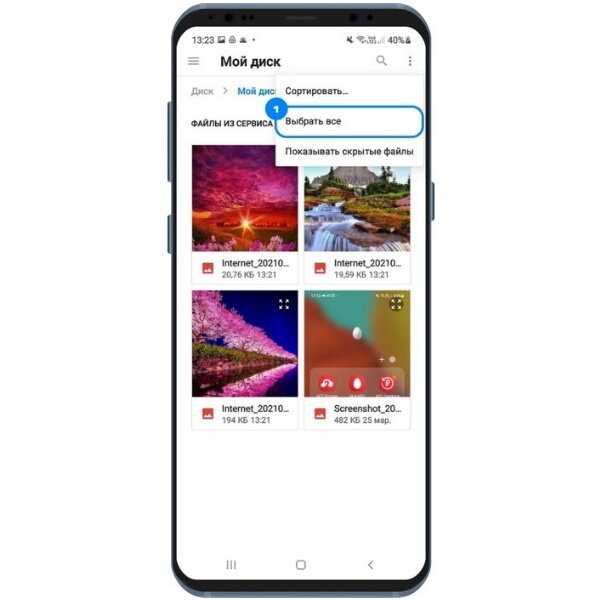
Облачное хранение данных стало незаменимым инструментом для многих пользователей андроид-устройств. Оно позволяет сохранить важные файлы и документы в Интернете, освободив тем самым место на устройстве. К тому же, удобство работы с облаком, доступность файла с любого устройства и возможность совместной работы с другими пользователями, делают его незаменимым инструментом для хранения информации.
Если вы хотите перенести файлы в облако на своем андроид-устройстве, но не знаете с чего начать, мы поможем вам в этом. В этой статье мы расскажем вам о различных облачных сервисах, которые вы можете использовать, и дадим подробную инструкцию, как перенести файлы в облако на андроиде.
Одним из самых популярных облачных сервисов для Android-пользователей является Google Диск. Он предлагает бесплатное хранение до 15 ГБ данных, что позволяет сохранить важные файлы, фотографии и видео без необходимости покупать дополнительное место. Кроме того, Google Диск интегрирован с другими Google-сервисами, такими как Gmail и Google Календарь, что делает его удобным и легко доступным инструментом для работы с файлами.
Выбор облачного сервиса
При выборе облачного сервиса для хранения файлов на Андроиде, необходимо учесть несколько факторов:
1. Простота использования: Облачный сервис должен иметь интуитивно понятный интерфейс и простую процедуру загрузки файлов. Это позволит вам быстро и удобно сохранять и обмениваться файлами на своём устройстве.
2. Масштабируемость: Идеальным вариантом будет облачный сервис, который предоставляет различные планы с разными объёмами хранения данных. При необходимости можно будет легко перейти на более вместительный план.
3. Безопасность данных: Сервис должен предоставлять достаточный уровень безопасности для ваших файлов. Важно проверить, что сервис использует шифрование данных и предлагает защиту паролем для доступа к ним.
4. Совместимость с другими устройствами: Если вы планируете использовать облачный сервис не только на Андроиде, но и на других устройствах (компьютере, планшете), то важно, чтобы сервис был совместим с разными операционными системами.
5. Скорость загрузки и скачивания файлов: Желательно, чтобы облачный сервис имел высокую скорость загрузки и скачивания файлов. Это поможет вам быстро получать доступ к своим данным и не терять время.
Учитывая все эти факторы, выберите облачный сервис, который наилучшим образом соответствует вашим потребностям и предпочтениям.
Создание аккаунта
Шаг 1: Откройте приложение Облако на своем устройстве Android.
Шаг 2: Нажмите на кнопку Создать аккаунт, расположенную внизу экрана.
Шаг 3: Введите свой адрес электронной почты и придумайте пароль для нового аккаунта.
Шаг 4: Подтвердите создание аккаунта, следуя инструкциям на экране. Обязательно прочтите пользовательское соглашение и поставьте галочку, соглашаясь с условиями использования.
Шаг 5: После успешного создания аккаунта вы получите письмо со ссылкой для подтверждения адреса электронной почты. Пройдите по ссылке, чтобы активировать ваш аккаунт.
Шаг 6: Теперь вы можете войти в свой аккаунт, используя свой адрес электронной почты и пароль.
Убедитесь, что вы используете надежный пароль, чтобы защитить свою учетную запись. Не делитесь своим паролем с другими людьми и регулярно меняйте его для предотвращения несанкционированного доступа к вашей информации.
Установка приложения
Для переноса файлов в облако на Андроиде вам необходимо установить соответствующее приложение на ваше устройство. В магазине приложений Google Play вы можете найти множество вариантов приложений облачного хранения, таких как Google Диск, Яндекс.Диск, Dropbox и другие.
Чтобы установить приложение на Андроиде, выполните следующие шаги:
| 1. | Откройте Google Play на вашем устройстве. |
| 2. | Нажмите на значок поиска в верхнем правом углу экрана. |
| 3. | Введите название приложения для облачного хранения, которое вы хотите установить (например, Google Диск). |
| 4. | Нажмите на кнопку «Поиск». |
| 5. | Из списка найденных приложений выберите нужное вам приложение. |
| 6. | Нажмите на кнопку «Установить». |
| 7. | Подтвердите установку, следуя инструкциям на экране. |
| 8. | После установки приложения откройте его и выполните вход в свою учетную запись или создайте новую, если у вас еще нет аккаунта в этом облачном сервисе. |
| 9. | Теперь вы можете переносить ваши файлы в облако на Андроиде, следуя инструкциям приложения. |
Авторизация в приложении
Прежде чем начать использовать функцию переноса файлов в облако на вашем Android-устройстве, вам необходимо пройти авторизацию в приложении.
Для этого откройте приложение на своем устройстве и введите свои учетные данные — электронную почту и пароль. Убедитесь, что вы вводите правильные данные, чтобы избежать проблем с авторизацией.
После ввода данных нажмите на кнопку Войти или на соответствующую стрелку. Приложение проведет проверку введенных данных и авторизует вас в системе, если все данные были введены верно.
Если вы впервые используете это приложение, возможно, вам потребуется создать учетную запись. Для этого нажмите на кнопку Зарегистрироваться или на соответствующую ссылку. Следуйте инструкциям на экране, чтобы создать учетную запись в приложении и завершить процесс регистрации.
После успешной авторизации вам будут предоставлены функции переноса и хранения файлов в облаке. Вы сможете легко и удобно загружать, скачивать и управлять своими файлами через это приложение.
Загрузка файлов на сервер
Перенос файлов на сервер при помощи облачного хранилища на Android-устройствах может быть очень полезной функцией. Это позволит вам не только освободить место на устройстве, но и обеспечить доступ к файлам через Интернет. В этом разделе мы расскажем вам, как загрузить файлы на сервер с помощью облачного сервиса на вашем Android-устройстве.
Выбор облачного сервиса
Первым шагом для загрузки файлов на сервер является выбор облачного сервиса, с которым вы хотите работать. Существует множество популярных облачных хранилищ для Android-устройств, таких как Google Диск, Яндекс.Диск и Dropbox. Рекомендуется выбрать сервис, который наиболее соответствует ваши
- Choose a cloud storage service that suits your needs and install it on your Android device.
- Sign in to your cloud storage account or create a new one if you don’t have an existing account.
- Navigate to the folder where you want to upload the files.
- Tap on the upload button or the option to add files.
- Select the files you want to upload from your device’s storage.
- Tap on the upload button to start the file transfer to the cloud storage server.
- Wait for the upload to complete, which may take some time depending on the file size and your internet connection speed.
Managing uploaded files
Once the files are uploaded to the cloud storage server, you can manage them using the features provided by the service. This may include options to rename, move, or delete the files. You can also share the files with others or set access permissions to control who can view or edit the files.
By uploading files to a cloud storage server, you can easily access them from any device with an internet connection. This allows you to free up space on your Android device and keep your files securely stored in the cloud. Make sure to regularly backup your files to prevent any data loss.
Организация файлов в облаке
Используйте папки и подпапки
Одним из основных принципов организации файлов в облаке является использование папок и подпапок. Создавайте папки для разных категорий файлов и группируйте их внутри подпапок. Например, вы можете создать папку Работа и внутри нее создать подпапки для каждого проекта.
Используйте имена файлов смысловое
Дайте своим файлам содержательные имена, чтобы легко было понять, о чем идет речь. Избегайте общих и неинформативных имен файлов, таких как документ1 или фото2. Вместо этого используйте имена, которые описывают содержимое файла, например отчет_по_проекту.docx или отпуск_в_Греции_2021.jpg.
Используйте архивацию и сжатие
Если у вас есть много файлов одного типа или связанных файлов, рассмотрите возможность архивации или сжатия этих файлов. Это поможет сэкономить пространство в облаке и упростит организацию файлов. В большинстве облачных хранилищ есть возможность создания и работы с архивами.
| Преимущества организации файлов в облаке | Недостатки плохой организации файлов |
|---|---|
| Легкость поиска и доступа к нужным файлам | Тратите время на поиск нужных файлов |
| Безопасность и защита данных | Риск потерять важные файлы |
| Легкость совместной работы и обмена файлами | Проблемы с доступом к файлам для других пользователей |
Синхронизация с устройством
Чтобы синхронизировать файлы с вашим устройством Android и облачным хранилищем, вам понадобится специальное приложение для работы с облачными сервисами. В магазине приложений Google Play вы сможете найти различные варианты, включая Google Drive, Dropbox, OneDrive и другие.
1. Установите выбранное вами приложение на устройство Android из магазина приложений Google Play.
2. После установки приложения, запустите его и выполните вход в вашу учетную запись, используя свои учетные данные. Обычно вам потребуется ввести адрес электронной почты и пароль.
3. После успешного входа, вы увидите основной экран приложения, где будут отображены ваши файлы и папки в облачном хранилище.
4. Чтобы загрузить файлы с устройства Android в облачное хранилище, нажмите на кнопку Загрузить или Добавить файл. Обычно эта кнопка представлена значком плюса или облака с стрелкой вверх.
5. Далее, выберите файлы или папки, которые хотите загрузить, и подтвердите выбор.
6. После выбора файлов, процесс загрузки начнется автоматически. Вы сможете видеть прогресс загрузки на экране.
7. Когда процесс загрузки завершится, ваши файлы будут доступны как на устройстве Android, так и в облачном хранилище.
Теперь у вас есть возможность синхронизировать важные файлы и документы между устройством Android и облачным хранилищем. Это удобно для резервного копирования файлов, обмена ими между устройствами и доступа к ним в любое время и с любого места.
Безопасность данных
Шифрование данных
При передаче файлов в облако и их хранении важно, чтобы данные были защищены от несанкционированного доступа. Шифрование данных является важной мерой для обеспечения безопасности. Сервисы облачного хранения обычно предлагают шифрование данных с использованием различных алгоритмов, таких как AES или RSA.
Двухфакторная аутентификация
Для дополнительной защиты учетной записи облачного хранения и предотвращения несанкционированного доступа рекомендуется использовать двухфакторную аутентификацию. Это означает, что помимо пароля, для входа в аккаунт требуется второй фактор, такой как одноразовый код, полученный по СМС или приложению аутентификации.
При переносе файлов в облако также рекомендуется следовать некоторым дополнительным мерам безопасности:
1. Антивирусное программное обеспечение.
Установите на свое устройство антивирусное программное обеспечение для обнаружения и предотвращения вредоносных программ, которые могут попасть на ваше устройство или файлы, хранящиеся в облаке.
2. Сильные пароли.
Используйте сложные и уникальные пароли для своих учетных записей облачного хранения. Избегайте использования общих или легко угадываемых паролей, так как это может сделать вашу учетную запись уязвимой.
Внимание к безопасности ваших данных поможет избежать возможности утечки информации или несанкционированного доступа к ней. Берегите свои файлы и выбирайте надежные сервисы облачного хранения.
Доступ к файлам из других устройств
Если вы храните важные документы, фотографии или видео в облаке, вы можете легко получить к ним доступ с любого другого устройства, подключившись к интернету.
Например, если вы хотите сделать резервную копию важных фотографий с вашего смартфона, вы можете загрузить их в облачное хранилище и затем скачать их на свой ноутбук или планшет.
Таким образом, облачные хранилища обеспечивают удобный способ переноса файлов между различными устройствами и обеспечивают доступ к вашим данным, не зависимо от их местонахождения.
Оплата и планы использования
Для того чтобы полноценно использовать облачное хранилище на своем Android устройстве, требуется осуществить оплату и выбрать подходящий план использования. Обычно провайдеры облачных сервисов предлагают несколько вариантов платных тарифов, которые отличаются объемом доступного пространства, функциональностью и стоимостью.
Перед тем как производить оплату, стоит ознакомиться с предлагаемыми планами и выбрать тот, который лучше всего соответствует вашим потребностям. Учтите, что чаще всего чем выше тариф, тем больше пространства для хранения файлов вам доступно.
Помимо объема хранилища, некоторые провайдеры предлагают дополнительные функции. Например, возможность автоматического резервного копирования важных данных, возможности совместной работы над проектами с другими пользователями, защиту файлов паролем и т.д.
При выборе оптимального плана обратите внимание на стоимость и условия оплаты. Некоторые провайдеры предлагают ежемесячную подписку, а другие — ежегодный план. Также проверьте наличие бесплатного пробного периода, чтобы оценить функионал и совместимость с вашим устройством перед оплатой.
После выбора подходящего тарифного плана, перейдите на сайт провайдера или в приложение для Android, чтобы осуществить оплату. Обычно провайдеры предлагают различные способы оплаты, включая банковские карты и электронные кошельки.
После оплаты вам будет предоставлен доступ к выбранному тарифному плану с соответствующим функционалом. Теперь вы можете начать переносить свои файлы в облако и использовать его удобные возможности на своем Android устройстве.
Независимо от выбранного плана, рекомендуется регулярно делать резервные копии важных данных, чтобы минимизировать риск их потери.
Резервное копирование данных
С помощью облачного хранилища на Android-устройствах вы можете легко создавать резервные копии своих файлов и данных, чтобы обезопасить их от утраты. Процесс переноса и хранения файлов на облачном сервере предлагает ряд преимуществ:
- Облачное хранилище предоставляет достаточно большой объем памяти, чтобы хранить все нужные данные.
- Файлы, сохраненные в облаке, доступны с любого устройства с подключением к интернету, что обеспечивает удобство доступа.
- Облачное хранилище обеспечивает защиту данных благодаря передаче и хранению информации в зашифрованном виде.
- Возможность автоматической синхронизации позволяет обновляться в режиме реального времени без дополнительных действий.
Чтобы создавать резервные копии данных в облачном хранилище, необходимо выбрать подходящую платформу и провайдера облачного сервиса, зарегистрироваться на его сайте, установить приложение на свое Android-устройство и выполнить последующие настройки синхронизации.
После завершения этого процесса все ваши файлы и данные будут автоматически сохраняться в облачном хранилище, гарантируя их безопасность и доступность в любой момент времени.