
Чтобы начать игру, скачайте проверенный APK-файл Покемон X с надежных источников. Обратите внимание, что официальной версии для Android не существует, поэтому использование надежных сайтов снизит риск заражения вирусами или получения бана.
После загрузки файла перейдите в настройки устройства, активируйте опцию «Неизвестные источники» и установите APK-пакет. Установка занимает всего пару минут, после чего появится иконка игры на рабочем столе.
Для комфортной игры рекомендуется использовать эмулятор, например, PPSSPP или другой аналогичный. Настройка эмулятора позволит запускать игру с максимально возможной производительностью и хорошим графическим качеством.
Настройте управление и параметры игры, чтобы добиться оптимального баланса между плавностью и графикой. В процессе игры вы сможете исследовать виртуальные локации, ловить покемонов и участвовать в сражениях – всё так же, как в оригинале.
Способы установки Покемон X на Android: пошаговые инструкции и рекомендации

Для начала скачайте файл apk Покемон X с проверенного источника. Важно убедиться, что сайт надежный, чтобы избежать заражения устройства вирусами или вредоносным ПО.
Разрешите установку приложений из неизвестных источников. Для этого перейдите в настройки устройства, выберите раздел ‘Безопасность’ или ‘Приложения’ и активируйте опцию ‘Неизвестные источники’.
После этого запустите скачанный файл apk. Ваше устройство предложит подтвердить установку. Нажмите ‘Установить’ и дождитесь завершения процесса. Обычно это занимает несколько минут.
Когда установка завершена, найдите и запустите иконку игры на главном экране или в списке приложений. При первой загрузке приложение может запросить дополнительные разрешения или обновления – предоставьте их для корректной работы.
| Шаг | Действие | Рекомендации |
|---|---|---|
| 1 | Скачайте apk-файл | Используйте проверенные источники, чтобы избежать проблем с безопасностью. |
| 2 | Разрешите установку из неизвестных источников | Настройки>Безопасность>Неизвестные источники. |
| 3 | Запустите файл для установки | Подтвердите установку и дождитесь завершения процесса. |
| 4 | Запустите игру | Обратите внимание на возможные обновления и разрешения при первом запуске. |
Загрузка файла APK: где найти безопасный источник
Ищите проверенные сайты, которые специализируются на распространении APK-файлов без вредоносного программного обеспечения. Перед скачиванием внимательно проверяйте рейтинг сайта и отзывы пользователей. Надежные ресурсы, такие как APKMirror или APKPure, предоставляют файлы, прошедшие проверку на безопасность и совместимость с устройствами Android. Используйте официальные источники в качестве приоритетных, а сторонние платформы – только если уверены в их репутации и отсутствии вирусов. Обратите внимание на актуальные версии файла, чтобы игра работала стабильно и не имела ошибок. Также рекомендуется иметь обновленный антивирус и проверять скачиваемые файлы перед установкой. Быстро и безопасно получить нужный APK можно именно через проверенные ресурсы с хорошей репутацией среди пользователей Android-сообщества.
Разрешения и настройки устройства перед установкой
Перед загрузкой и установкой Pokemon X на Android отключите автоматические обновления приложений, чтобы избежать нежелательных версий и конфликта с установочным файлом. Проверьте наличие свободного места на памяти устройства, удалив ненужные файлы или приложения, поскольку игра занимает значительный объем данных.
Перейдите в раздел настроек безопасности и активируйте опцию ‘Неизвестные источники’ или ‘Разрешить установку приложений из неизвестных источников’. Это необходимо для установки файла APK, скачанного вне официального магазина. После завершения установки верните настройку в исходное состояние для защиты устройства.
Настройте разрешения для уже установленного файла: откройте меню управления приложениями, найдите Pokemon X и включите доступ к файлам на устройстве, камере или микрофону, если игра запрашивает эти разрешения. Это обеспечит корректную работу всех функций игры.
Обновите системное программное обеспечение до последней версии, чтобы устранить возможные несовместимости и повысить уровень безопасности. Также рекомендуется отключить временно режим энергосбережения, который может мешать корректной работе приложения во время запуска или игры.
Пошаговая установка через APK-файл: что учитывать
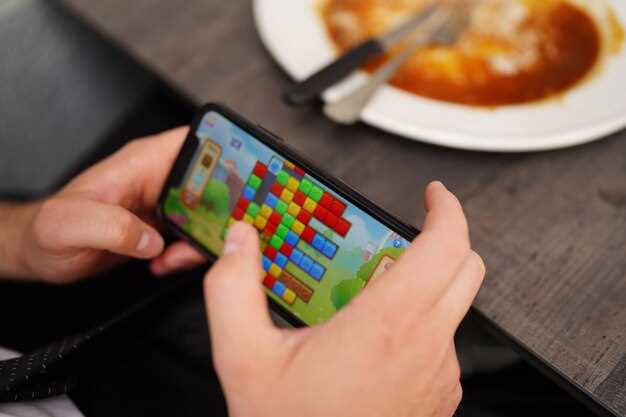
Перед началом скачивания APK-файла убедитесь, что ваше устройство разрешает установку приложений из неизвестных источников. Для этого перейдите в настройки безопасности и включите соответствующую опцию. В случае Android 8.0 и выше выполните добавление разрешения для конкретного приложения, например, браузера или менеджера файлов.
Загружайте APK только с проверенных и надежных источников, чтобы избежать заражения устройства вредоносным ПО. Обратите внимание на отзывы и рейтинг сайта или платформы, с которой планируете скачивать файл.
После загрузки найдите файл в папке загрузок или выбранной вами директории. Перед установкой рекомендуется сделать резервную копию данных, чтобы избежать потери информации в случае ошибок.
Запустите APK-файл, коснувшись его в файловом менеджере. В процессе установки устройство может запросить подтверждение разницы в правах. Не торопитесь и внимательно читайте предложенные разрешения. Если что-то вызывает сомнения, остановите установку и пересмотрите источник файла.
Когда процесс завершится, найдите установленное приложение на главном экране или в списке программ. Проверьте работоспособность и наличие обновлений через официальный сайт или магазин приложений, чтобы избежать проблем с совместимостью или безопасностью.
Обновления игры и проверка совместимости с вашим устройством
Перед загрузкой или обновлением Pokemon X убедитесь, что ваше устройство поддерживает последнюю версию игры. Проверьте характеристики смартфона или планшета, особенно объем оперативной памяти и свободное место на накопителе. Обычно, для стабильной работы достаточно иметь не менее 2 ГБ ОЗУ и 2 ГБ свободного пространства на устройстве.
Обновления игры регулярно выходят с исправлениями ошибок и новыми функциями. Чтобы избежать проблем при запуске, всегда скачивайте обновления с официальных ресурсов или проверенных источников. В случае использования сторонних APK-файлов, убедитесь, что версия совместима с вашей операционной системой Android.
Для проверки совместимости следуйте этим шагам:
- Откройте настройки устройства и перейдите в раздел «Об устройстве» или «О системе».
- Посмотрите версию Android. Для Pokemon X рекомендуется Android 7.0 и выше.
- Проверьте наличие обновлений системы, чтобы обеспечить максимальную совместимость и безопасность.
Если игра не запускается или возникают ошибки, сравните характеристики вашего устройства с минимальными требованиями игры, указанными на официальных страницах или форумах поддержки. Обратите особое внимание на наличие обновлений прошивки и драйверов, что может существенно повысить стабильность работы приложения.
Особенности игры и советы по запуску Покемон X на Android

Перед началом игры убедитесь, что ваше устройство соответствует минимальным требованиям. Для стабильной работы необходимо иметь минимум 3 ГБ оперативной памяти и Android 8.0 или выше. Используйте только проверенные источники для загрузки файла, чтобы избежать вредоносных программ.
При установке воспользуйтесь файловым менеджером для распаковки архива и запускаемого файла, избегайте автоматической установки из неофициальных приложений. После запуска игры отключите все блокировщики рекламы и VPN, которые могут мешать корректной работе.
Обратите внимание на настройку графики в меню: для более плавной игры с меньшей задержкой уменьшите качество отображения, если устройство показывает признаки перегрева или тормозов. Улучшить производительность поможет закрытие фоновых приложений и включение режима энергосбережения.
Игра характеризуется высокой динамичностью и обилием активных событий. Используйте быстрые сохранения и резервные копии, чтобы не потерять прогресс при сбоях системы. Взаимодействие с контроллерами или внешними устройствами может потребовать дополнительных настроек, подключите их через Bluetooth или USB-адаптер.
Для стабильной работы рекомендуется регулярно обновлять игру, следите за свежими версиями и исправлениями. Если возникают ошибки или сбои, попробуйте переустановить файл или очистить кеш приложений. В случае проблем с подключением к серверу проверяйте соединение и настройки сети.
Настройка управления и графики под Android

Чтобы оптимизировать управление, используйте встроенные настройки сенсорного ввода. Перейдите в раздел настроек игры, выберите пункт «Управление», и настройте чувствительность и реакцию на касания. В большинстве случаев достаточным будет оставить автоматическую настройку, но при необходимости подкорректировать параметры для более точного реагирования.
Если игра позволяет, подключите внешние контроллеры или геймпады через Bluetooth. Для этого активируйте Bluetooth на устройстве, включите контроллер и следуйте инструкциям по сопряжению. После подключения настройте клавиши в меню «Управление», присвоив им функционал, наиболее удобный для вас.
Для графики рекомендуется открыть настройки внутри игры и выбрать уровень детализации. Обычно доступно три варианта: низкий, средний и высокий. Оптимальный выбор зависит от мощности вашего устройства: на старых смартфонах лучше установить низкие или средние параметры, чтобы избежать тормозов, на новых моделях – повысить качество изображения для лучшей картинки.
Обратите внимание на режим отображения – «графика» и «фреймрейт». Включите минимально возможное количество визуальных эффектов, если замечаете задержки или падения FPS. Увеличение флагов, таких как тени, эффекты освещения, анизотропная фильтрация, стоит делать поэтапно, проверяя работу игры на каждом уровне. Это позволит сохранить баланс между визуальной привлекательностью и скоростью проигрыша.
Для постоянной адаптации под конкретное устройство экспериментируйте с настройками по мере игры. Сделайте небольшие изменения, проверьте работу, и только после этого принимайте окончательное решение. Так вы получите максимально комфортный опыт, не жертвуя графикой или отзывчивостью управления.
Приоритетные настройки для стабильной работы игры
Установка высокого приоритета для процесса игры в менеджере задач Windows помогает улучшить стабильность и снизить вероятность задержек. Откройте диспетчер задач, найдите процесс Pokemon X или связанный с игрой, кликните правой кнопкой и выберите ‘Перейти к деталям’. Затем снова кликните правой кнопкой по процессу и установите ‘Установить приоритет’ на высокий или реального времени, избегая слишком сильных изменений для системных процессов.
Настройка разрешения графики и отключение тени снизит нагрузку на графический процессор и повысит стабильность. В настройках игры уменьшите качество текстур, выключите эффекты теней и снижайте разрешение картинки, чтобы снизить частоту кадров и уменьшить просадки.
Обязательное условие – использование последней версии драйверов видеокарты и обновлений системы. Это устраняет конфликты и исправляет баги, которые могут мешать стабильной работе приложения. Можно также отключить или ограничить фоновые процессы через диспетчер задач, чтобы исключить конкуренцию ресурсов с другими программами.
Настройка режима энергосбережения на устройстве или в системе Windows в режим высокой производительности гарантирует выделение максимальных ресурсов процессору и графике. Это особенно важно при запуске ресурсоемких игр, таких как Pokemon X через эмулятор.
Если устройство использует мобильные данные или Wi-Fi, убедитесь, что соединение стабильно и с минимальной задержкой. При необходимости активируйте режим полета или ограничьте работающие в фоновом режиме приложения, чтобы снизить нагрузку на сеть и обеспечить бесперебойную работу игры.
Обход программ защиты и избегание блокировок

Используйте VPN-сервисы с высокой скоростью и надежностью, чтобы скрыть IP-адрес и избежать автоматической блокировки серверами Play Market или разработчиков. Настройте VPN на постоянной основе и выбирайте страны, где существует меньшая вероятность блокировок.
Обновляйте настройки VPN при смене IP-адреса или обнаружении блокировок. Регулярное использование разных серверов помогает снизить риск попадания под автоматические системы обнаружения подозрительной активности.
Для обхода систем защиты стоит использовать модифицированные версии APK-файлов, полученные из доверенных источников, избегая подозрительных сайтов, которые могут раздавать зараженные файлы. Перед установкой проверьте файл на вирусы с помощью антивирусных программ.
Меняйте имя пакета приложения, если обнаружено, что конкретное название или подпись блокируются. Для этого потребуется использовать инструменты для редактирования APK, такие как APK Editor или JADX, что позволяет изменить подпись и подпись разработчика.
Запускайте игру в безопасном режиме или через виртуальную машину, которая изолирует игровое окружение. Это помогает снизить риск обнаружения через системные фильтры или установленные антивирусы.
Помните, что частые обновления или изменение файла игры – проверенный способ обхода автоматической системы защиты. Вносите небольшие изменения в код или ресурсы игры, чтобы создать уникальную версию, которая не попадет под автоматическую блокировку.
Наконец, избегайте использования подозрительных приложений или сторонних программ, которые могут усилить риск блокировки аккаунта или устройства. Оставайтесь аккуратными и внимательно следите за обновлениями системы и игры.
Поддержка и обновления: что делать при ошибках

При возникновении ошибок убедитесь, что ваше устройство соответствует минимальным требованиям игры и свободно от других приложений, использующих много ресурсов. Очистка кэша и освобождение памяти также помогают предотвратить сбои.
| Что делать при ошибке | Рекомендуемые действия |
|---|---|
| Проблема с запуском игры | Перезагрузите устройство, переустановите приложение, скачав его с проверенного источника. |
| Ошибки при входе или авторизации | Очистите кеш приложений Google Play и Google Services, проверьте подключение к интернету. |
| Обрыв соединения или лаги | Отключите другие активные фоны приложения, используйте стабильное соединение Wi-Fi или включите режим полета и затем отключите его. |
| Некорректное отображение графики или элементы интерфейса | Обновите драйверы графической карты и убедитесь, что устройство обновлено до последней версии системы. |
| Ошибки, связанные с сохранением прогресса | Проверьте наличие разрешений у приложения, выполните вручную резервное копирование данных, если возможно. |
Проблемы, которые не решаются стандартными методами, могут потребовать обращения в службу поддержки разработчика. Опишите подробно возникающие ошибки, приложите скриншоты и укажите модель устройства и версию ОС. Это поможет специалистам быстрее идентифицировать проблему и дать точные рекомендации.