Windows 11 – это последняя версия операционной системы от Microsoft, которая предлагает множество функций для улучшения пользовательского опыта. Одной из таких функций является возможность записи голоса. Запись голоса на Windows 11 может быть полезной во многих ситуациях, будь то совместное создание музыки, подкастов, аудиокниг или просто для ведения заметок и напоминаний.
Существует несколько способов для записи голоса на Windows 11. Один из самых простых способов – использовать встроенное приложение Голосовая Запись. Это приложение позволяет без труда записывать и сохранять аудиофайлы, и имеет простой и интуитивно понятный интерфейс.
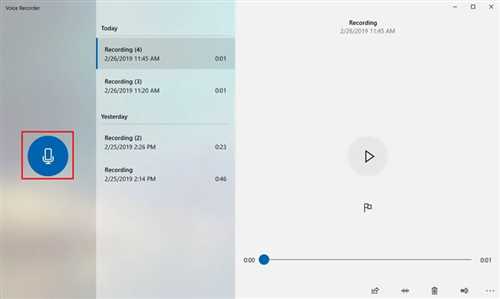
Для использования Голосовой Записи на Windows 11 достаточно щелкнуть правой кнопкой мыши на панели задачи и выбрать опцию Запись голоса. После открытия приложения можно начать запись, нажав кнопку со значком микрофона. По окончании записи файл будет автоматически сохранен на вашем компьютере.
Есть и другие способы записи голоса на Windows 11, такие как использование аудиоредакторов или онлайн-сервисов, но использование Голосовой Записи – одно из самых удобных и доступных решений на данный момент. Она предоставляет вам возможность записать голос в любое время, аудиофайлы высокого качества и легкость использования.
Как записать голос на Windows 11
Встроенные инструменты
Windows 11 предлагает несколько встроенных инструментов для записи голоса. Одним из них является встроенное приложение Голосовой рекордер, которое позволяет записывать звук с микрофона и сохранять его в различных форматах, таких как MP3 или WAV.
Для использования Голосового рекордера нужно открыть его через меню Пуск и нажать на кнопку Запись. После записи можно сохранить файл и поделиться им с другими пользователями.
Сторонние программы
Если вам нужны более продвинутые функции для записи голоса, вы можете воспользоваться сторонними программами. Некоторые из них предлагают расширенные возможности, такие как редактирование и обработка звука.
Некоторые популярные программы для записи голоса на Windows 11 включают Audacity, Adobe Audition и GarageBand. Они предлагают широкий выбор инструментов и эффектов, которые помогут вам создать профессиональный звуковой материал.
Лучшие способы записи звука на Windows
Операционная система Windows предоставляет различные способы записи аудио. Это полезно, если вам нужно записать голосовую заметку, звонок, музыку или другой звук.
1. Windows Sound Recorder (Запись звука Windows)
В самой операционной системе Windows есть предустановленное приложение под названием Запись звука. Это простой и удобный способ записи звука. Для этого вам потребуется только подключенный микрофон или встроенный веб-камерой.
2. Audacity

Если вам нужны более продвинутые функции, то рекомендуется использовать программу Audacity. Это бесплатное и мощное приложение, которое позволяет записывать, редактировать и обрабатывать аудиофайлы. Оно поддерживает множество форматов файлов и дает вам возможность настроить различные параметры записи.
Загрузить Audacity можно с официального сайта или через Магазин Windows.
В результате, выбрав один из этих способов, можно будет легко записать голос на Windows и использовать аудиофайлы в своих нуждах.
Запись звука Windows 11
Windows 11 предлагает несколько способов записи звука на вашем устройстве. Это может быть полезно, если вам нужно сохранить аудиозапись с радио или интернет-стрима, или если вы хотите записать голосовое сообщение или музыку.
Встроенный Windows 11 инструмент для записи звука
Windows 11 поставляется с встроенным инструментом записи звука. Для его использования вам понадобится аудиоустройство, такое как микрофон или входной/выходной аудиопорт.
Чтобы записать звук с помощью встроенного инструмента Windows 11:
- Нажмите правой кнопкой мыши на значок динамика в панели задач.
- Выберите «Открыть звуковые настройки».
- Перейдите на вкладку «Запись».
- Выберите нужное устройство записи и нажмите «Настройки».
- Настройте уровень громкости и другие параметры записи.
- Нажмите кнопку Запись и начните говорить или воспроизводить аудио.
- Когда вы закончите запись, нажмите кнопку «Стоп».
Программы записи звука для Windows 11
Помимо встроенного инструмента, в Windows 11 также доступны различные программы для записи звука. Некоторые из них предлагают дополнительные функции, такие как редактирование аудио и преобразование форматов.
Ниже приведен список некоторых популярных программ для записи звука в Windows 11:
| Название программы | Описание |
|---|---|
| Audacity | Бесплатная программа с открытым исходным кодом для записи и редактирования звука. |
| OBS Studio | Программа для записи и трансляции звука и видео. |
| Adobe Audition | Профессиональная программа для записи, редактирования и микширования аудио. |
| FL Studio | Мощный цифровой аудиоредактор с широкими возможностями для создания музыки. |
Выберите программу, которая лучше всего соответствует вашим потребностям и начните записывать звук на Windows 11 уже сегодня!
С помощью встроенных инструментов
Для того чтобы воспользоваться этим инструментом, откройте меню Пуск и введите Голосовая запись в строку поиска. Запустите приложение и нажмите на кнопку Начать запись. Во время записи вы можете использовать функции паузы и остановки, а по завершении сохранить файл со своей голосовой записью.
Windows 11 также предоставляет другие инструменты для работы со звуком, такие как Звукозапись и Запись диалогов. Вы можете использовать их для записи звуков с микрофона или других источников звука на вашем устройстве.
Используя встроенные инструменты Windows 11, вы можете легко записывать звук и сохранять его для дальнейшего использования. Эти инструменты являются удобным и простым способом записи голоса на вашем устройстве.
Используя программы сторонних разработчиков
Если встроенные средства записи звука в Windows 11 не удовлетворяют ваши требования, вы можете обратиться к программам, разработанным третьими лицами. Существует множество приложений, которые предлагают более широкий спектр функций для записи звука и обработки аудио.
Одной из таких программ является Audacity — бесплатный и открытый исходный код редактор звука с широкими возможностями. Он позволяет записывать аудио с различных источников, применять эффекты и фильтры к записям, редактировать и обрабатывать аудиотреки. Audacity совместим с Windows 11 и обладает простым и понятным интерфейсом, что делает его доступным и для новичков.
Еще одной программой сторонних разработчиков, позволяющей записывать звук на Windows 11, является Adobe Audition. Она предлагает широкий спектр функций для работы с аудио, включая запись, редактирование и микширование звуковых файлов. Adobe Audition обладает профессиональными возможностями, но требует подписки для полного доступа ко всем функциям.
Если вам нужна простая и надежная программа для записи звука на Windows 11, вы можете обратить внимание на программу Sound Forge. Она предлагает интуитивно понятный интерфейс и базовые функции для записи звука, редактирования и обработки аудиофайлов.
| Программа | Стоимость | Особенности |
|---|---|---|
| Audacity | Бесплатно | Большой выбор эффектов и фильтров |
| Adobe Audition | Подписка | Профессиональные возможности |
| Sound Forge | Платно | Интуитивно понятный интерфейс |
Выбор программы для записи звука на Windows 11 зависит от ваших индивидуальных потребностей и уровня опыта. При выборе программы обязательно учитывайте ее совместимость с платформой и наличие необходимых функций. Вы можете ознакомиться с отзывами и рейтингами различных программ для принятия более информированного решения.
Запись голоса во время игры
Windows 11 предлагает удобные методы для записи звука во время игры. Это может быть полезно, если вам нужно записать комментарии, объяснения или просто показать свои эмоции во время игрового процесса.
Один из самых простых способов записи голоса во время игры в Windows 11 — это использование встроенного инструмента Xbox Game Bar. Он позволяет записывать звук во время игры, не вызывая перерыва в игровом процессе.
- Откройте Xbox Game Bar, нажав клавишу Win + G на клавиатуре.
- Нажмите на значок Микрофон на панели инструментов Xbox Game Bar.
- Убедитесь, что переключатель Запись звука включен.
- Нажмите на кнопку Начать запись и начните игру.
- Когда вы закончите запись, нажмите на кнопку Остановить запись.
В итоге вы получите файл с записью голоса, который можно использовать для дальнейшей обработки или публикации.
Также существуют сторонние программы, такие как OBS Studio или Audacity, которые предоставляют расширенные возможности для записи голоса во время игры в Windows 11. Они позволяют настраивать качество звука, добавлять эффекты и делать другие изменения.
В любом случае, запись голоса во время игры на Windows 11 становится проще благодаря удобным инструментам, предоставляемым системой.
Создание аудио-записей с микрофона на Windows 11
Для того чтобы записать звук с микрофона на Windows 11, вам понадобится использовать встроенное приложение Скриншоты и запись. Это мощный инструмент, который позволяет вам не только записывать звук с микрофона, но и делать скриншоты, записывать видео с экрана и многое другое.
Для начала, откройте Скриншоты и запись на компьютере с ОС Windows 11. Затем в главном окне приложения нажмите на вкладку Запись, а затем выберите опцию Запись звука.
В появившемся окне у вас будет возможность выбрать устройство записи звука. Убедитесь, что выбран ваш микрофон, который вы хотите использовать для записи. Затем нажмите кнопку Старт, чтобы начать запись.
Когда вы будете готовы закончить запись, просто нажмите на кнопку Стоп. После этого вам будет предоставлена возможность сохранить аудио-файл на вашем компьютере в формате по умолчанию.
Запись звука с микрофона на Windows 11 — это простой и удобный способ создания аудио-записей. Используйте эту функцию для реализации своей творческой идеи или просто записи важных звуковых событий в вашей жизни.
Настройка уровня громкости при записи
При записи звука на Windows 11 важно настроить уровень громкости таким образом, чтобы качество записи было наилучшим. Неправильно настроенная громкость может привести к тому, что записанный звук будет слишком тихим или, наоборот, искаженным и слишком громким.
Для настройки уровня громкости при записи звука в Windows 11 можно воспользоваться встроенными инструментами операционной системы. Вот как это сделать:
|
1. Откройте панель управления звуком, щелкнув правой кнопкой мыши на значке громкости на панели задач и выбрав Звуки. |
|
2. Во вкладке Воспроизведение найдите устройство записи звука, которое вы хотите настроить, и щелкните по нему правой кнопкой мыши. |
|
3. В контекстном меню выберите Свойства. |
|
4. В открывшемся окне выберите вкладку Уровни. |
|
5. В этой вкладке можно настроить уровень громкости для записи звука. |
При настройке уровня громкости обратите внимание на то, чтобы максимальный уровень громкости не был слишком высоким, чтобы избежать искажений и перегрузки микрофона или аудиоустройства. Также рекомендуется проверить уровень громкости на внешних устройствах, таких как наушники или колонки, если они используются в процессе записи.
Настройка уровня громкости при записи звука на Windows 11 поможет вам получить оптимальное качество записи и избежать проблем с звуком при воспроизведении. Будьте внимательны и проверяйте настройки звука перед каждой записью, чтобы быть уверенными в качестве своей работы.
Запись аудио с голосом и системными звуками
Windows предоставляет несколько способов записи аудио с голосом и системными звуками. Независимо от того, хотите ли вы сохранить звонок на Skype, записать звуковой эффект в игре или сделать аудиозапись звуков с компьютера, у вас есть несколько вариантов для выбора.
1. Использование встроенного приложения Запись в Windows 11
Windows 11 имеет встроенное приложение Запись, которое обеспечивает простой способ записи аудио с микрофона и системных звуков. Чтобы воспользоваться этой функцией, выполните следующие действия:
- Откройте меню Пуск и найдите приложение Запись.
- Нажмите на кнопку Запись и начните говорить или воспроизводить аудио, которое вы хотите записать.
- После окончания записи нажмите на кнопку Стоп.
- Запись будет сохранена на вашем компьютере.
2. Использование специализированных программ для записи аудио
Na рынке также представлено множество сторонних программ для записи аудио, которые предлагают более широкие возможности и настройки. Вот некоторые из самых популярных программ для записи аудио с голосом и системными звуками на Windows:
- Аудио редактор Audacity
- Программа для записи звука Apowersoft
- Программа для записи экрана и аудио OBS Studio
- Программа для записи звука и микрофона VoiceMeeter Banana
Каждая из этих программ имеет удобный интерфейс и предлагает различные функции для улучшения качества записи и редактирования аудио.
Как сохранить аудио-файл в формате MP3
1. Использование стороннего программного обеспечения
Для сохранения голосовой записи в формате MP3 на Windows 11 можно воспользоваться программными инструментами, такими как Audacity, Adobe Audition и другими аудио-редакторами. В этих программных решениях вы можете импортировать вашу звуковую запись и сохранить ее в формате MP3 с помощью соответствующей функции или экспорта.
2. Использование онлайн-сервисов
В сети интернет существуют много онлайн-сервисов, которые позволяют конвертировать аудио-файлы в различные форматы, включая MP3. Вы можете загрузить свою звуковую запись на один из таких сервисов, выбрать формат MP3 и скачать готовый файл на ваш компьютер.
3. Использование встроенных функций операционной системы
Windows 11 также предоставляет некоторые встроенные функции для сохранения аудио-файлов в формате MP3. Например, вы можете воспользоваться Windows Media Player или Groove Music, чтобы открыть вашу голосовую запись и сохранить ее в формате MP3. Для этого просто откройте программу, импортируйте вашу запись и воспользуйтесь опцией сохранения в MP3.
Выберите наиболее удобный для вас способ сохранения аудио-файла в формате MP3 на своем компьютере под управлением операционной системы Windows 11 и насладитесь качественным звуком вашей голосовой записи.
Редактирование записанного голоса
Windows 11 предоставляет несколько удобных инструментов для редактирования звуковых записей. Вы можете использовать встроенный редактор звука, чтобы улучшить качество голоса, регулировать громкость, удалять шумы или добавлять эффекты.
Для начала редактирования вашей записи голоса, вы можете открыть файл встроенным программным обеспечением для воспроизведения аудио. Подключившись к вашему файлу, вы сможете использовать функции редактирования, такие как обрезка, копирование и вставка участков звука. Также вы можете изменить тембр голоса или добавить эффекты, используя инструменты на панели эффектов.
Однако, если вам нужны более продвинутые функции редактирования, вы можете использовать специальное программное обеспечение, такое как Adobe Audition или Audacity. Эти программы позволяют вам работать с различными слоями аудио, изменять тон и скорость голоса, применять множество фильтров и эффектов и многое другое.
Не важно, какой способ редактирования записи голоса вы выберете, помните, что возможности Windows 11 и дополнительные программы помогут вам создать качественную и профессиональную звуковую запись.
Создание звуковых эффектов на Windows 11
Windows 11 предоставляет множество возможностей для создания и настройки звуковых эффектов, позволяя пользователю добавить неповторимые звуковые акценты к своей операционной системе. Благодаря интуитивно понятному интерфейсу и наличию специальных инструментов, создание звуковых эффектов на Windows 11 становится простым и увлекательным процессом.
Проигрывание звукового файла
Одним из способов создания звуковых эффектов на Windows 11 является использование встроенной функции проигрывания звукового файла. Пользователь может выбрать любой звуковой файл формата .wav или .mp3 и настроить его параметры в соответствии с желаемыми эффектами. Это позволяет создавать звуковые сигналы, звуковые уведомления или звуковые фоновые эффекты, которые будут воспроизводиться в определенных событиях или действиях на компьютере.
Изменение звуковых настроек
Для более тонкой настройки звуковых эффектов пользователь может воспользоваться встроенным панелью управления звуком, которая позволяет изменять различные параметры звука. Например, можно настроить громкость, баланс между левым и правым каналами, применить эквалайзер для изменения частотного спектра звука и многое другое. Такие настройки позволяют создавать уникальные звуковые эффекты и адаптировать их под конкретные предпочтения и потребности пользователя.
В итоге, использование специальных инструментов и настроек Windows 11 позволяет пользователю создавать интересные звуковые эффекты, делая использование операционной системы более увлекательным и индивидуальным.
Совместимость с внешними устройствами
Windows 11 предлагает широкие возможности для записи голоса с помощью внешних устройств. Система операционная система Windows 11 полностью совместима с большим количеством внешних устройств, способных записывать звук.
Одним из наиболее популярных способов записи голоса является использование микрофона. Пользователи Windows 11 могут легко подключить микрофон к компьютеру и использовать его для записи звука. Большинство микрофонов, совместимых с Windows, будут работать без проблем на Windows 11.
USB-микрофоны
USB-микрофоны широко используются для записи голоса на компьютерах с ОС Windows. Они обеспечивают отличное качество звука и являются простыми в использовании. Просто подключите USB-микрофон к порту USB компьютера, и он будет готов к записи голоса на Windows 11.
Аудио-интерфейсы
Для профессиональной записи голоса вы можете использовать аудио-интерфейсы. Аудио-интерфейсы представляют собой устройства, которые позволяют подключать микрофоны, инструменты и другие аудиоустройства к компьютеру с помощью специальных разъемов. Они обеспечивают более высокое качество звука и больше гибкости при настройке звукозаписи. Чтобы записать голос с помощью аудио-интерфейса на Windows 11, просто подключите его к компьютеру и выберите его в качестве устройства в настройках звука.
В общем, Windows 11 обеспечивает превосходную совместимость с внешними устройствами записи звука, позволяя пользователям выбирать наиболее подходящий способ записи голоса в зависимости от их потребностей и предпочтений.