Windows 10 – одна из самых популярных операционных систем, установленных на миллионах компьютеров по всему миру. Но что делать, если ваша система столкнулась с проблемой, которую нельзя решить обычными способами? В этом случае может потребоваться запустить среду восстановления Windows 10, которая позволит вам провести ряд действий для исправления неполадок и восстановления работоспособности вашей системы.
Среда восстановления Windows 10 предоставляет пользователю доступ к различным инструментам и функциям, которые помогут в решении проблем с операционной системой. Она может быть полезна во множестве ситуаций, таких как восстановление удаленных файлов, исправление поврежденных системных файлов, восстановление работоспособности приложений и многое другое.
Чтобы запустить среду восстановления Windows 10, вам необходимо выполнить несколько простых шагов. Однако перед тем, как приступить к процедуре восстановления, рекомендуется сделать резервную копию важных данных, чтобы минимизировать риск потери информации. Также следует отключить все внешние устройства, которые могут мешать процедуре восстановления и выбрать подходящий метод доступа к среде восстановления.
Важно помнить, что выполнение операций в среде восстановления может повлечь за собой изменения в вашей системе, поэтому подумайте дважды перед применением каких-либо действий. Возможно, перед запуском среды восстановления стоит обратиться за помощью к специалисту или проконсультироваться в онлайн-сообществе Windows 10, чтобы не сделать еще больше вреда вашей системе.
В данной статье рассмотрены различные способы запуска среды восстановления Windows 10 и описаны основные функции и возможности, которые она предоставляет пользователю. Набор инструментов и функций может незначительно отличаться в зависимости от версии операционной системы Windows 10, поэтому рекомендуется ознакомиться с документацией Microsoft для получения подробной информации о вашей версии системы.
Подготовка к запуску среды восстановления Windows 10
Перед тем, как запускать среду восстановления, необходимо выполнить следующие шаги:
- Сделайте резервную копию важных данных: перед восстановлением системы следует сохранить на внешний носитель все важные файлы, так как процесс восстановления может привести к потере данных.
- Подключите заряженный аккумулятор или подключите компьютер к источнику питания: для успешного запуска среды восстановления рекомендуется обеспечить надлежащую работу компьютера.
- Отключите все внешние устройства: перед запуском среды восстановления рекомендуется отключить все подключенные к компьютеру устройства, такие как принтеры, сканеры или флеш-накопители.
- Запишите или запомните учетные данные учетной записи администратора: для доступа к некоторым функциям среды восстановления может потребоваться ввод пароля администратора.
После выполнения этих шагов вы будете готовы запустить среду восстановления Windows 10 и решить проблемы, возникшие на вашей операционной системе.
Создание резервной копии данных перед восстановлением
Перед запуском среды восстановления Windows 10 рекомендуется создать резервную копию всех важных данных на компьютере. Это позволит вам сохранить все ваши файлы и настройки, а также восстановить их после завершения процесса восстановления.
Основные шаги по созданию резервной копии данных в Windows 10:
1. Встроенные инструменты резервного копирования
Windows 10 предлагает несколько встроенных инструментов для создания резервной копии данных, таких как Резервное копирование и восстановление и История файла. Вы можете найти их в меню Параметры в разделе Обновление и безопасность.
2. Внешние программы резервного копирования
Если встроенные инструменты не удовлетворяют ваши требования, вы можете воспользоваться внешними программами резервного копирования данных. Некоторые из них предлагают расширенные функции, такие как автоматическое создание резервных копий по расписанию или возможность восстановления данных на других компьютерах.
3. Выбор места хранения резервной копии
При создании резервной копии данных выберите надежное место хранения, такое как внешний жесткий диск, сетевой сервер или облачное хранилище. Убедитесь, что выбранное место не подвержено риску повреждения или потери данных.
4. Планирование регулярных резервных копий
Для обеспечения надежности резервных копий рекомендуется создавать их регулярно. Установите расписание, которое будет удобно для вас, и не забывайте проходить процесс создания резервных копий в установленные сроки.
Создание резервной копии данных перед восстановлением Windows 10 поможет вам избежать потери важных файлов и настроек. Следуйте указанным выше шагам, чтобы сохранить информацию и легко восстановить ее после завершения процесса восстановления.
Подключение съемного накопителя для восстановления
Для запуска среды восстановления Windows 10 необходимо подключить съемный накопитель, на котором будет храниться образ системы или резервная копия.
Чтобы подключить съемный накопитель, выполните следующие шаги:
- Вставьте съемный накопитель в один из доступных USB-портов компьютера.
- Дождитесь, пока операционная система Windows 10 обнаружит и распознает съемный накопитель.
- Проверьте, что съемный накопитель отображается в проводнике Windows. Он должен быть доступен для чтения и записи.
После успешного подключения съемного накопителя, вы можете использовать его для создания образа системы или восстановления резервной копии через среду восстановления Windows 10.
Вход в настройки восстановления Windows 10
Среда восстановления Windows 10 предоставляет различные инструменты для устранения проблем с операционной системой и восстановления работоспособности компьютера. Чтобы войти в настройки восстановления Windows 10, следуйте этим шагам:
| Шаг 1 | Нажмите комбинацию клавиш Win + I, чтобы открыть Настройки. |
| Шаг 2 | В Настройках выберите раздел Обновление и безопасность. |
| Шаг 3 | На боковой панели слева выберите Восстановление. |
| Шаг 4 | Под разделом Восстановление нажмите кнопку Перезагрузить сейчас в разделе Очистить компьютер. |
| Шаг 5 | Компьютер перезагрузится в среду восстановления, где вы сможете выбрать необходимую опцию восстановления, такую как сброс до состояния по умолчанию, восстановление из резервной копии системы или использование дополнительных инструментов восстановления. |
Следуя этим простым шагам, вы сможете войти в настройки восстановления Windows 10 и восстановить работоспособность вашего компьютера при необходимости.
Выбор режима восстановления для запуска
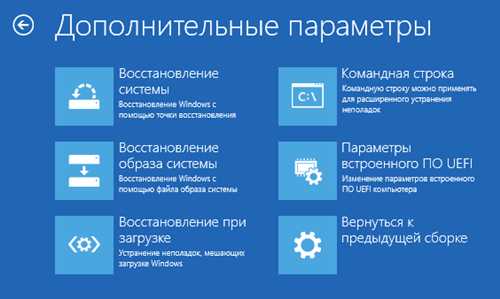
Среда восстановления Windows 10 предлагает несколько режимов, которые могут быть использованы для восстановления системы или устранения проблем. При запуске среды восстановления, пользователю открывается окно с выбором режима, в котором можно выбрать наиболее подходящий вариант восстановления.
Список режимов восстановления
Ниже приведен список наиболее часто используемых режимов восстановления, доступных при запуске среды восстановления Windows 10:
| Режим | Описание |
|---|---|
| Восстановление системы | Позволяет откатить систему к предыдущей точке восстановления, чтобы исправить проблемы с системой или программами. |
| Отладка | Предоставляет возможность отлаживать проблемы с системой, используя различные инструменты и функции. |
| Восстановление образа системы | Позволяет восстановить систему из резервной копии, созданной с помощью функции резервного копирования образа системы. |
| Командная строка | Открывает командную строку, в которой можно выполнять различные команды для устранения проблем. |
Выбор подходящего режима восстановления зависит от проблемы, с которой вы столкнулись. Если вы не уверены, какой режим выбрать, рекомендуется проконсультироваться с технической поддержкой Windows или посетить официальный веб-сайт Microsoft для получения дополнительной информации.
Выбор точки восстановления для восстановления Windows 10
Чтобы выбрать точку восстановления, выполните следующие шаги:
- Запустите среду восстановления Windows 10, следуя инструкциям, описанным в предыдущем разделе.
- В главном меню среды восстановления выберите опцию Восстановление системы.
- Далее вы увидите список доступных точек восстановления. Обычно они представлены с датой и временем их создания.
- Выберите точку восстановления, которую вы хотите использовать, и нажмите кнопку Далее.
- Подтвердите свой выбор и дождитесь завершения процесса восстановления.
Важно понимать, что выбор определенной точки восстановления может привести к потере некоторых данных или настроек, сделанных после создания выбранной точки. Поэтому перед выбором точки восстановления рекомендуется сделать резервные копии важных файлов и данных.
Альтернативные способы выбора точки восстановления
Кроме выбора точки восстановления при запуске среды восстановления, Windows 10 также предоставляет возможность выбора точки восстановления через панель управления:
- Откройте Панель управления и перейдите к разделу Система и безопасность.
- Выберите опцию Система и перейдите на вкладку Восстановление системы.
- В разделе Восстановление системы нажмите на кнопку Открыть.
- Следуйте инструкциям мастера восстановления, чтобы выбрать и восстановить систему с помощью нужной точки восстановления.
Теперь вы знаете, как выбрать точку восстановления для восстановления Windows 10 из среды восстановления или через панель управления. Будьте внимательны при выборе точки восстановления и не забывайте делать резервные копии важных данных, чтобы избежать их потери.
Подтверждение начала восстановления
Прежде чем начать процесс восстановления системы, убедитесь, что все открытые приложения и файлы сохранены и закрыты. Восстановление может занять некоторое время и может потребоваться перезагрузка компьютера.
Чтобы подтвердить начало восстановления:
- Выберите параметры восстановления: При запуске среды восстановления Windows 10, вы увидите меню с несколькими опциями восстановления. Внимательно прочитайте и выберите желаемый вариант восстановления. Нажмите на соответствующую опцию, чтобы продолжить.
- Подтвердите восстановление: После выбора параметров восстановления, вам будет показано окно подтверждения восстановления. Внимательно прочитайте информацию в окне и убедитесь, что выбранные параметры корректны. Если вы уверены, что хотите продолжить, нажмите кнопку Да или Продолжить.
После подтверждения начала восстановления, система приступит к процессу восстановления. Будьте терпеливы и не выключайте компьютер во время этого процесса.
Ожидание завершения процесса восстановления
При завершении восстановления Windows 10 вам может потребоваться ввести пароль для входа в вашу учетную запись. После этого вам будет предложено настроить параметры безопасности, включая восстановление файлов и настройку защиты от вредоносного ПО.
После завершения восстановления вы сможете использовать ваш компьютер со всеми восстановленными данными и настройками, которые были сохранены на момент создания точки восстановления.
Примечание: Если процесс восстановления Windows 10 занимает несколько часов и кажется затяжным, это может быть вызвано тем, что на вашем компьютере была накоплена большая количество данных и программ, которые необходимо восстановить. В таком случае ожидание может занять длительное время, и вам следует подождать, чтобы обеспечить успешное восстановление операционной системы.
Перезагрузка системы после восстановления
После завершения процесса восстановления системы Windows 10 необходимо выполнить перезагрузку компьютера, чтобы применить все внесенные изменения и обновления. Это позволит убедиться в полной функциональности системы и избежать возможных проблем.
Чтобы перезагрузить систему после восстановления, щелкните на кнопку Пуск в левом нижнем углу экрана, затем выберите пункт Выключить или перезагрузить и нажмите на кнопку Перезагрузить. После этого система выключится и включится заново, применяя все изменения, выполненные в процессе восстановления.
При перезагрузке системы Windows 10 после восстановления необходимо дождаться полной загрузки операционной системы и проверить ее работоспособность. Убедитесь, что все программы запускаются и функционируют правильно, а также что все ваши личные файлы и данные находятся на своих местах.
Проверка работоспособности Windows 10 после восстановления

После завершения процесса восстановления операционной системы Windows 10 рекомендуется проверить ее работоспособность, чтобы убедиться, что все функции работают правильно и система стабильна. Вот несколько важных шагов, которые следует предпринять после восстановления:
- Перезагрузите компьютер: После завершения восстановления среды Windows 10, необходимо перезагрузить компьютер, чтобы применить все изменения и проверить, запускается ли система без проблем.
- Проверьте работу программ и приложений: Откройте и запустите все установленные программы и приложения, чтобы убедиться, что они работают должным образом. Если возникают ошибки или проблемы с работой какой-либо программы, попытайтесь переустановить ее или обратитесь к разработчику для получения поддержки.
- Проведите тестирование системы: Произведите тестирование различных элементов системы, включая внешние устройства, подключение к интернету, аудиовыход, видеовыход и т.д. Убедитесь, что все работает правильно и нет никаких проблем с оборудованием или подключениями.
- Проверьте работу сети: Если ваш компьютер подключен к локальной сети или интернету, убедитесь, что сетевое подключение функционирует нормально. Попробуйте открыть веб-браузер и проверить доступность веб-страниц, а также выполнить тест скорости подключения.
- Обновите драйверы: Проверьте, обновлены ли все драйверы для вашего оборудования и устройств. Если нет, загрузите и установите последние версии драйверов с сайта производителя или использованием встроенной функции обновления драйверов Windows.
- Создайте резервные копии: После восстановления системы рекомендуется создать резервные копии всех важных файлов и данных, чтобы в случае непредвиденных событий можно было восстановить их в исходное состояние.
Следуя этим рекомендациям, вы сможете убедиться в правильной работе вашей операционной системы Windows 10 после восстановления и принять необходимые меры в случае обнаружения проблем.
Установка обновлений и драйверов после восстановления
После завершения процесса восстановления операционной системы Windows 10, рекомендуется установить все доступные обновления и драйверы для обеспечения стабильной работы компьютера. Это поможет улучшить производительность системы, исправить возможные ошибки и уязвимости, а также получить последние доступные функции и возможности.
Для установки обновлений и драйверов в Windows 10 можно воспользоваться инструментами, предоставляемыми самой операционной системой. Вот шаги, которые могут помочь вам выполнить данную процедуру:
| Шаг | Описание |
|---|---|
| 1 | Откройте меню Пуск и выберите Настройки. |
| 2 | В открывшейся панели настроек выберите раздел Обновление и безопасность. |
| 3 | Выберите раздел Windows Update в левой части окна. |
| 4 | Нажмите кнопку Проверить наличие обновлений и дождитесь, пока система выполнит проверку. |
| 5 | Если обновления найдены, нажмите кнопку Установить сейчас и дождитесь завершения установки. |
| 6 | Перезагрузите компьютер, если система потребует этого. |
| 7 | После установки обновлений перейдите в раздел Менеджер устройств. |
| 8 | Проверьте наличие устройств, для которых требуются драйверы. Если такие устройства найдены, щелкните правой кнопкой мыши на них и выберите Обновить драйвер. |
| 9 | Выберите способ установки драйвера: автоматически (поиск в Интернете) или вручную (с использованием загруженного с официального сайта производителя драйвера файлового). |
| 10 | Дождитесь завершения процесса установки драйвера и перезагрузите компьютер, если потребуется. |
После выполнения всех указанных шагов ваша система будет обновлена и готова к использованию. Установка обновлений и драйверов поможет вам устранить возможные проблемы и обеспечить более стабильную работу компьютера на операционной системе Windows 10.
Рекомендации по предотвращению ситуации восстановления Windows 10
Предотвращение проблем с операционной системой Windows 10 и необходимость запуска среды восстановления может значительно упростить и улучшить работу компьютера. Вот несколько рекомендаций, которые помогут вам избежать возможных проблем и сохранить свою систему в хорошем состоянии:
1. Регулярное обновление операционной системы

Убедитесь, что ваша операционная система Windows 10 всегда обновлена до последней версии. Регулярные обновления позволяют исправить ошибки безопасности, улучшить производительность и добавить новые функции. Это также поможет вам избежать проблем, которые могут привести к необходимости восстановления системы.
2. Установка надежной антивирусной программы
Вирусы и вредоносное ПО могут вызывать серьезные проблемы с операционной системой, что может привести к потере данных и необходимости восстановления системы. Установите надежную антивирусную программу и регулярно обновляйте ее. Это поможет защитить вашу систему от вредных программ и снизит риск возникновения проблем.
3. Осторожное использование программ и приложений
Установка программ и приложений из ненадежных источников может привести к несовместимости, ошибкам и сбоям системы. Всегда загружайте программное обеспечение только с официальных и проверенных источников. Также будьте осторожны при установке дополнительного программного обеспечения и аккуратно читайте перед установкой все опции и условия.
4. Регулярное создание резервных копий
4. Регулярное создание резервных копий
Регулярное создание резервных копий ваших данных — это важный аспект защиты системы. При возникновении проблем вы всегда сможете восстановить систему и ваши данные с помощью резервной копии. В Windows 10 существуют инструменты для резервного копирования данных, которые помогут вам автоматизировать этот процесс и предотвратить потерю информации в случае необходимости восстановления системы.
Следуя этим рекомендациям, вы сможете предотвратить многие проблемы с операционной системой Windows 10 и избежать ситуации, когда вам придется запускать среду восстановления. Это поможет вам сохранить работоспособность вашего компьютера и значительно сэкономит ваше время.