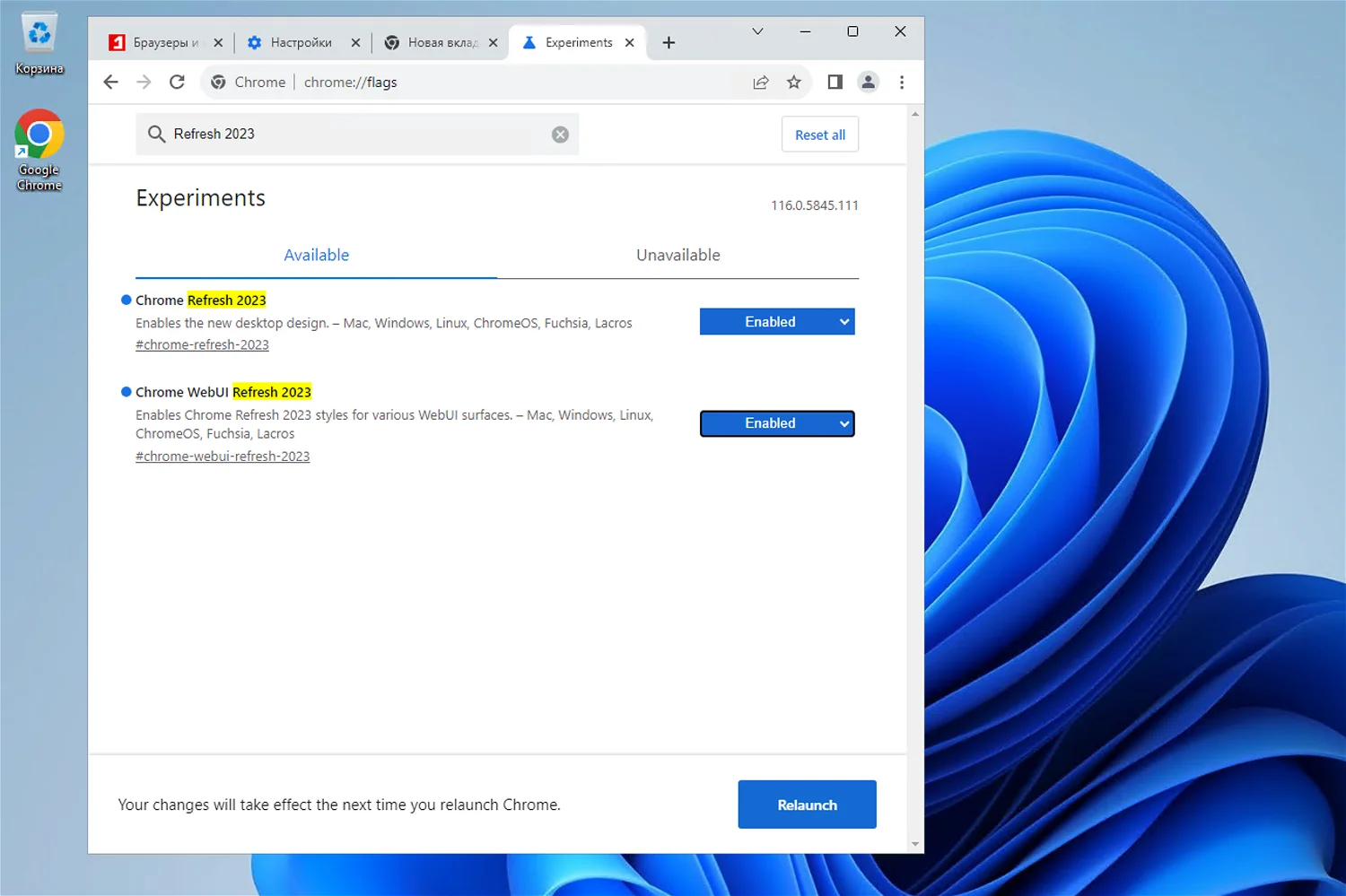
Google Chrome – это один из самых популярных и функциональных браузеров, который активно используется миллионами людей по всему миру. Браузер обладает высокой скоростью работы, отличной производительностью, а также гибкими настройками и обширным набором функций.
Один из важнейших параметров Google Chrome – это его версия. Регулярные обновления вносят изменения в пользовательский интерфейс, функциональность, безопасность и производительность браузера. Поэтому для максимальной стабильности работы и доступа к последним инновациям, важно всегда использовать последнюю доступную версию Google Chrome.
На данный момент последней версией Google Chrome является [версия]. Она предлагает множество новых возможностей, улучшений и исправлений ошибок, которые делают работу с браузером более удобной и безопасной. Обновление браузера на последнюю версию занимает всего несколько минут, но может значительно повысить качество и безопасность вашей работы в интернете.
Google Chrome: Как узнать последнюю версию браузера
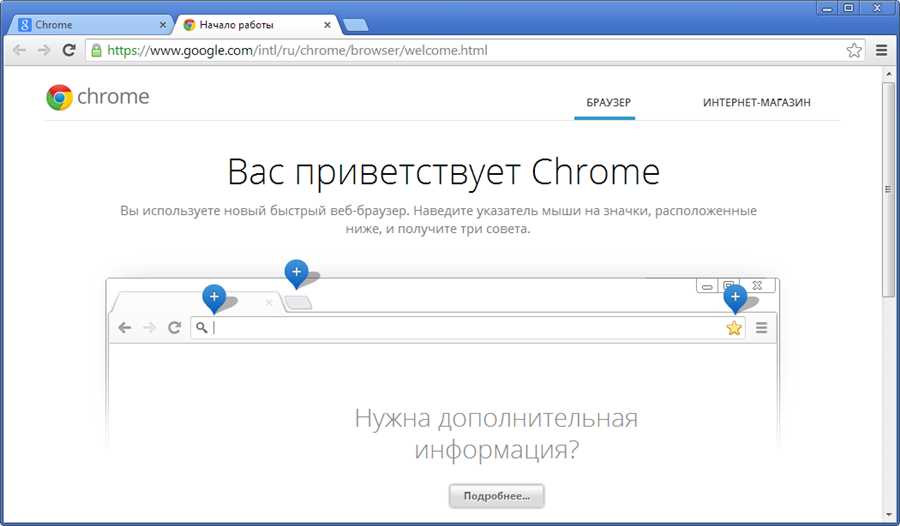
Правильное обновление браузера Google Chrome имеет большое значение для безопасности и функциональности веб-приложений. Поэтому важно всегда использовать последнюю доступную версию Chrome.
Если вы хотите узнать, какая версия Google Chrome установлена на вашем компьютере, следуйте этим шагам:
- Откройте браузер Google Chrome.
- Нажмите на значок меню, который находится в верхнем правом углу окна браузера (три вертикальные точки).
- В открывшемся меню выберите пункт Справка.
- Во всплывающем подменю выберите О Google Chrome.
После выполнения этих шагов вы увидите информацию о версии браузера Google Chrome, которая установлена на вашем компьютере. Если у вас установлена последняя версия, то справа от информации о версии будет сообщение: Google Chrome обновлен.
Если у вас установлена устаревшая версия Google Chrome, рекомендуется обновить браузер до последней версии. Это можно сделать, выбрав пункт Обновить Google Chrome в меню Справка.
Обновление Google Chrome поможет обеспечить безопасность ваших данных, а также даст доступ к последним функциям и улучшениям браузера. Регулярные обновления также помогут сохранить совместимость с веб-приложениями и веб-сайтами.
Почему важно обновлять Google Chrome
1. Безопасность: Обновления Chrome предлагают последние безопасные патчи и исправления ошибок. Это особенно важно, поскольку безопасность в Интернете является приоритетом. Устаревшая версия браузера может быть подвержена различным уязвимостям, которые могут стать причиной компрометации вашей конфиденциальной информации.
2. Совместимость: Обновление Google Chrome также включает в себя исправления, которые улучшают совместимость с новыми версиями веб-сайтов и приложений. Устаревшая версия браузера может вызывать проблемы при отображении или работе некоторых веб-страниц и функций.
3. Улучшенная производительность: Новые версии Google Chrome могут иметь оптимизации, которые улучшают его производительность и эффективность работы. Обновления могут ускорять загрузку страниц, снижать потребление ресурсов компьютера и повышать общую скорость работы браузера.
4. Новые функции и возможности: Команда Google Chrome инновационно развивает свой браузер и регулярно добавляет новые функции и возможности. Обновляя Chrome, вы получаете доступ к последним инструментам, расширениям и улучшениям, которые делают ваше пребывание в Интернете более комфортным и удобным.
5. Поддержка: Google продолжает активно поддерживать последнюю версию Google Chrome путем предоставления обновлений и исправлений. Если у вас возникают проблемы с браузером, обновление до последней версии может помочь решить эти проблемы и получить поддержку от Google и сообщества пользователей.
В целом, регулярное обновление Google Chrome является важным шагом для обеспечения безопасности, производительности и удобства при работе в сети Интернет.
Как узнать текущую версию Google Chrome

Есть несколько способов узнать текущую версию Google Chrome:
1. Путь к информации о версии
1. Откройте Chrome и нажмите на иконку меню в верхнем правом углу экрана (три вертикальные точки).
2. В появившемся меню выберите пункт Справка.
3. В раскрывшемся подменю выберите О Google Chrome.
Откроется новая вкладка со страницей, на которой будет указана текущая версия Chrome.
2. Сочетание клавиш
1. Откройте Chrome на вашем компьютере.
2. В адресной строке введите chrome://settings/help.
3. Нажмите клавишу Enter.
Откроется страница с информацией о текущей версии Google Chrome.
Теперь вы знаете, как узнать текущую версию Google Chrome и можете проверить, нужно ли обновить ваш браузер или у вас уже установлена последняя версия.