
Используйте календарь на мониторе для упрощения планирования. Это решение позволяет вам видеть важные события и задачи в реальном времени, не отвлекаясь на дополнительные приложения. Установите виджет календаря, чтобы он всегда был на виду, и вы сможете быстро ориентироваться в своих делах.
Выберите подходящий календарь, который интегрируется с вашими существующими инструментами. Многие приложения поддерживают синхронизацию с Google Календарем или Outlook, что позволяет автоматически обновлять события. Это избавляет от необходимости вручную вводить данные и гарантирует, что вы не пропустите важные встречи.
Настройте уведомления, чтобы получать напоминания о предстоящих событиях. Это поможет вам оставаться организованным и не забывать о важных сроках. Используйте цветовые коды для различных типов задач, чтобы быстро различать их и приоритизировать. Такой подход значительно упростит управление временем и повысит продуктивность.
Преимущества использования календаря на мониторе для повседневных задач
Используйте встроенный календарь, чтобы быстро планировать встречи и важные дела, не переключаясь между приложениями. Это позволяет снижать время, затрачиваемое на поиск информации и повышает общую продуктивность.
Настраивайте напоминания для ключевых событий, чтобы не пропускать сроки и сохранять контроль над расписанием. Автоматические уведомления обеспечивают поддержку даже при насыщенном дне.
Объедините все свои задачи в один инструмент, чтобы видеть расписание и деловые дела одновременно. Это помогает избегать конфликта и обеспечивает более четкое представление о приоритетах.
Используйте возможность интеграции с другими приложениями, например, электронной почтой или мессенджерами, что значительно ускоряет обмен информацией и не позволяет забывать важные события.
Планируйте неделями или месяцами вперед, создавая заметки и повторяющиеся события. Такой подход помогает оставаться организованным и своевременно готовиться к важным дням.
Доступность календаря прямо на мониторе делает возможным постоянный контроль над задачами без необходимости дополнительного поиска или запуска сторонних программ, что экономит время и повышает эффективность работы
Интеграция с другими приложениями и сервисами
Настройте автоматическую синхронизацию с календарями Google или Outlook, чтобы ваши встречи и задачи обновлялись в реальном времени без ручного вмешательства. Это устраняет риск рассинхронизации и помогает видеть всю информацию в одном месте.
Используйте интеграцию с почтовыми сервисами для автоматического добавления событий из писем и уведомлений. Например, при получении письма с подтверждением встречи, она автоматически попадет в календарь, что сокращает время на ручное ввод данных.
Соедините календарь с приложениями для управления задачами, такими как Todoist или Microsoft To Do. Так вы сможете видеть сроки выполнения задач и планировать время более комфортно, не забывая о важных дедлайнах.
Интеграция с видеосервисами, например Zoom или Microsoft Teams, позволяет автоматически добавлять ссылки на встречи к запланированным событиям. Это ускоряет подготовку к виртуальным собеседованиям, конференциям и совещаниям.
Используйте API или встроенные плагины для подключения к аналитическим платформам, чтобы отслеживать статистику использования календаря и находить оптимальные временные окна для командных задач или личных целей.
Интеграция с погодными сервисами позволяет добавлять в план напоминания о погодных условиях, что поможет лучше подготовиться к командировкам или поездкам. Например, при прогнозе дождя можно запланировать перенос прогулки на другой день.
Добавьте поддержку популярных мессенджеров, таких как Slack или Telegram, чтобы получать уведомления о предстоящих событиях напрямую в чаты. Это ускоряет обмен информацией и помогает оставаться всегда в курсе изменений.
Автоматическое обновление и синхронизация данных
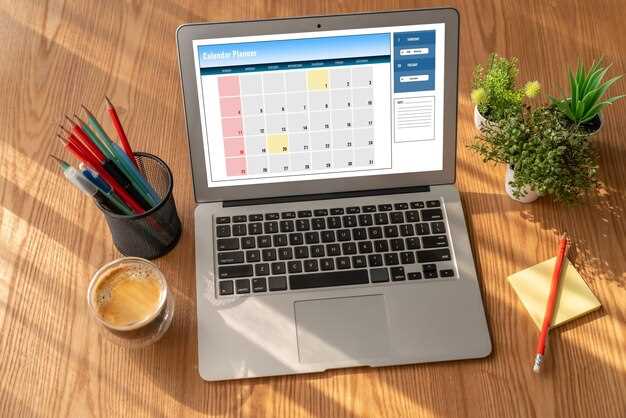
Настройте автоматическое обновление календаря, чтобы всегда иметь актуальную информацию. Используйте API популярных сервисов, таких как Google Calendar или Microsoft Outlook, для интеграции с вашим приложением. Это позволит вам получать обновления в реальном времени.
Для синхронизации данных между устройствами выберите облачное хранилище. Это обеспечит доступ к вашему календарю с любого устройства, будь то смартфон, планшет или компьютер. Убедитесь, что у вас включена функция синхронизации в настройках приложения.
Регулярно проверяйте настройки уведомлений. Настройте напоминания о событиях, чтобы не пропустить важные встречи. Вы можете установить разные типы уведомлений: звуковые, визуальные или текстовые.
Используйте функции импорта и экспорта для переноса данных между различными календарями. Это упростит процесс обновления информации и позволит избежать дублирования событий.
Обратите внимание на возможность интеграции с другими приложениями, такими как задачи или заметки. Это поможет вам организовать рабочий процесс и улучшить планирование.
Не забывайте о безопасности данных. Используйте двухфакторную аутентификацию для защиты вашего аккаунта и регулярные резервные копии, чтобы избежать потери информации.
Настройка напоминаний и уведомлений для важных событий
Используйте встроенные функции вашего календаря для создания напоминаний. Установите уведомления за 10-15 минут до начала события, чтобы успеть подготовиться. Это поможет избежать спешки и стресса.
Для повторяющихся событий настройте напоминания на каждый день, неделю или месяц. Например, если у вас есть еженедельные встречи, выберите опцию повторения и укажите нужный интервал.
Используйте разные типы уведомлений: звуковые, визуальные или текстовые. Звуковые уведомления привлекут ваше внимание, а визуальные помогут не пропустить важные события, даже если вы находитесь в тишине.
Создайте отдельные категории для различных типов событий: работа, личные дела, праздники. Это упростит управление напоминаниями и позволит быстро находить нужную информацию.
Регулярно проверяйте настройки уведомлений. Убедитесь, что они активированы на всех устройствах, которые вы используете. Это гарантирует, что вы не пропустите важные события, даже если находитесь вдали от компьютера.
Используйте мобильные приложения для управления календарем. Они часто предлагают дополнительные функции, такие как геолокационные напоминания, которые уведомят вас, когда вы находитесь в определенном месте.
| Тип события | Частота | Тип уведомления |
|---|---|---|
| Рабочие встречи | Еженедельно | Звуковое |
| Дни рождения | Ежегодно | Визуальное |
| События | По мере необходимости | Текстовое |
Настройка напоминаний и уведомлений – это простой способ организовать свое время и избежать забывчивости. Регулярно обновляйте свои настройки, чтобы они соответствовали вашим текущим потребностям.
Персонализация интерфейса под индивидуальные предпочтения
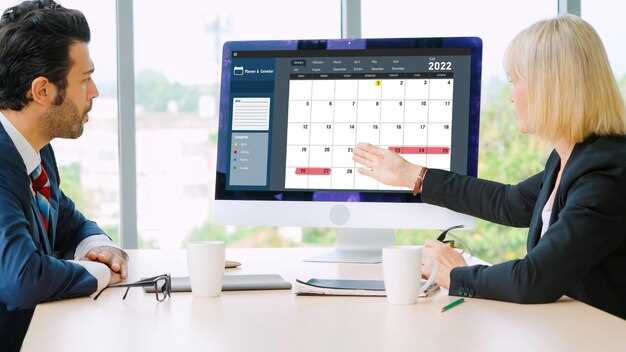
Настройте цветовую палитру вашего календаря, чтобы она соответствовала вашему настроению. Выберите теплые оттенки для создания уютной атмосферы или холодные для повышения концентрации. Это поможет вам лучше воспринимать информацию и повысит продуктивность.
Используйте возможность добавления виджетов. Например, интегрируйте погодный виджет, чтобы всегда быть в курсе погодных условий, или добавьте список задач, чтобы не забыть о важных делах. Это сделает ваш календарь более функциональным и удобным.
Настройте уведомления под свои предпочтения. Выберите, как и когда получать напоминания о событиях. Это может быть как звуковое оповещение, так и визуальное уведомление на экране. Убедитесь, что они не отвлекают, но при этом информируют о важных событиях.
Используйте возможность создания различных категорий для событий. Разделите личные и рабочие дела, чтобы легче ориентироваться в расписании. Применяйте разные цвета для каждой категории, чтобы быстро находить нужную информацию.
Не забывайте о шрифтах. Выберите тот, который вам удобен для чтения. Это может быть как классический шрифт, так и более креативный, который отражает вашу индивидуальность. Главное, чтобы текст оставался четким и легко воспринимаемым.
Регулярно обновляйте настройки интерфейса. Ваши предпочтения могут меняться, и важно, чтобы календарь оставался актуальным и удобным. Периодически проверяйте, какие функции вам действительно нужны, а какие можно отключить.
Создание шаблонов для повторяющихся событий
Создайте шаблоны для повторяющихся событий, чтобы сэкономить время и избежать лишних действий. Начните с определения типа события: встреча, день рождения или напоминание о задаче. Это поможет вам выбрать правильные параметры для шаблона.
Используйте следующие шаги для создания шаблона:
- Выберите частоту: Определите, как часто должно происходить событие. Это может быть ежедневно, еженедельно, ежемесячно или ежегодно.
- Установите дату и время: Укажите конкретное время начала и окончания события. Если событие повторяется, выберите дату первого появления.
- Добавьте описание: Включите краткое описание события, чтобы быстро вспомнить его суть. Это может быть повестка встречи или список задач.
- Настройте уведомления: Установите напоминания, чтобы не пропустить важные события. Выберите время, за сколько до события вы хотите получить уведомление.
- Сохраните шаблон: После настройки всех параметров сохраните шаблон. Это позволит вам быстро создавать новые события на основе уже существующих.
Регулярно пересматривайте и обновляйте шаблоны, чтобы они соответствовали вашим текущим потребностям. Это поможет поддерживать порядок в вашем расписании и сделает планирование более удобным.
Использование цветовой дифференциации для разных типов задач

Разделите задачи на категории и присвойте каждой свой цвет. Например, для срочных дел используйте красный, чтобы сразу привлечь внимание и напомнить о приоритетах. Для плановых встреч – синий, чтобы обеспечить спокойствие и устойчивость. Для личных дел – зеленый, создающий ощущение свежести и восстановления. Такой подход позволяет быстрее ориентироваться на календаре, визуально отделяя важные области.
Переключение между цветами помогает мозгу быстрее воспринимать объем информации. Например, если вы заметите, что задачи с желтым цветом чаще откладываются, именно их стоит пересмотреть или назначить более четкие сроки. При этом не стоит злоупотреблять большим количеством оттенков: рекомендуется не более 4–5 цветов, чтобы не перегрузить визуальное восприятие.
Используйте возможность задавать разные оттенки одного цвета для разных приоритетов в рамках одной категории. Например, светло-красный для максимально срочных, а насыщенный – для менее важный. Это поможет не только быстро идентифицировать задачу, но и понять ее уровень важности без дополнительных текстовых напоминаний.
Цветовая дифференциация должна быть логичной и последовательной. Создавайте собственную систему, которая складывается из привычных ассоциаций, и придерживайтесь ее. При таком подходе управление задачами станет более интуитивным, а планирование – менее стрессовым.
Объединение календаря с планировщиками задач
Свяжите ваш календарь с популярными планировщиками задач, чтобы видеть расписание и задачи в одном месте. Используйте интеграции, такие как Google Calendar с Todoist или Microsoft Outlook с Microsoft To Do, чтобы автоматически синхронизировать события и задачи. Это позволяет быстро добавлять новые задачи прямо из событий, избегая их пропуска и создавая единую ленту для планирования.
Автоматизация напоминаний о предстоящих делах облегчит контроль за сроками. Если вы назначаете задачу, связанный с этим срок автоматически появляется в календаре, что помогает избегать конфликтов. Проверьте, что выбранные приложения поддерживают реальную двухстороннюю синхронизацию для обновлений в реальном времени.
Используйте категории, метки и цвета для различения типов задач и событий. Это ускорит визуальное распознавание при взгляде на общий график. Например, важные сроки выделяйте красным, короткие дела – жёлтым, конференции – синим. Такой подход снижает стресс и помогает видеть структуру дня без лишних усилий.
Объединение планировщика с календарем уменьшает число открытых окон и повышает продуктивность. Делая это, вы получаете возможность планировать задачи с учетом уже запланированных мероприятий, не тратя время на постоянное переключение между разными приложениями или напоминаниями. Так создается простор для более точного и спокойного распоряжения личным или рабочим временем.
Обработка изменений графика и быстрый редактинг
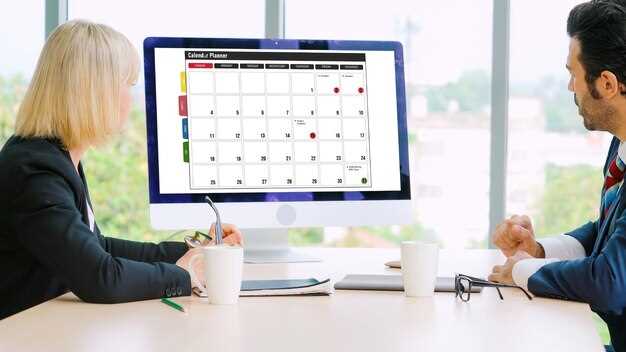
Настройте удобный режим редактирования, позволяющий мгновенно переносить задачи и встречи без потери контекста. Для этого используйте функцию перетаскивания, которая позволяет изменять время и дату события одним движением мыши.
Если нужно внести несколько изменений одновременно, активируйте групповой режим редактирования, чтобы выбрать ряд элементов и обновить их параметры за один клик. Это особенно полезно при корректировке серии встреч или повторяющихся задач.
Используйте клавишу быстрого доступа для открытия формы редактирования – это ускорит работу и избавит от лишних действий. Быстрый поиск по списку задач и фильтры позволяют находить нужные записи за секунды.
Для обработки изменений установите автоматические подсказки и напоминания, чтобы не пропустить важные коррекции. Интуитивный интерфейс помогает вносить правки без длительного обучения или переключения между окнами.
Держите архив изменений для контроля истории планирования и возможных корректировок. Это поможет быстро сравнить текущий график с предыдущими версиями и выявить возможные конфликты.
Обзор и анализ выполненных задач за выбранный период
Регулярно анализируйте выполненные задачи, чтобы выявить свои достижения и области для улучшения. Начните с выбора периода, который хотите проанализировать, например, неделю или месяц. Запишите все завершенные задачи и оцените их по критериям: срок выполнения, сложность и значимость.
Используйте таблицы или списки для наглядности. Например, создайте таблицу с колонками: ‘Задача’, ‘Дата завершения’, ‘Сложность’, ‘Комментарий’. Это поможет вам увидеть, какие задачи занимали больше времени и какие из них были наиболее значимыми для вашего прогресса.
Обратите внимание на повторяющиеся задачи. Если вы часто выполняете одни и те же действия, подумайте о том, как можно оптимизировать их выполнение. Возможно, стоит создать шаблоны или использовать автоматизацию для рутинных задач.
Не забывайте о самоанализе. Задайте себе вопросы: что удалось сделать хорошо? Какие трудности возникли? Как можно улучшить процесс выполнения задач в будущем? Записывайте свои мысли, чтобы иметь возможность вернуться к ним позже и внести коррективы в планирование.
Визуализируйте свои достижения с помощью графиков или диаграмм. Это поможет увидеть прогресс и мотивировать себя на дальнейшие успехи. Например, график выполнения задач по дням покажет, в какие дни вы наиболее продуктивны.
Регулярный анализ выполненных задач не только помогает отслеживать прогресс, но и способствует более осознанному подходу к планированию. Используйте полученные данные для корректировки своих целей и методов работы, чтобы достичь лучших результатов в будущем.