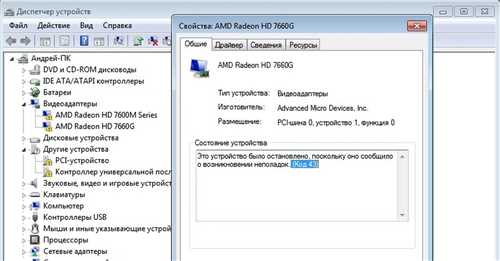
Код ошибки 43, связанный с видеокартой, является одним из самых распространенных и неприятных проблем, с которыми могут столкнуться пользователи компьютеров. Несмотрят на свою частоту, исправить эту проблему может быть довольно сложно, особенно для непрофессионалов. В этой статье мы рассмотрим, какие причины могут вызвать ошибку видеокарты 43 и как ее исправить.
Первым делом стоит обратить внимание на драйверы видеокарты. В некоторых случаях ошибка 43 может возникать из-за устаревших или неправильно установленных драйверов. Рекомендуется проверить наличие обновлений для драйверов на официальном сайте производителя видеокарты и установить их, если они имеются. Также стоит убедиться, что драйверы установлены правильно и не столкнуться с какими-либо ошибками в процессе их установки.
Вторым возможным источником проблемы может являться неисправность самой видеокарты. Если все драйверы установлены правильно и обновления не помогли решить проблему, стоит обратиться к специалистам или авторизованному сервисному центру для диагностики и ремонта компонента. Они смогут проверить работоспособность видеокарты и, при необходимости, заменить ее на новую. Важно помнить, что самостоятельные попытки починить видеокарту, особенно без навыков и опыта, могут привести к дополнительным проблемам и повреждениям оборудования.
Перевод компьютера в режим безопасной загрузки

Перевод компьютера в режим безопасной загрузки может быть полезным при исправлении ошибки видеокарты код 43. Режим безопасной загрузки позволяет загрузить операционную систему, минимально используя драйверы и службы, что позволяет исключить проблемы с программным обеспечением, вызывающие код ошибки 43.
Чтобы перевести компьютер в режим безопасной загрузки, выполните следующие шаги:
| Шаг | Инструкция |
|---|---|
| 1 | Перезагрузите компьютер. Зажмите клавишу F8 перед появлением логотипа операционной системы. |
| 2 | Выберите Безопасный режим сети с помощью стрелочек на клавиатуре и нажмите Enter. |
| 3 | Подождите, пока операционная система загрузится в безопасном режиме. |
Когда компьютер загружается в безопасном режиме, в системе будут активированы только основные драйверы и службы. Это позволит проверить, не вызывает ли код ошибки видеокарты 43 какая-то из установленных программ или служб.
Если код ошибки 43 не появляется в безопасном режиме, значит, проблема, скорее всего, вызвана некорректно работающим программным обеспечением или драйверами, установленными на компьютере. Для исправления данной проблемы можно попробовать переустановить драйверы видеокарты или обновить программное обеспечение, вызывающее ошибку.
Установка последних драйверов для видеокарты
Перед установкой драйверов необходимо знать точное название и модель вашей видеокарты. Эту информацию можно найти в свойствах системы или на официальном сайте производителя видеокарты.
Способы установки драйверов:
- Способ 1: С официального сайта производителя видеокарты.
- Способ 2: С помощью диска с драйверами, приложенного к вашей видеокарте.
- Способ 3: Через центр обновления Windows.
В случае использования первого способа, необходимо посетить официальный сайт производителя видеокарты и найти раздел Поддержка или Драйверы и загрузки. Затем, выбрав правильную модель видеокарты и операционную систему, загрузите и установите последнюю версию драйвера.
Если вы получили диск с драйверами вместе с видеокартой, откройте его и запустите автоматическую установку драйверов. Если автоматическая установка не работает, можно вручную установить драйверы, проследовав инструкциям на экране.
Также существует возможность установить драйверы с помощью центра обновления Windows. Для этого нужно зайти в раздел Обновление и безопасность в настройках системы и найти раздел Windows Update. Затем следуйте инструкциям по обновлению драйверов, выберите обновления для видеокарты и установите их.
После установки последних драйверов рекомендуется перезагрузить компьютер, чтобы изменения вступили в силу. После перезагрузки проверьте, исправилась ли ошибка кода 43 на видеокарте. Если ошибка не исчезла, попробуйте другие методы исправления проблемы, описанные в этой статье.
Проверка наличия конфликтующих программ
Код ошибки 43 на видеокарте может быть вызван конфликтом со совместимыми программами на вашем компьютере. Чтобы исключить эту возможность, вам следует выполнить следующие шаги.
1. Программы совместимости
Убедитесь, что на вашем компьютере отсутствуют программы совместимости, которые могут вызывать конфликт с видеокартой. Это могут быть программы, созданные для эмуляции других видеокарт или игровых консолей.
2. Обновление драйверов
Проверьте, что у вас установлена последняя версия драйверов для вашей видеокарты. Устаревшие драйверы могут вызывать несовместимость и ошибки, включая код 43. Скачайте и установите драйверы с официального сайта производителя вашей видеокарты.
Примечание: Перед установкой нового драйвера обязательно удалите старый драйвер с помощью специальных программ или инструментов компании-производителя.
Если после выполнения этих действий код ошибки 43 на видеокарте все еще появляется, рекомендуется обратиться к профессионалам. Возможно, проблема связана с аппаратной неисправностью видеокарты или другими сложными причинами, требующими профессионального вмешательства.
Проверка наличия вирусов и вредоносного ПО
Для начала, обновите вашу антивирусную программу до последней версии и выполните полное сканирование системы. Если вирусы или вредоносное ПО найдены, следуйте указаниям вашей антивирусной программы для удаления этих угроз.
Советы по проверке наличия вирусов и вредоносного ПО:
1. Регулярно обновляйте антивирусные базы данных вашей антивирусной программы.
2. Включите режим реального времени для непрерывной проверки наличия вирусов и вредоносного ПО.
3. Проверяйте загрузочные файлы и скачиваемые программы перед их запуском.
4. Избегайте посещения подозрительных и небезопасных веб-сайтов.
Дополнительные меры предосторожности:
1. Установите защитное программное обеспечение, которое способно обнаруживать и предотвращать атаки в режиме реального времени.
2. Обновляйте операционную систему и другое программное обеспечение, чтобы исправлять известные уязвимости.
3. Регулярно создавайте резервную копию важных данных, чтобы восстановить систему в случае возникновения проблем.
Проверка целостности файлов системы
- Откройте командную строку с правами администратора.
- В командной строке введите команду sfc /scannow и нажмите клавишу Enter.
- Подождите, пока система завершит проверку целостности файлов.
- После завершения проверки система выведет результаты на экран.
- Если системный файл был поврежден или отсутствует, система автоматически попытается восстановить его.
- После завершения процесса проверки и восстановления файлов, перезагрузите компьютер.
Проверка целостности файлов системы может занять некоторое время, поэтому будьте терпеливы. В случае наличия поврежденных файлов, этот процесс поможет их исправить и, возможно, устранит ошибку кода 43 видеокарты.
Отключение аппаратного ускорения видеокарты
Вот несколько причин, по которым вы можете попробовать отключить аппаратное ускорение видеокарты:
- Возможная несовместимость видеодрайвера с вашей видеокартой
- Проблемы совместимости видеокарты с определенным программным обеспечением
- Необходимость проверить, является ли аппаратное ускорение причиной проблемы
- Возможность повысить производительность вашего компьютера, отключив аппаратное ускорение
Вот как отключить аппаратное ускорение видеокарты на компьютере под управлением операционной системы Windows:
- Щелкните правой кнопкой мыши на рабочем столе и выберите Персонализировать из контекстного меню.
- Перейдите в раздел Видео, а затем выберите Диспетчер NVIDIA (если у вас видеокарта от NVIDIA) или Центр управления AMD Catalyst (если у вас видеокарта от AMD).
- Откройте раздел Настройки 3D и найдите опцию Аппаратное ускорение.
- Выключите опцию Аппаратное ускорение и сохраните изменения.
После отключения аппаратного ускорения может потребоваться перезагрузка компьютера для применения изменений. Если проблема с кодом ошибки видеокарты 43 остается, попробуйте обновить драйверы видеокарты или обратиться за помощью к специалисту.
Обновление BIOS компьютера
В случае возникновения ошибки видеокарты с кодом 43, одним из возможных решений может быть обновление BIOS компьютера. Обновление BIOS позволяет устранить ошибки, улучшить совместимость аппаратных компонентов и добавить новые функции.
Важно!
Перед обновлением BIOS следует ознакомиться с инструкцией производителя компьютера. Неправильное обновление BIOS может привести к серьезным последствиям, таким как неработоспособность компьютера.
Вот несколько шагов, которые помогут вам правильно обновить BIOS компьютера:
- Найдите название модели материнской платы вашего компьютера. Эта информация обычно находится на самой плате или может быть указана в документации к компьютеру.
- Посетите официальный веб-сайт производителя компьютера и найдите раздел поддержки или загрузок.
- В разделе поддержки найдите последнюю версию BIOS для вашей модели материнской платы. Внимательно прочитайте описание к обновлению BIOS, чтобы убедиться, что оно предназначено для решения проблемы с видеокартой или включает соответствующие исправления.
- Скачайте файл обновления BIOS на свой компьютер.
- Извлеките файл обновления BIOS из загруженного архива. Обычно это ZIP-файл, который можно распаковать с помощью программы архиватора.
- Скопируйте файл обновления BIOS на флеш-накопитель или другое внешнее устройство хранения данных.
- Перезагрузите компьютер и войдите в BIOS. Обычно это делается путем нажатия определенной клавиши (например, Del, F2 или F10) при запуске компьютера.
- Во вкладке BIOS или разделе средств/утилит найдите опцию Обновить BIOS или Flash BIOS.
- Выберите файл обновления BIOS с флеш-накопителя или другого устройства хранения данных и запустите процесс обновления.
- После завершения обновления BIOS перезагрузите компьютер и проверьте, решена ли проблема с ошибкой видеокарты.
Если после обновления BIOS ошибка с кодом 43 по-прежнему остается, рекомендуется обратиться за помощью к производителю компьютера или видеокарты. Они могут предоставить более подробное решение проблемы или заменить неисправную видеокарту.
Важно: Не рекомендуется обновлять BIOS на ноутбуках или компьютерах, у которых есть признаки неисправности или при наличии плохого электропитания. Обновление BIOS требует стабильного и надежного питания, чтобы избежать потери данных или необратимых повреждений.
Обновление BIOS компьютера может быть полезным способом решения ошибки видеокарты с кодом 43. Однако, следует помнить о рисках, связанных с неправильным обновлением BIOS. При возникновении любых сомнений или сложностей рекомендуется проконсультироваться с производителем компьютера или обратиться за помощью к специалисту.
Переустановка операционной системы
Если все проблемы с видеокартой не удается решить, можно попробовать выполнить переустановку операционной системы. Это поможет избавиться от любых конфликтов или повреждений файлов, которые могут вызывать ошибку Код ошибки видеокарты 43.
Прежде чем приступить к переустановке, необходимо создать резервную копию всех важных данных, так как переустановка операционной системы приведет к полному удалению всех файлов на жестком диске.
Чтобы переустановить операционную систему, следуйте инструкциям, соответствующим вашей операционной системе. Обычно это делается с помощью установочного диска или восстановления системы через настройки компьютера.
После переустановки операционной системы установите все обновления и драйверы, включая драйверы для видеокарты. Также рекомендуется загрузить и установить последнюю версию драйвера с официального сайта производителя видеокарты.
Если после переустановки операционной системы ошибка Код ошибки видеокарты 43 все еще возникает, возможно, проблема с видеокартой является аппаратной неполадкой. В этом случае лучше обратиться к специалисту или сервисному центру для дальнейшей диагностики и ремонта.
Проверка сообщений журнала событий

Чтобы проверить сообщения журнала событий, следуйте этим инструкциям:
- Откройте Панель управления, затем выберите Администрирование.
- В разделе Администрирование найдите и выберите Просмотр журналов событий.
- Раскройте вкладку Приложение и просмотрите сообщения журнала, связанные с видеокартой. Обратите внимание на любые сообщения об ошибках или предупреждениях.
- После просмотра сообщений журнала, попытайтесь определить, что может быть причиной ошибки кода 43. Важно обращать внимание на любые дополнительные сведения, предоставленные в сообщениях, такие как идентификаторы ошибок или конкретные драйверы, связанные с проблемой.
Проверка сообщений журнала событий является первым шагом в поиске причины ошибки кода 43 на видеокарте. Если в журнале событий нет явных указаний, свяжитесь с производителем видеокарты или поисковый форум для дополнительной помощи.
Обращение в сервисный центр

Код ошибки видеокарты 43 может быть достаточно сложен для пользователя, особенно если он не имеет опыта в решении подобных проблем. В случае, если вы уже попытались исправить ошибку самостоятельно, но не получили желаемого результата, рекомендуется обратиться в сервисный центр. Только профессионалы смогут более точно диагностировать и исправить проблему.
Сервисный центр предоставляет услуги по ремонту и обслуживанию компьютеров, включая решение проблем с видеокартой. Процесс обращения в сервисный центр обычно включает в себя следующие этапы:
| Этап | Описание |
| Шаг 1 | Поиск сервисного центра, расположенного рядом с вашим местоположением. Можно использовать интернет-поисковики или получить рекомендации у друзей и знакомых. |
| Шаг 2 | Связь со специалистами сервисного центра. Лучше всего сделать это по телефону, чтобы уточнить адрес и время работы центра. |
| Шаг 3 | Прием вашего устройства. Обычно сервисный центр предлагает возможность самовывоза или курьерской доставки. Выберите наиболее удобный способ. |
| Шаг 4 | Диагностика проблемы. Специалисты проведут тщательную проверку вашей видеокарты, определят ее состояние и попробуют воспроизвести ошибку для определения ее причин. |
| Шаг 5 | Ремонт или замена видеокарты. После диагностики специалисты определяют оптимальное решение проблемы и информируют вас о возможных действиях. В случае необходимости проведут ремонт или замену видеокарты. |
| Шаг 6 | Тестирование устройства. После проведения ремонта или замены видеокарты выполняется процедура тестирования, чтобы убедиться, что проблема успешно устранена. |
| Шаг 7 | Возврат устройства. После завершения ремонтных работ и тестирования вы получаете ваше устройство обратно либо самостоятельно его забираете, либо снова воспользуетесь услугами курьера. |
Обращение в сервисный центр может быть наиболее эффективным способом решения проблемы с ошибкой видеокарты. Но не забывайте, что услуги сервисного центра могут быть платными. Точную информацию о стоимости ремонта и замены видеокарты лучше уточнить заранее, чтобы избежать неприятных сюрпризов.
Если у вас возникла проблема с видеокартой и вы не можете исправить ее самостоятельно, не стесняйтесь обратиться в сервисный центр, где вам помогут решить эту проблему профессионально и качественно.