
PDF-формат представляет собой удобный способ обмена и хранения информации в электронном виде. Однако, иногда возникает необходимость перевести PDF-файлы в изображения. Это может быть полезно, например, при создании презентаций, добавлении скриншотов в документы или публикации изображений в Интернете.
Существует несколько простых способов перевода PDF в фото без необходимости использования сложного программного обеспечения или обращения к специалистам. Один из таких способов — использование онлайн-сервиса, предлагающего конвертирование PDF-файлов в изображения различных форматов. Для этого необходимо загрузить PDF-файл на сервис и выбрать нужный формат изображения.
Еще одним способом является использование специальных программных инструментов, которые можно скачать и установить на компьютер. Они обеспечивают большую гибкость и возможность настроек при конвертировании PDF в изображение. Такие программы часто предлагают варианты сохранения изображений в разных форматах, настройку качества и разрешения фото, а также позволяют работать с несколькими PDF-файлами одновременно.
В данной статье мы рассмотрим подробную инструкцию по переводу PDF-файлов в изображения с помощью онлайн-сервисов и программных инструментов. Вы узнаете о преимуществах и недостатках каждого метода, а также получите полезные советы по выбору наиболее подходящего для вас способа перевода PDF в фото.
Перевод ПДФ в фото: как это сделать?

Перевод ПДФ-файла в фото может быть полезным в различных ситуациях. Например, если вы хотите сохранить изображение из документа, чтобы поделиться им с другими людьми или использовать в своих проектах.
Существует несколько простых способов перевода ПДФ в фото:
- Использование специализированных программ. Существуют программы, которые позволяют открыть ПДФ-файлы и сохранить их в графических форматах, таких как JPEG или PNG. Например, Adobe Acrobat или Foxit Reader. Для этого вам просто нужно открыть ПДФ-файл в программе и выбрать опцию экспорта в нужном вам формате.
- Использование онлайн-сервисов. Сегодня существует много онлайн-сервисов, которые позволяют переводить ПДФ-файлы в фото. Вы можете загрузить свой ПДФ-файл на такой сервис, выбрать нужный вам формат изображения и получить готовый результат.
- Использование программ для снимков экрана. Если у вас нет доступа к специальным программам или онлайн-сервисам, вы можете воспользоваться программами для снимков экрана. Откройте ПДФ-файл на экране, выберите нужную страницу и сделайте снимок экрана, который можно сохранить в графическом формате.
Помните, что при переводе ПДФ в фото могут возникнуть некоторые ограничения, такие как снижение качества изображения или сохранение текстовой информации только в виде растрового изображения. Поэтому перед переводом ПДФ в фото обязательно оцените свои потребности и выберите подходящий способ.
Простые способы перевести ПДФ в фото
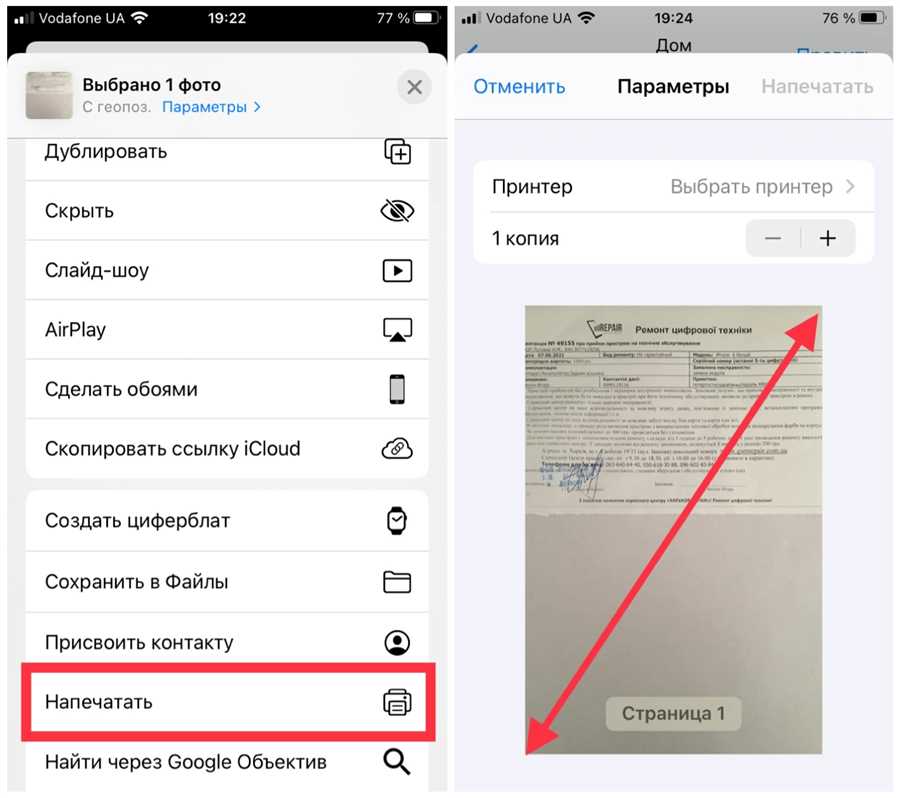
Перевод ПДФ-файла в фотографию может быть полезным, если вы хотите сохранить изображения из ПДФ-документа или поделиться ими с другими. Существует несколько простых способов выполнить эту операцию без необходимости установки дополнительного программного обеспечения. В этой статье мы рассмотрим несколько методов и дадим подробную инструкцию о том, как выполнить перевод ПДФ в фото.
Метод 1: Использование онлайн-конвертера

Онлайн-конвертеры являются простым и удобным способом перевода ПДФ-файла в фото. Следуйте указанным ниже шагам, чтобы воспользоваться этим методом:
- Откройте онлайн-конвертер ПДФ в фото в вашем веб-браузере.
- Нажмите на кнопку Выбрать файл или перетащите ПДФ-файл в указанное поле.
- Выберите желаемый формат фото (например, JPEG или PNG).
- Нажмите на кнопку Конвертировать или Перевести и дождитесь завершения процесса.
- Скачайте полученную фотографию на ваш компьютер.
Метод 2: Использование программы Adobe Acrobat

Если у вас уже установлена программа Adobe Acrobat, вы можете использовать ее функции для перевода ПДФ в фото. Вот как это сделать:
- Откройте ПДФ-файл в Adobe Acrobat.
- Перейдите в меню Файл и выберите Сохранить как другой формат.
- В открывшемся окне выберите формат фото (например, JPEG или PNG).
- Нажмите на кнопку Сохранить и выберите место сохранения фотографии.
Если у вас нет Adobe Acrobat, вы можете воспользоваться пробной версией программы или воспользоваться онлайн-конвертером, как описано в предыдущем методе.
Метод 3: Использование приложений для мобильных устройств
Если у вас есть смартфон или планшет с операционной системой iOS или Android, вы можете воспользоваться различными приложениями, специально разработанными для перевода ПДФ в фото. Откройте магазин приложений на вашем устройстве и запустите поиск по ключевым словам, таким как PDF to image converter или PDF to photo converter. Установите приложение, которое вам понравится, и следуйте инструкциям для перевода ПДФ в фото.
| Метод | Преимущества | Недостатки |
|---|---|---|
| Онлайн-конвертер | — Не требует установки программного обеспечения — Доступен в любом веб-браузере — Быстрый и простой в использовании |
— Зависит от скорости интернет-соединения — Возможны ограничения по размеру файла |
| Adobe Acrobat | — Удобное и надежное решение для перевода ПДФ в фото — Больше возможностей для настройки конвертации |
— Потребуется установка и лицензия Adobe Acrobat — Может быть необходимым дополнительное обучение для использования программы |
| Приложения для мобильных устройств | — Удобное решение для пользователям мобильных устройств — Множество доступных приложений |
— Возможны ограничения по функциональности в бесплатных версиях — Зависимость от производителя и модели устройства |
Выберите метод, который наиболее удобен для вас, и следуйте инструкциям, чтобы перевести ПДФ в фото. Независимо от выбранного метода, у вас должна получиться фотография, сохраненная в формате, который вы выбрали, и готовая к использованию или распространению.
Инструкция перевода ПДФ в фото
Шаг 1: Перед началом процесса убедитесь, что у вас есть установленная программа для просмотра и редактирования PDF-файлов на вашем устройстве. Рекомендуется использовать Adobe Acrobat Reader или другую подобную программу.
Шаг 2: Откройте PDF-файл, который вы хотите перевести в фото, с помощью выбранной программы. Обычно это делается путем щелчка правой кнопкой мыши на файле и выбора опции Открыть с помощью.
Шаг 3: В программе для просмотра PDF-файлов найдите функцию Сохранить как или Экспорт. Эта опция обычно находится в верхней части панели инструментов и предлагает различные форматы для сохранения файла.
Шаг 4: Выберите формат изображения, который вы предпочитаете. Наиболее распространенными форматами являются JPEG, PNG и TIFF. Если вы не уверены, какой формат выбрать, рекомендуется использовать JPEG, так как это наиболее распространенный и поддерживаемый формат изображения.
Шаг 5: После выбора формата изображения выберите место для сохранения файла. Убедитесь, что выбрано подходящее место, где вы сможете легко найти конечный файл изображения.
Шаг 6: Нажмите кнопку Сохранить или Экспортировать и дождитесь завершения процесса сохранения изображения. Время завершения процесса сохранения может зависеть от размера и сложности оригинального PDF-файла.
Шаг 7: Когда процесс сохранения будет завершен, перейдите в папку, в которой вы сохранили файл изображения. В этой папке вы должны увидеть новый файл с тем же именем, что и оригинальный PDF-файл, но с расширением изображения выбранного формата.
Шаг 8: Теперь вы можете открыть и использовать это изображение в любой программе, которая поддерживает выбранный формат изображения. Например, вы можете открыть файл изображения с помощью программы для просмотра фотографий, редактора изображений или загрузить его в социальные сети.
Следуя этой простой инструкции, вы сможете легко перевести PDF-файл в фото на своем устройстве. Теперь вы сможете свободно использовать и обрабатывать это изображение по своему усмотрению.