
Выбирайте яркие и гармоничные иконки для рабочего стола, чтобы придать системе индивидуальность и сделать работу более приятной. Легко сменить фон – значит оживить интерфейс и заряжаться позитивом на каждый день.
Обои для Mac OS со свежим дизайном и четкими изображениями позволяют создать уютный виртуальный уголок. Используйте популярные источники, такие как Unsplash и Pexels, чтобы находить бесплатные снимки высокого разрешения. Важно подбирать фоны, сочетающиеся с цветовой гаммой интерфейса, чтобы минимизировать визуальный стресс и сделать работу на компьютере комфортнее.
Прокрутите галерею лучших вариантов, которые не требуют затрат и хорошо смотрятся на экранах с разными разрешениями. Дополняйте подборки уникальными фотографиями природы, городскими пейзажами или абстрактными узорами, чтобы постоянно обновлять атмосферу рабочего пространства. Благодаря этому вы получите не просто фон, а источник вдохновения и свежих идей.
Лучшие источники бесплатных обоев для Mac OS

Unsplash предлагает огромную коллекцию высококачественных фотографий, которые отлично подходят для использования в качестве обоев. Здесь легко найти изображения разных стилей и тематик, скачать их без регистрации и сразу установить на Mac.
Pexels также содержит широкий ассортимент бесплатных фотографий, подходящих для экрана. Можно искать по ключевым словам, фильтровать по популярности и новизне, а большинство изображений имеют разрешение, оптимальное для экранов высокой четкости.
WallpaperAccess предоставляет специальные разделы с обоями для Mac, включая различные категории: природа, города, абстракции и анимации. Этот ресурс облегчает автоматическую загрузку изображений в нужных форматах и размерах.
Reddit r/wallpapers объединяет активное сообщество, делающее подборки высококачественных обоев. Можно подписаться на соответствующие сабреддиты, чтобы регулярно получать свежие изображения и делиться собственными находками.
Unsplash и Pexels становятся лучшими опциями благодаря их простоте использования и гарантии качества. Оба ресурса постоянно пополняют коллекцию, поэтому каждое посещение может принести новые идеи для оформления рабочего стола.
Обои на сайте Unsplash: выбор и настройка
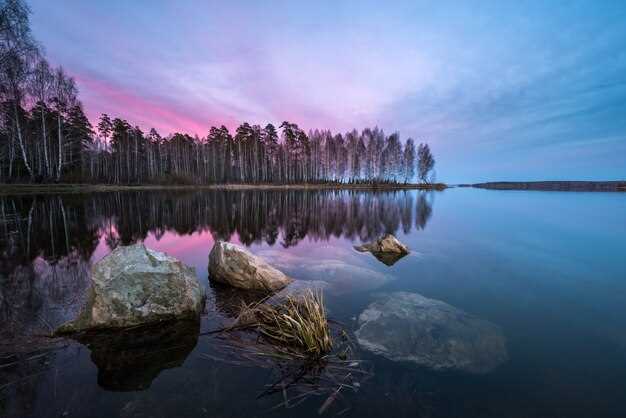
Чтобы найти яркие и качественные обои, перейдите на сайт Unsplash и используйте поисковую строку. Введите ключевые слова, связанные с темой или стилем, который вам нравится, например, ‘пейзаж’, ‘минимализм’ или ‘космос’.
Настройте фильтры по ориентации – горизонтальная или вертикальная, чтобы выбрать подходящий формат для вашего экрана. Обратите внимание на разрешение изображений, выбирая только те, что превышают 2000 пикселей по ширине – так фон останется четким и не потеряет деталей при масштабировании.
После выбора понравившегося изображения, скачайте его в оригинальном качестве. На сайте доступны различные опции для скачивания без регистрации, что позволяет сразу получить файл.
Для автоматической смены обоев установите приложение или расширение для macOS, которое поддерживает интеграцию с Unsplash. Оно обеспечит регулярную автоматическую замену фона на базе новых изображений без дополнительных усилий.
Перед применением на рабочем столе, откройте системные настройки и выберите скачанный файл через меню ‘Обои и заставка’. Подстройте расположение картинки – расширение, центрирование или адаптацию по размеру, чтобы добиться наиболее гармоничного вида.
Использование Pixels — коллекции с высоким разрешением
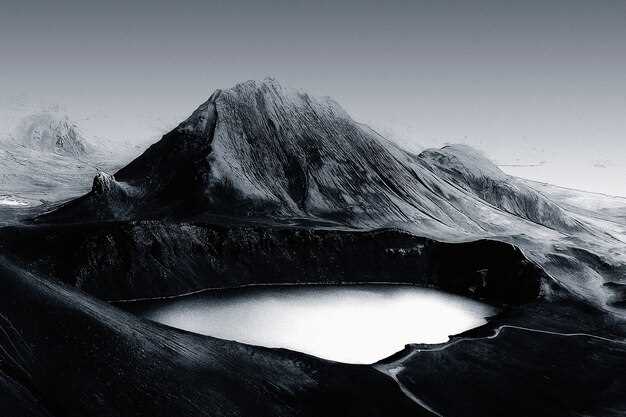
Выбирайте коллекции с изображениями в формате Pixels, чтобы получить яркие и четкие обои для Mac OS. Эти коллекции содержат изображения с разрешением 4K и выше, что позволяет сохранить качество при масштабировании и использовать их даже на больших дисплеях.
Открывайте специальные сайты, такие как Unsplash или Pexels, и ищите разделы, посвященные Pixels. Там найдёте тысячи авторских фотографий, созданных профессиональными фотографами, с высоким разрешением и отличной детализацией.
Для максимально быстрой настройки, скачивайте изображения в оригинальном размере. Это обеспечит плавный переход между фонами и снизит потерю качества при использовании их в качестве обоев. Обратите внимание, что файлы с высоким разрешением занимают больше места, поэтому при необходимости используйте менеджеры загрузки или ссылки на архивы.
| Совет | Пояснение |
|---|---|
| Используйте фильтры поиска | На сайтах с коллекциями выбирайте фильтры по разрешению и ориентации, чтобы сразу находить подходящие изображения. |
| Проверяйте лицензию | Убедитесь, что выбранное изображение допустимо использовать в качестве обоев без ограничений. |
| Задавайте подходящие параметры | Пример: ищите “4K Nature” или “Ultra HD abstract”, чтобы получить наиболее актуальные и красивые фоны. |
Скачивайте изображения со ссылками, которые позволяют мгновенно вставлять их в настройки рабочего стола Mac OS прямо из папки загрузок. Используйте минимальный ярлык для быстрого переключения между разными высококачественными фонами без утраты детализации.
Поиск обоев через платформу DeviantArt
Используйте поисковую строку DeviantArt, вводя ключевые слова, например, ‘macOS wallpapers’, ‘desktop backgrounds’ или ‘живые обои’. Помните, что точные запросы позволяют находить более релевантные результаты.
Фильтруйте результаты по регенерации, чтобы выбрать свежие или популярные работы. Отфильтруйте по типу файлов – обычно на сайте представлены JPEG и PNG, которые отлично подходят для фоновых изображений.
Обратите внимание на авторов: их профили часто наполнены множеством обоев с похожей стилистикой. Создайте подборку любимых работ, чтобы легко возвращаться к понравившимся изображениям.
Обратите внимание на лицензии изображений. Многие художники выкладывают свои работы с разрешением на свободное использование или для личных целей. Читайте описание каждой работы, чтобы убедиться, что использование обоев свободно от ограничений.
Используйте опцию ‘Добавить в коллекцию’ или ‘Вам нравится’, чтобы сохранять понравившиеся изображения внутри учетной записи DeviantArt. Это упростит управление группой избранных работ и быстрый доступ к ним.
Скачивайте выбранные изображения напрямую через кнопку загрузки, соблюдая права авторства. После этого легко устанавливайте их в качестве фона на Mac OS, полностью контролируя качество и стиль выбранных обоев.
Подписка на бесплатные обои по тематике через Reddit
Чтобы постоянно получать свежие и тематические обои для Mac OS, подпишитесь на релевантные сообщества Reddit. Например, subreddits вроде r/wallpapers, r/WallpaperRequests или нишевая коммьюнити по интересам позволяют найти качественный контент и регулярно его обновлять.
Начинайте с поиска сабреддитов, посвящённых вашему любимому стилю или теме, например, r/cyberpunk, r/naturewallpapers или r/Animewallpapers. Обычно пользователи публикуют в них подборки с ссылками на скачивание или создают альбомы. Собирайте понравившиеся темы и подписывайтесь на поток новых постов, чтобы не пропустить свежий материал.
Используйте функции подписки и уведомлений, чтобы получать оповещения о новых публикациях. В некоторых сабреддитах есть специальные теги или флаги, например, “Weekly” или “Daily”, что помогает откорректировать частоту обновлений. Там же часто публикуют советы по разрешению и формату изображений, оптимальных для Mac.
Обратите внимание на комментарии и рекомендации активных участников. Они могут подсказать, где найти особенно редкий или качественный фон, либо рассказать о сторонних ресурсах, связанных с этим сообществом. Во многих случаях, в описании поста или в комментариях, публикуют прямые ссылки на скачивание или гайды по поиску лучшего материала.
Создайте собственную коллекцию понравившихся изображений, чтобы быстро находить их в будущем. Кроме того, участвуйте в обсуждениях – тогда другие пользователи смогут посоветовать еще более подходящие темы или поделиться личными подборками. Это превращает процесс поиска в увлекательное совместное творчество.
Проверка лицензий и авторских прав перед скачиванием

Перед загрузкой обоев убедитесь, что источник, с которого вы собираетесь скачать фон, предоставляет изображения с разрешениями, разрешающими коммерческое или личное использование. Обратите внимание на описание лицензии – она должна явно указывать, что скачивание и использование допустимы без нарушения прав автора.
На популярных сайтах размещайте только материалы, отмеченные как Creative Commons с соответствующими разрешениями или с отметками, что обои находятся в общественном достоянии. Избегайте скачивания файлов из сомнительных источников, так как они могут содержать защищённые авторским правом работы, использование которых без разрешения приводит к юридическим рискам.
Проверяйте наличие лицензии на странице загрузки или в метаданных файла. В большинстве случаев авторы указывают условия использования прямо на сайте или в описании файла, что помогает убедиться в легальности скачивания.
Если в лицензии есть ограничения (например, необходимость указать автора или запрет на редактирование), соблюдайте их. Это не только уважение к создателям, но и гарантия, что ваше использование обоев останется в рамках закона.
При использовании изображений с авторских платных ресурсов выясняйте, входит ли выбранный фон в вашу лицензию. Некоторые сайты предлагают бесплатные обои, при этом требуют регистрацию или дают ограниченное по времени право на использование именно в рамках акционной акции или промо-материалов.
Настройка и управление обоями в Mac OS

Начинайте с открытия меню ‘Системные настройки’ и выбора раздела ‘Обои’. Здесь вы увидите текущий выбранный фон и список предварительно установленных изображений. Чтобы изменить обои, просто щелкните по понравившемуся изображению, и оно сразу станет фоном рабочего стола.
Для добавления собственных изображений перетащите файл в окно выбора или используйте кнопку ‘+’ для поиска нужного файла в папке. Mac автоматически обрезает изображение под размер экрана, или вы можете выбрать его масштабировать по своему усмотрению, активировав опцию ‘Масштабировать изображение’.
Можно настроить изменение обоев автоматически. Для этого активируйте опцию ‘Сменять изображение’ и задайте интервал времени – от нескольких секунд до нескольких часов. Также есть возможность выбрать изменение изображений по расписанию или при каждом входе в систему.
Чтобы управлять настройками отображения изображения, перетащите его внутри окна, чтобы определить, как оно будет размещено на экране: заполнить, вписать, закрепить по центру или растянуть. Это позволяет добиться наиболее приятного вида без искажения картинки.
В случае с несколькими мониторами, выберите каждый дисплей отдельно, чтобы подобрать индивидуальные обои или применить единый фон ко всем экранам, активировав соответствующие параметры в настройках. Это делает рабочую среду более гармоничной и организованной.
Как установить автоматическую смену фонов

Откройте системные настройки Mac и выберите раздел ‘Обои и яркость’.
В списке устройств выберите ‘Обои’ и нажмите кнопку ‘Обои’ в левом нижнем углу окна.
Перед вами откроется меню выбора изображений. В нижней части нажмите кнопку ‘Настройка автоматической смены’.
Выберите папку с изображениями, которые хотите использовать для смены фонов. Можно выбрать отдельную папку или создать свою коллекцию.
Установите интервал времени, через который будет происходить смена обоев, например, каждые 5 минут или 1 час.
После этого система начнет автоматически переключать фоны в соответствии с выбранными настройками. Можно добавить или убрать изображения в выбранной папке – изменения вступят в силу сразу.
Создание папки с любимыми изображениями для цикла обоев
Чтобы автоматически менять фоны на Mac OS, создайте отдельную папку с изображениями, которые вам нравятся.
Перейдите в Finder и создайте новую папку, например, под названием «Обои для цикла». Поместите в неё все картинки, которые хотите использовать.
Используйте доступные форматы изображений – JPEG, PNG или TIFF. Чем больше разнообразия размеров и тем, тем интереснее будет выглядеть смена фонов.
Откройте «Системные настройки» и выберите пункт «Обои и яркость» или «Обои». Нажмите на кнопку «Выбрать папку» или «Выбрать» и укажите созданную папку.
Активируйте опцию автоматической смены обоев. Установите желаемый интервал времени – от нескольких секунд до нескольких часов.
Добавьте новые изображения в эту папку по мере необходимости, и ваш цикл обновится автоматически без дополнительной настройки.
Обязательно проверяйте, что изображения имеют достаточно высокое разрешение для экранов Retina или 4K, чтобы картинка смотрелась четко и красиво.
Использование сторонних приложений для расширенных настроек
Для получения более гибких вариантов настройки обоев на Mac OS можно применить сторонние приложения. Они позволяют выбирать более широкой палитры изображений, автоматизировать смену фонов и создавать уникальные эффектные композиции. Например, приложение Wallpaper Wizard 2 дает возможность искать обои по ключевым словам, фильтровать по цветам и разрешению, а также устанавливать расписание автоматической смены изображений. Установка подобных программ занимает всего несколько минут, а их интерфейс прост и интуитивно понятен.
Еще один пример – DeskCover, которое позволяет сочетать обои с активностью пользователя или состоянием системы: менять фон в зависимости от времени суток или уровня заряда батареи. Это помогает сделать рабочий стол более динамичным и соответствующим текущему настроению или задачам. К тому же, такие приложения нередко предоставляют облачные библиотеки изображений или интеграцию с популярными сервисами, что расширяет выбор и добавляет оригинальности.
Практично использовать системы автоматической смены фона, встроенные в дополнительные приложения. Они могут поддерживать случайные подборки, учитывать ваши предпочтения или даже предлагать новые изображения, основываясь на ваших откликах. Простое создание папки с любимыми обоями и подключение её к программе – это быстрый способ всегда иметь свежий фон без постоянных ручных настроек.
| Рекомендации | Описание |
|---|---|
| Wallpaper Wizard 2 | Расширенный поиск изображений, автоматическая смена, создание коллекций |
| DeskCover | Динамическое изменение фона в зависимости от времени и состояния системы |
| Automator или скрипты | Автоматизация смены обоев с помощью встроенных инструментов Mac OS |
Скидовые и анимационные обои: что можно и как выбрать
Выбирая анимационные обои, обращайте внимание на их яркость и плавность. Высокое качество анимации создает ощущение живого изображения и не отвлекает от работы.
Для динамичных слайдеров подойдут обои с мягкими движениями, которые не мешают сосредоточиться. Задумайтесь о частоте обновления кадров: чем она выше, тем более гладко выглядит эффект.
При наличии скидовых предложений стоит проверить авторство – оригинальные и лицензированные файлы выглядят живее и вызывают меньше раздражения. Следите за весом файла, чтобы не замедлить работу Mac.
Чтобы выбрать между статикой и анимацией, подумайте о своих задачах. Для творческих процессов или отдыха подойдут живые обои, а для работы – более спокойные и менее отвлекающие.
Обратите внимание на источник – крупные платформы предлагают категории специально подготовленных для Mac вариантов с оптимальной настройкой и стабильностью работы.