Удаление метода оплаты – это первый шаг к контролю над своими финансовыми данными на сайте. Чтобы убрать способ оплаты, достаточно выполнить пару простых действий, которые помогут вам избавиться от нежелательных способов оплаты за считанные минуты.
Начинайте с входа в аккаунт и перехода в раздел настроек или профиля. Обычно потребуется лишь найти раздел, связанный с платежами или финансовой информацией. В большинстве случаев, там есть кнопка или ссылка «Редактировать» или «Удалить» выбранный вами способ оплаты.
Если у вас есть несколько способов – карты, электронные кошельки или другие методы, – убедитесь, что удаляете именно тот, который хотите убрать. В некоторых случаях, нужно подтвердить удаление через электронную почту или ввести пароль для проверки безопасности.
Обратите внимание на особенности сайта: некоторые ресурсы требуют очистки платежной информации через отдельную страницу или даже звонка в поддержку. В таких случаях, процесс занимает чуть больше времени, но определенно не больше пары минут вашего внимания.
Сделайте последний шаг – сохраните изменения. После этого выбранный способ оплаты исчезнет из вашего профиля и больше не сможет использоваться для автоматических списаний или покупок. Таким образом, контроль над средствами остается полностью за вами.
Удаление способа оплаты через личный кабинет пользователя
Зайдите в личный кабинет и перейдите в раздел ‘Способы оплаты’. Там увидите список сохранённых платежных методов.
Найдите нужный способ оплаты, который хотите удалить, и нажмите кнопку ‘Удалить’ или ‘Отчет’.
Подтвердите действие в появившемся диалоговом окне, введя при необходимости пароль или код подтверждения. После этого выбранный способ оплаты исчезнет из вашего аккаунта.
Если сайт сохраняет несколько способов, убедитесь, что именно тот, который не планируете использовать, удалён полностью, чтобы избежать его автоматической привязки при будущих платежах.
Обратите внимание, что при удалении часто возникает необходимость подтвердить свои действия через электронную почту или мобильное устройство. Следуйте инструкциям системы.
После завершения процедуры проверьте, что выбранный способ оплаты больше не отображается в списке, и убедитесь, что все данные были удалены корректно.
Пошаговая инструкция по входу в личный кабинет

Перейдите на главный сайт сайта, для этого введите его URL в адресную строку браузера и нажмите Enter.
На главной странице найдите кнопку или ссылку «Войти» или «Личный кабинет». Обычно она размещена в верхней части страницы или в правом верхнем углу.
Кликните по выбранной ссылке. Откроется форма входа, где потребуется ввести данные для авторизации.
Введите свой логин или адрес электронной почты в соответствующее поле. Убедитесь, что вводите их без ошибок, так как регистрационные данные чувствительны к регистру и орфографии.
Введите пароль в поле ниже. Обратите внимание на раскладку клавиатуры и наличие заглавных букв, чтобы избежать ошибок.
При необходимости активируйте опцию «Запомнить меня», чтобы сохранять авторизацию на этом устройстве и не вводить данные при каждом входе.
Нажмите кнопку «Войти» или «Авторизация». В случае правильных данных вы попадете в личный кабинет.
Если вы забыли пароль, кликните по ссылке «Забыли пароль?» и следуйте инструкции для восстановления доступа по email или телефону.
Поиск раздела ‘Способы оплаты’ и его структура
Откройте административную панель сайта и перейдите в раздел ‘Настройки’ или ‘Конфигурация’. Обычно внутри этого блока находится подраздел ‘Способы оплаты’ или аналогичный по названию.
Для быстрого поиска используйте функцию поиска по меню или вкладкам на панели. Введите ‘Способы оплаты’ и сразу перейдите к нужному разделу, минуя лишние пункты.
Структура раздела обычно включает в себя список доступных платежных методов. Каждый блок содержит название метода, статус (активен или отключен), а также параметры настройки.
Обратите внимание на стандартные элементы структуры:
- Название метода оплаты: например, ‘Кредитные карты’, ‘Яндекс.Деньги’, ‘PayPal’.
- Статус включения: переключатель или галочка, позволяющая активировать или отключить способ.
- Параметры настройки: такие как ключи API, электронная почта, номера счетов или дополнительные опции.
Для быстрого поиска конкретного метода используйте функцию поиска по странице (Ctrl + F) и введите название платежной системы или слова, связанные с ней.
Проверьте, как упорядочены способы оплаты: по алфавиту, по популярности или по логике работы сайта. Это ускорит нахождение нужного блока и упростит управление.
Ключевой момент – убедиться, что раздел ‘Способы оплаты’ легко доступен из общего меню или панели настроек сайта, чтобы в будущем при необходимости изменения или отключения платёжных систем не приходилось искать его заново.
Правильное удаление выбранного метода оплаты

Перейдите в раздел управления платежными средствами на сайте. Откройте страницу с выбранным методом оплаты и найдите кнопку ‘Удалить’ или ‘Удалить данный способ’. Нажмите на нее. Если появится подтверждающее окно, внимательно прочтите информацию и подтвердите удаление. После этого платежный метод исчезнет из вашего аккаунта и больше не будет использоваться для транзакций. Убедитесь, что данный способ оплаты больше не привязан к активным подпискам или автоматическим платежам, чтобы избежать неожиданных списаний. В случае возникновения ошибок или уведомлений о невозможности удаления, отключите автоматические платежи через настройки или свяжитесь со службой поддержки для получения помощи. Проверьте список доступных методов оплаты заново, чтобы убедиться, что выбранный способ успешно удален и не отображается в аккаунте.
Что делать, если опция удаления недоступна

Если функция удаления платежной информации не отображается или недоступна на сайте, первым шагом попробуйте временно использовать другой браузер или очистить кэш и куки. Иногда такие технические сбои связаны с сохраненными настройками или данными браузера.
Обратитесь в службу поддержки сайта. Используйте форму обратной связи, чат или электронную почту. Четко сформулируйте проблему, укажите, что не удается найти или активировать возможность удаления платежных данных, и попросите помощи или инструкции.
Проверьте, есть ли у вас доступ к альтернативным методам управления платежами. Например, возможен вход через мобильное приложение или отдельные разделы сайта, где управление данными может быть реализовано иначе.
Если у вас есть доступ к аккаунту через сторонние сервисы, такие как платежные системы или социальные сети, попробуйте управлять платежами через них. Многие платформы позволяют отключать или удалять способы оплаты прямо в настройках сторонних сервисов.
Обратите внимание на наличие обновлений сайта или приложения. Иногда разработчики выпускают исправления, которые делают опцию удаления видимой или доступной. Убедитесь, что вы используете самую последнюю версию.
Если все предыдущие шаги не помогли, попробуйте временно отменить подписку или отключить платежи через банковское или платёжное учреждение. Заблокировать или отменить автопродление можно напрямую через профиль банка или платежной системы.
В крайнем случае, зафиксируйте все контакты с поддержкой и запишите текущий статус аккаунта. Это поможет при дальнейшем взаимодействии для уведомления о невозможности управлять платежами и последующих действиях.
Обработка ошибок и подтверждение успешного удаления
При удалении способа оплаты важно сразу информировать пользователя о результате операции. Используйте проверку статуса ответа сервера, чтобы определить успешное выполнение задачи.
- Если сервер возвращает статус 200 или 204, показывайте сообщение о успешном удалении: ‘Способ оплаты успешно удален.’
- При возникновении ошибок, таких как 400 или 500, отображайте сообщение об ошибке: ‘Не удалось удалить способ оплаты. Попробуйте позже.’
Настраивайте автоматическую проверку наличия оставшихся способов оплаты после удаления. Если операция прошла успешно, обновите интерфейс, чтобы пользователь сразу увидел актуальные данные.
Для дополнительной надежности добавьте подтверждающий модальный диалог перед удалением, чтобы избежать случайных ошибок. После завершения операции отображайте короткое подтверждение, например, на несколько секунд, чтобы пользователь без лишних вопросов узнал о результате.
Удаление метода оплаты через административную панель
Зайдите в административную панель сайта и перейдите в раздел настроек платежных методов. Обычно он находится в меню ‘Настройки’ или ‘Оплата’.
Найдите список активных платежных способов и выберите тот, который нужно отключить или удалить. Обычно рядом с каждым методом отображается кнопка ‘Редактировать’ или ‘Удалить’.
Если выбран пункт ‘Редактировать’, откройте его и найдите опцию отключения или удаления метода оплаты. Часто там есть переключатель ‘Активен / Неактивен’ или чекбокс ‘Удалить’.
После отключения или удаления метода оплаты убедитесь, что изменения сохранились. Обычно для этого достаточно нажать кнопку ‘Сохранить’ или ‘Обновить’.
Проверьте, что выбранный платежный метод больше не отображается на сайте для пользователей. Это поможет избежать дальнейших попыток оплаты через удалённый способ.
Вход в административную панель и права доступа
Для начала войдите в административную панель сайта, используя предоставленные логин и пароль. Обычно доступ к ней осуществляется через URL вида: /admin или /wp-admin, в зависимости от платформы. После входа обязательно проверьте наличие прав администратора, чтобы иметь возможность менять настройки оплаты и отключать методы платежа.
В панели управления найдите раздел настроек или параметры сайта. Там может быть отдельная вкладка, посвященная платежам, платежным системам или методам оплаты. Убедитесь, что у вас есть право редактировать эти разделы. Если доступ ограничен, связайтесь с человеком, который обладает полномочиями, или получите права через соответствующую роль в системе.
Некоторые платформы позволяют создавать роли с разными уровнями доступа. Назначьте себе роль ‘Редактор’ или ‘Администратор’, чтобы обеспечить возможность отключения методов оплаты. Для этого перейдите в раздел управления пользователями, выберите свою учетную запись и проверьте, что у вас стоит подходящая роль.
Обратите внимание, что у некоторых систем может присутствовать двухфакторная авторизация или дополнительные подтверждения. Проверьте, все ли входы прошли успешно и есть ли необходимость в дополнительных действиях для доступа к нужным настройкам.
| Шаг | Описание |
|---|---|
| 1 | Перейти к URL административной панели сайта |
| 2 | Ввести логин и пароль для входа |
| 3 | Проверить уровень доступа и наличие прав администратора |
| 4 | Провести настройку ролей или связаться с ответственным за управление доступом, если необходимо |
Навигация к настройкам оплат и управление методами
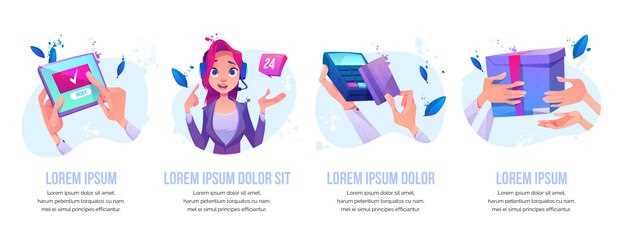
Начинайте с входа в административную панель сайта и переходите в раздел ‘Настройки’. Там ищите подраздел ‘Платежи’ или аналогичный, который отвечает за оплату и финансы. Обычно, ссылка ведет прямо к странице управления методами оплаты.
Чтобы быстро найти нужную секцию, используйте меню или поисковую строку, вводя ключевые слова: ‘оплаты’, ‘настройки оплаты’ или ‘методы платежей’. Это ускорит переход к нужным настройкам, особенно на больших платформах.
Далее, откройте вкладку, где отображены все активные методы оплаты. Там представлено минимальное описание каждого метода с возможностью его редактировать или отключить.
Для управления способами оплаты используйте таблицу, которая обычно содержит такие колонки, как ‘Название metode’, ‘Активен/неактивен’ и ‘Действия’. Для отключения метода выбирайте соответствующую опцию, обычно это переключатель или кнопка ‘Отключить’.
| Название метода | Статус | Действие |
|---|---|---|
| Кредитная карта | Активен | |
| PayPal | Активен | |
| Банковский перевод | Неактивен |
На этой же странице найдите кнопку или ссылку ‘Редактировать’ для каждого метода, если необходимо изменить параметры, такие как реквизиты, валюты или условия проведения платежей. Внесите изменения и подтвердите их, нажав кнопку ‘Сохранить’.
Удаление или отключение способа оплаты вручную
Перейдите в раздел настроек платежных методов в административной панели сайта. Найдите список всех подключенных способов оплаты и выберите тот, который нужно убрать. Для удаления нажмите кнопку ‘Удалить’ или ‘Отказаться’, которая обычно расположена рядом с выбранным методом. В случае отключения выберите опцию ‘Выключить’ или ‘Отключить’, чтобы временно сделать способ недоступным, не удаляя его полностью.
Если платёжный сервис требует подтверждения, следуйте подсказкам системы. Обычно потребуется подтвердить действие через диалоговое окно или ввести пароль администратора. После выполнения этих шагов способ оплаты исчезнет из пользовательского интерфейса и больше не будет доступен для клиентов.
Проверьте, что способ оплаты действительно отключился или удалился, освежив страницу или перейдя в раздел управления платежами. Это поможет убедиться, что изменения успешно применены и пользователи не смогут выбрать отключённый метод.
Для автоматизации процесса или избежания ошибок рекомендуется создавать резервные копии настроек перед проведением изменений. В случае необходимости быстро вернуть платёжный метод, используйте функцию восстановления из резервной копии или повторного добавления выбранного способа.
Проверка изменений на сайте и возможные обновления
После удаления способа оплаты обязательно проверьте работу сайта на различных устройствах и браузерах. Откройте страницу с оплатой и убедитесь, что она корректно отображается, а форма оплаты отсутствует. Важно также протестировать функции корзины и оформления заказа, чтобы убедиться, что процесс покупки не нарушен и пользовательский опыт остается положительным.
Обратите внимание на возможные сообщения об ошибках или сбои, связанные с обновлениями. Проверьте логи сервера и консоль браузера – это поможет выявить скрытые проблемы или недостающие скрипты, которые могли остаться после изменений. В случае обнаружения ошибок исправьте их сразу, чтобы избежать путаницы у конечных пользователей.
Периодически обновляйте тестовую версию сайта и проводите повторную проверку, особенно после внесения любых изменений, связанных с платежной системой. Автоматические тесты могут значительно ускорить процесс и снизить риск пропуска ошибок, связанных с обновлениями. Регулярное тестирование поможет обеспечить стабильную работу сайта и избежать неожиданных неполадок.
Не забывайте отмечать все внесённые изменения в внутреннюю документацию и вести журнал обновлений. Это позволит отслеживать историю изменений и быстро реагировать в случае появления новых требований или проблем. Обновления системы требуют постоянного контроля, чтобы избежать возможных уязвимостей или несогласованностей.