
Если вам нужно превратить файл PDF в формат, который удобно редактировать в AutoCAD, воспользуйтесь специальными инструментами и правильной последовательностью действий. Начинайте с выбора подходящего программного обеспечения, которое поддерживает импорт PDF файлов прямо в AutoCAD или сторонние конвертеры.
Обратите внимание на качество исходного документа. Чем четче и точнее его элементы, тем проще будет перенести все объекты в AutoCAD без потерь и ошибок. После этого следует подготовить файл, убедившись в отсутствии лишних элементов и правильной ориентации страниц.
Далее, используйте функцию импорта или конвертации, которая есть в большинстве версий AutoCAD. Ее запуск позволяет выбрать PDF файл, задать параметры трассировки и определить, какие слои или объекты нужно переносить. После этого остается аккуратно проверить результат и произвести необходимые корректировки.
Обратите внимание, что обработка больших или сложных файлов может потребовать дополнительных программных решений или плагинов. Следуйте выбранной инструкции и не бойтесь экспериментировать с настройками – так вы найдете наиболее быстрый и качественный способ перевода для ваших задач.
Подготовка файла PDF для импорта в AutoCAD

Убедитесь, что размер файла PDF оптимизирован: удалите ненужные страницы и объекты, чтобы снизить его объем и повысить скорость обработки.
Используйте векторную версию PDF, а не растровую. Векторный формат сохраняет линии и объекты в виде математических описаний, что облегчает импорт в AutoCAD.
Проверьте качество линий и шрифтов. Чем четче и проще элементы, тем легче их будет преобразовать в редактируемую графику.
Настройте масштаб файла: откройте PDF в редакторе и определите реальные размеры элементов, чтобы при импорте масштаб автоматически совпадал с нужным.
Удалите или объедините дублирующиеся объекты, которые могут мешать точной трассировке и импортированию.
Проверьте наличие слоёв или группировок внутри PDF, особенно если они используются для разделения элементов. Это поможет сохранить организацию при импорте.
Согласуйте формат файла с требованиями AutoCAD: убедитесь, что файл не защищен паролем и не содержит ограничений на копирование или редактирование.
Если в PDF присутствует текст, убедитесь, что он сохранен как векторный, а не как изображение, чтобы можно было его извлечь и редактировать при необходимости.
Выбор подходящего типа PDF для конвертации: растровый или векторный
Для быстрого и качественного переноса данных из PDF в AutoCAD важно определить тип исходного файла. Если ваш документ содержит сложные изображения, фотографии или сканы, выбирайте растровый PDF. В таком случае изображение представлено в виде пикселей, что затрудняет точную редактировку и масштабирование.
Если же в PDF присутствуют чертежи, линии, точечные обозначения и векторные элементы – предпочтительно конвертировать именно такой файл. Векторные PDF состоят из математических линий и кривых, которые легко масштабировать без потери качества. Такой тип файла позволяет автоматизировать процесс переноса объектов и получить более точные результаты в AutoCAD.
Обратите внимание, что качество векторных PDF зависит от их создания. Файлы, сформированные в CAD или программах для обработки графики, обычно содержат полноценные векторные данные. В то время как сканированные документы или созданные в растровых редакторах чаще всего являются растровыми изображениями.
Выбирая подходящий тип файла, учитывайте конечную цель проекта. Для точных чертежей, технических схем и архитектурных планов подойдет векторный PDF с минимальной потерей данных. Если задача – просто перенести изображение для просмотра или небольшого редактирования, растровый PDF также подойдет, но стоит подготовить его к возможным сложностям при масштабировании и редактировании.
Определение области интереса: выделение нужных частей файла
Перед началом переноса данных в AutoCAD сосредоточьтесь на выборе конкретных сегментов PDF, которые требуют автоматического преобразования. Используйте инструменты для выделения области или рамки вокруг нужных элементов, чтобы исключить ненужные части документа. Для этого установите масштаб и точные границы, чтобы выделение было аккуратным и не затронуло лишние детали.
Обратите внимание, что правильно заданная зона выделения значительно ускорит процесс преобразования и повысит точность полученного файла. Многие программы и онлайн-сервисы позволяют задавать параметры выделения вручную или автоматически по определённым правилам, например, по цвету или форме объектов.
Если PDF содержит сложные схемы или чертежи, рекомендуется предварительно разбить изображение на логические разделы или слои. Это поможет правильно определить и зафиксировать интересующие области, избегая ошибок в будущем импорте.
Также полезно просмотреть выделенные участки в окне предварительного просмотра, чтобы убедиться в точности выбранных границ. Корректировка границ по мере необходимости поможет избежать ошибок при обработке и снизит риск пропуска важных элементов.
Настройка разрешения и качества PDF перед импортом
Оптимизируйте параметры PDF перед импортом для получения четких и точных объектов в AutoCAD. Установите разрешение не ниже 300 dpi для сохранения деталей при растягивании или масштабировании. Если есть возможность, выберите экспорт с высоким качеством, чтобы избежать размытия линий и потери информации.
Перед сохранением файла убедитесь, что все слои и объекты разбиты по группам, которые необходимо перенести. Используйте параметры экспорта, позволяющие управлять настройками качества, избегая чрезмерных компрессий или снижения детализации. Чем выше качество PDF, тем лучше будет результат при импорте в AutoCAD.
Проверьте соответствие размеров при подготовке файла: некорректное масштабирование при экспорте часто ведет к искажениям в AutoCAD. Используйте масштабирование в процессе экспорта, чтобы совпадение с исходными размерами было максимально точным.
В случае необходимости, сохраняйте копии исходных файлов в разных настройках – это поможет выбрать наиболее подходящий вариант при импорте, особенно если проект требует высокой детализации или точных линий. Используйте предварительный просмотр PDF перед импортом, чтобы убедиться в правильности настроек качества и читабельности элементов.
Проверка наличия слоёв и элементов, мешающих импорту
Начинайте с открытия PDF в программе-редакторе, которая показывает структуру документа. Внимательно просмотрите список слоёв и убедитесь, что на них нет элементов, которые могут мешать импорту в AutoCAD.
Используйте функцию поиска или фильтр для выявления скрытых или ненужных слоёв, особенно тех, что содержат флешки, изображения, или аннотации, не требующиеся для чертежа. Отключите эти слои, чтобы сократить число объектов для импорта.
Проверьте наличие объектов с необычными характеристиками, например, с неправильными линиями или прозрачностью. Такие элементы могут мешать корректной обработке данных в AutoCAD.
Удалите всё лишнее вручную или с помощью функции очистки, чтобы оставить только необходимые элементы. Не забывайте сохранять исходный файл перед массовыми исправлениями, чтобы можно было вернуться к нему при необходимости.
Используйте инструменты для определения повторяющихся или дублирующихся слоёв, что поможет упростить структуру файла и ускорить последующие операции импорта.
Пройдите каждый слой, убедившись, что там нет незаметных или случайно добавленных элементов, которые могут появиться в результате сканирования или конвертации PDF. Проведение такой проверки помогает избежать ошибок на следующем этапе импорта в AutoCAD.
Использование специальных программ для предварительной обработки PDF
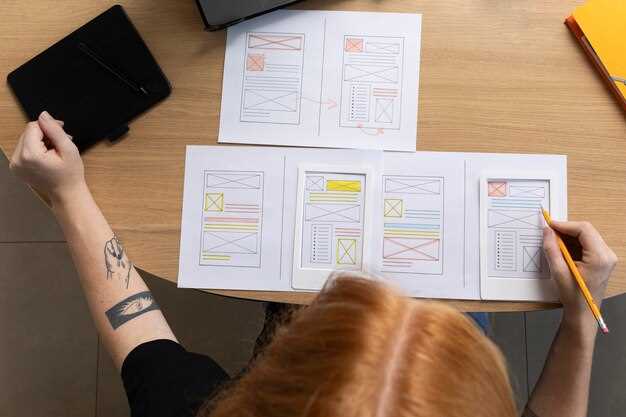
Выбирайте программы, такие как Able2Extract, PDFtoDWG или Foxit PDF Editor, чтобы быстро подготовить PDF перед импортом в AutoCAD. Эти инструменты позволяют преобразовать PDF в формат, который легче обработать, например, DXF или DWG, уменьшая количество ошибок при переносе данных.
Обратите внимание на возможность выделения и удаления ненужных элементов, таких как фоны, метки или лишние линии. Это позволяет избавиться от мешающих деталей и повысить точность последующей конвертации. Используйте функции автоматической очистки, чтобы озаглавить картинку и выделить только структурированные данные.
В большинстве программ доступны параметры для настройки качества векторизации. Настройте их так, чтобы сохранить все важные геометрические особенности, избегая излишней детализации или потери важных линий и кривых. Это значительно ускоряет работу с файлами и снижает риск ошибок в AutoCAD.
| Программа | Возможности | Советы по использованию |
|---|---|---|
| Able2Extract | Преобразование PDF в DWG, ручная коррекция элементов | Используйте функцию предварительного просмотра для оценки качества перед финальной конвертацией |
| PDFtoDWG | Автоматическая обработка и экспорт файлов в AutoCAD-friendly форматы | Настраивайте параметры векторизации для сохранения точных линий |
| Foxit PDF Editor | Редактирование PDF, экспорт в CAD-совместимые форматы | Очистите файл от ненужных элементов перед сохранением |
Импорт PDF в AutoCAD и последующая настройка
Запустите AutoCAD и создайте новый документ. Перейдите в меню ‘Вставка’ и выберите команду ‘Импорт’ или ‘Импорт PDF’. В открывшемся окне выберите нужный файл PDF и подтвердите. После загрузки на экране появится изображение или чертеж, который можно перемещать мышью.
Настройте масштаб при помощи команд ‘Масштаб’ и ‘Перемещение’, чтобы соответствовать реальным размерам. Используйте опцию ‘Редактировать слой’ для определения, какие слои и элементы были импортированы, и отключите ненужные. Это поможет сделать редактирование более удобным.
Для точной привязки используйте команду ‘Привязка’ (Object Snap) и активируйте основные точки, такие как ‘Центр’, ‘Конец’, ‘Пересечение’. Это облегчит последующую работу с импортированными элементами.
Проверьте качество линий и шрифтов, при необходимости воспользуйтесь командой ‘Преобразовать’ (PEDIT) для объединения разорванных линий или корректировки кривых. Можно также использовать ‘Масштабировать’ или ‘Обвести’, чтобы подчеркнуть нужные детали.
Если потребуется, добавьте новые объекты, используя инструменты рисования, и объедините их с импортированными элементами, создавая целостную модель. Весь процесс автоматизирован через диалоговые окна и команды, что позволяет быстро настроить импорт под текущие требования.
Использование встроенной функции импортирования PDF

Чтобы быстро перейти от PDF к рабочему чертежу в AutoCAD, используйте команду «Импорт PDF». Введите «IMPORTPDF» или выберите соответствующий пункт через меню «Вставка» > «Импортировать» > «Импортировать PDF». После этого откроется окно настройки процесса импорта.
На этапе выбора файла укажите нужный PDF и кликните «Открыть». AutoCAD автоматически предложит опции для определения параметров импортирования. Можно выбрать, какие страницы документа включать, и настроить масштаб или местоположение импортируемых данных.
Обратите внимание, что встроенная функция распознает в PDF векторные элементы, такие как линии, дуги, полилинии и тексты. Она преобразует их в редактируемые объекты без необходимости дополнительных конвертаций или применения сторонних скриптов.
После завершения импорта объекты оказываются в текущем файле AutoCAD, готовыми к доработке, дополнению или редактированию. Этот способ особенно быстрый, если нужно получить основные контуры или объединить PDF с другими проектными файлами без дополнительных сложных шагов.
Используйте параметры «Область выбранных объектов» или «Полностью весь документ», чтобы контролировать объем импортируемых данных. Также есть настройка для выбора слоя,где разместить новые объекты, что помогает организовать работу с различными элементами проекта.
Плюс этого метода – он не требует установки сторонних программ и подходит для большинства PDF-документов, подготовленных для архитектурных или инженерных чертежей. При использовании встроенной функции легко ориентироваться, потому что весь процесс встроен в привычный интерфейс AutoCAD и поддерживает автоматическую обработку без лишних действий.
Настройка масштаба и ориентации импортированных элементов
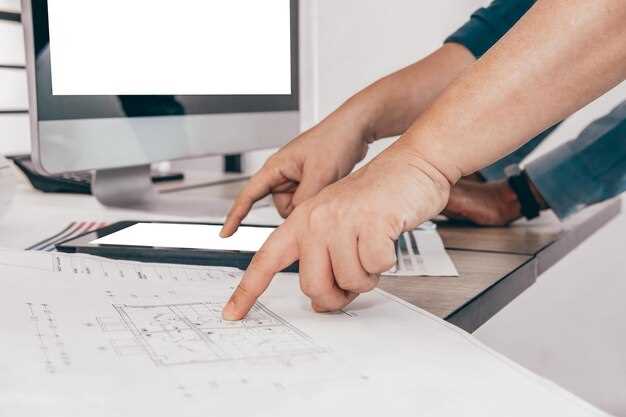
После импорта PDF-дизайна в AutoCAD важно скорректировать масштаб, чтобы чертежи соответствовали реальным размерам. Для этого используйте команду «Масштаб» (SCALE), задайте опорную точку и укажите коэффициент масштабирования или выберите основание масштабирования, например, известную длину в импорте.
Если после изменения масштаба элементы выглядят искажёнными или не совпадают с исходными размерами, проверьте параметры импорта. Опция «Автоматическая установка масштаба» в процессе импорта поможет задать правильный коэффициент сразу, что минимизирует необходимость последующих корректировок.
Ориентацию элементов можно изменить с помощью команды «Повернуть» (ROTATE). Выберите нужные объекты, задайте точку для поворота и укажите угол. Для быстрых корректировок используйте горячие клавиши или координаты как базовые точки.
Дополнительно, если импортированные конструкции расположены неправильно, воспользуйтесь командой «Перемещение» (MOVE), чтобы точно выставить их относительно других элементов чертежа. При этом старайтесь использовать существующие геометрические признаки, такие как границы или центры для точности.
Чтобы обеспечить постоянство при нескольких импортных объектах, сделайте шаблон с настройками масштаба и ориентации. В дальнейшем можно применять эти параметры автоматически, что ускорит работу и снизит риск ошибок.
Ребзяние и редактирование линий после импорта
После импорта PDF в AutoCAD проверьте все линии и выделите те, которые требуют корректировки. Используйте команду ‘Редактировать вершины’ (PEDIT), чтобы соединять разорванные сегменты или сглаживать кривые. Для более точной работы активируйте функцию ‘Параллельное ребяние’ (Offset) и задайте нужное расстояние для дублирования линий и контуров.
Ключ к быстрому редактированию – использование команды ‘Разделить’ (Break), чтобы разбивать длинные линии на части или удалять ненужные сегменты. При необходимости примените ‘Объединить’ (Join), чтобы слить несколько линий в один объект, что упростит дальнейшее редактирование.
Для изменения формы линий включите ‘Перемещение’ (Move) и ‘Масштабирование’ (Scale), чтобы корректировать положение и масштаб выбранных элементов. Не избегайте использования ‘Поворота’ (Rotate) для точной ориентации линий относительно других объектов в чертеже.
Всегда проверяйте соединения между линиями и кривыми, чтобы избежать разрывов и несогласованных элементов. В случаях, когда линии имеют кривизну, используйте команду ‘Построение кривых по точкам’ (Fit Curve), чтобы восстановить гладкие поверхности без лишних зазоров.
Для ускорения работы создавайте группы или блоки, объединяющие связанные линии. Это позволяет одновременно редактировать все элементы внутри блока, избегая разрозненного изменения и упрощая последующие корректировки.
Удаление лишних элементов и объединение слоёв

Для быстрого удаления ненужных элементов выберите их с помощью инструмента «Выделение» и нажмите клавишу Delete. Это очистит чертёж от лишних линий, текстов и блоков, мешающих восприятию. После этого рекомендуется просмотреть слои: активируйте панель «Слои» и отключите временно те, что не нужны, чтобы понять, какие стоит объединить.
Чтобы объединить схожие слои, выберите их в списке и нажмите кнопку «Объединить» или используйте команду «Слить», что приведёт к созданию одного слоя без потери данных. Объединение слоёв ускорит работу с файлом и упростит управление, особенно при работе с крупными проектами.
| Шаг | Действие | Описание |
|---|---|---|
| 1 | Выделите лишние элементы | Используйте инструмент «Выделение» и выделите ненужные детали, затем нажмите Delete. |
| 2 | Отключите ненужные слои | На панели «Слои» снимите галочки с слоёв, которые хотите объединить или оставить без изменений. |
| 3 | Объедините слои | Выделите несколько схожих слоёв, используйте функцию «Объединить» или «Слить» для создания одного слоя. |
Сохранение и экспорт полученного файла для дальнейшей работы

После завершения переноса PDF в AutoCAD, сохраните файл в формате DWG или DXF, чтобы обеспечить наилучшую совместимость с другими проектами и программами. Используйте команду ‘Сохранить как’ или ‘Экспорт’ в AutoCAD, выбирая нужный формат из списка доступных.
Перед сохранением рекомендуется проверить все слои и объекты на наличие ошибок или пропущенных элементов, чтобы избежать дальнейших корректировок. При необходимости, объедините похожие слои или переименуйте их для более удобной навигации во время дальнейшей работы.
Если планируете совместное использование файла с коллегами или заказчиками, создайте копии и сохраняйте каждую версию с четкими обозначениями дат или этапов проекта. Это упростит отслеживание изменений и версий.
Для экспортирования файла в другие форматы выполните следующие шаги:
- Выберите меню ‘Файл’ -> ‘Экспорт’.
- В открывшемся диалоговом окне укажите формат: PDF, DWF или другие поддерживаемые варианты.
- Нажмите кнопку ‘Экспорт’ и укажите папку для сохранения итогового файла.
Обратите внимание, что сохранение с настройками по умолчанию часто подходит для повторных операций, однако для финальных версий рекомендуется внимательно проверять настройки экспорта, чтобы избежать потери деталей или качества изображения.