
Выбор игровой мыши – это не просто вопрос удобства, а ключевой аспект, влияющий на результаты в соревнованиях. Logitech Pro X Superlight предлагает идеальное сочетание легкости и скорости, что делает её отличным выбором для тех, кто стремится к победе. С весом всего 63 грамма, эта мышь обеспечивает невероятную маневренность, позволяя быстро реагировать на изменения в игре.
Технология HERO 25K, используемая в Pro X Superlight, обеспечивает точность до 25 600 DPI. Это позволяет игрокам точно настраивать чувствительность под свои предпочтения, что особенно важно в напряженных ситуациях. Высокая скорость отслеживания и минимальная задержка делают каждое движение мыши мгновенно отражающимся на экране, что критично для достижения успеха в киберспорте.
Эргономичный дизайн и качественные материалы обеспечивают комфорт даже во время длительных игровых сессий. Прочные переключатели и надежная конструкция гарантируют долговечность, что делает Logitech Pro X Superlight отличным вложением для серьезных геймеров. Если вы ищете мышь, которая поможет вам достичь новых высот в игре, эта модель станет вашим надежным союзником.
Технические особенности и дизайн мыши
Рекомендуется обратить внимание на использование корпуса из карбона и облегчённых пластиковых сплавов, что обеспечивает вес менее 63 граммов без ущерба для прочности и долговечности. Внутреннее устройство скрывает сенсор HERO 25K, который обеспечивает точность до 25 600 точек на дюйм и быструю реакцию благодаря низкой задержке.
Оптический переключатель BUTTONS с программируемыми клавишами позволяет настроить до 10 профилей, что делает настройку максимально гибкой под нужды игрока. Конструкция кнопок исключает случайные срабатывания благодаря повышенной отдаче при минимальном усилии на нажатие.
Форма мыши характеризуется минималистичным дизайном с эргономичной формой для правой руки, с гладкими сглаженными гранями и оптимальной шириной ладони. Специальное покрытие rubberized-texture обеспечивает уверенный захват и предотвращает скольжение в течение длительных сессий.
Параметры скроллера специально адаптированы для быстрой прокрутки и точного позиционирования, что важно при работе с большими графическими файлами или при быстрых движениях в игре. Светодиодные индикаторы позволяют отслеживать выбранный профиль или уровень DPI, не отвлекаясь при геймплее.
В совокупности, дизайн и технические решения отвергают излишнюю сложность, делая каждую деталь максимально функциональной и удобной для интенсивных условий использования.
Материалы корпуса и снижение веса до минимума
Используйте ультралегкие материалы, такие как карбоновое волокно, чтобы уменьшить вес мыши без потери прочности. Карбоновое волокно обладает высокой прочностью при минимальной толщине, что позволяет создавать корпус с меньшей массой, не реагирующий на интенсивные движения.
Обратите внимание на использование пластика с высокой прочностью, например, поликарбоната, который допускает тонкие стенки и снижает общий вес. Тонкое формование внутренней структуры позволяет снизить массу, сохраняя жесткость конструкции.
Избегайте тяжелых элементов, таких как металлические части или массивные компоненты. Вместо этого сфокусируйтесь на встроенных элементах, которые выполняют функции механики и сенсорики, не увеличивая массу корпуса.
Минимизируйте толщину верхнего слоя, применяя легкие покрытия и минимальный слой внутренней облицовки. Это уменьшит общий вес, сохраняя насыщенность текстуры и защиты компонентов.
Используйте внутреннюю структуру с оптимизированной геометрией, чтобы обеспечить необходимую жесткость и фиксацию, одновременно снижая количество материалов и вес. Легкая и прочная конструкция достигается за счет точногопроектирования каждого элемента.
Положение и разметка кнопок для быстрого доступа

Расположение кнопок на Logitech Pro X Superlight оптимизировано для мгновенного доступа. Основные кнопки, такие как левая и правая, находятся в удобной зоне, что позволяет быстро реагировать в напряженных игровых ситуациях.
Боковые кнопки расположены на левой стороне мыши, что обеспечивает легкий доступ для большого пальца. Рекомендуется настроить их для выполнения часто используемых команд, таких как перезарядка или смена оружия. Это значительно ускоряет игровой процесс.
Кнопка DPI находится на верхней части мыши, что позволяет быстро изменять чувствительность. Настройте ее на значение, которое подходит для вашего стиля игры, чтобы мгновенно адаптироваться к различным ситуациям.
Обратите внимание на возможность программирования кнопок через специальное ПО Logitech. Это позволяет создать индивидуальные макросы и настроить каждую кнопку под свои нужды. Экспериментируйте с различными конфигурациями, чтобы найти наиболее удобную для себя.
Не забывайте о том, что правильная разметка кнопок может существенно повлиять на вашу производительность. Регулярно пересматривайте настройки и адаптируйте их под новые игры или изменения в игровом процессе.
Оптический датчик: чувствительность и точность отслеживания
Выбирайте мышь с точным оптическим датчиком, способным на 16 000 точек на дюйм (DPI), чтобы обеспечить мгновенную реакцию и четкое позиционирование в самых быстрых сценах игры.
Убедитесь, что датчик поддерживает высокую скорость отслеживания – не менее 400 инчей в секунду. Это позволит мыши оставаться отзывчивой даже при очень резких движениях без задержек и ошибок.
Обратите внимание на точность отслеживания гладкий и стабильный курсор при перемещениях различных скоростей. Чем выше качество сенсора, тем меньше риск ‘подскоков’ или пропусков движения.
Настройки DPI должны легко переключаться между уровнями, что позволяет быстро адаптировать чувствительность под игровые ситуации. Выбирайте модели, где можно настраивать чувствительность в диапазоне от 400 до 16 000 DPI без потери точности.
Плавность отслеживания проверяйте в реальных условиях, особенно при мелких и резких движениях, чтобы понять, насколько точно мышь реагирует на каждое ваше движение на разных поверхностях.
Обработка проводов и anti-slip покрытие
Logitech Pro X Superlight предлагает продуманную обработку проводов, что минимизирует трение и обеспечивает плавное движение. Используйте качественные кабели, чтобы избежать запутывания и повреждений. Обратите внимание на длину провода: оптимальная длина позволяет избежать лишних натяжений и обеспечивает свободу движений.
Anti-slip покрытие на мыши обеспечивает надежный захват. Это особенно важно в напряженных игровых ситуациях, когда каждая миллисекунда имеет значение. Выбирайте мышь с текстурированным покрытием, которое предотвращает скольжение, даже если руки потеют. Регулярно очищайте поверхность, чтобы сохранить сцепление и продлить срок службы покрытия.
Для улучшения комфорта используйте специальные коврики, которые дополнительно снижают трение и обеспечивают стабильность. Это создаст идеальные условия для точной и быстрой реакции в игре.
Практическое использование и настройка для профессиональных игр

Для максимальной точности и скорости рекомендуется настроить DPI на уровне 800–1200 для большинства шутеров. Это обеспечивает баланс между контролем и скоростью движений. Используйте программное обеспечение Logitech G Hub для создания нескольких профилей с разными настройками, быстро переключаясь между ними в зависимости от игры.
Настройте кнопки мыши под свои действия: назначьте основные функции, такие как смена оружия, приседания или быстрый осмотр, чтобы снизить количество нажиманий клавиш. Выделите отдельные профили для командных игр и шутеров, позволяя быстро адаптироваться к ситуации на поле.
| Параметр настройки | Рекомендации |
|---|---|
| Частота опроса | Настройте на максимум – 1000 Гц для минимальной задержки |
| Цвет подсветки | Используйте для информирования о текущем профиле или событиях в игре |
| Настройки сенсора | Подберите чувствительность так, чтобы контроль был точным, избегая дрожания и задержек |
| Персональные макросы | Создавайте цепочки команд для ускорения рутинных действий |
Обязательно проверяйте новые настройки в тренировочных режимах или фокусных миссиях. Постоянно экспериментируйте с чувствительностью, чтобы найти оптимальный баланс для каждого вида оружия или карты. Интегрируйте использование тяжелых порогов для прыжков и сброса с помощью настроенного клика, что повысит скорость реакции.
Сохраняя настройку профилей, помните о синхронизации с другими устройствами и настройках Windows. Это поможет сохранить единый стиль и минимизировать влияние внешних факторов на игру. Постоянное совершенствование и адаптация позволяют достигать лучших результатов в соревновательном процессе.
Настройка DPI и профилей под разные игровые ситуации
Установите DPI на уровне 800 для большинства шутеров. Это обеспечит точность при прицеливании и позволит легко контролировать движения. Для игр, требующих быстрой реакции, таких как MOBA, увеличьте DPI до 1600 или 3200. Это поможет быстро перемещать курсор по экрану.
Используйте программное обеспечение Logitech G HUB для создания профилей. Настройте отдельные профили для каждой игры. Например, в шутерах используйте один профиль с низким DPI для точных выстрелов, а в стратегиях – с высоким для быстрого перемещения.
Не забывайте о настройках чувствительности в игре. Синхронизируйте их с DPI мыши. Если вы установили DPI на 800, настройте чувствительность в игре на 1.0 или 1.5. Это обеспечит плавное управление и точность.
Экспериментируйте с настройками. Попробуйте разные значения DPI и чувствительности, чтобы найти оптимальные для себя. Запоминайте настройки, которые лучше всего подходят для различных игровых ситуаций.
Регулярно обновляйте профили в зависимости от новых игр или изменений в игровом процессе. Это поможет поддерживать комфорт и эффективность в каждой игре.
Как правильно выбрать и настроить кнопки для командных игр

Выберите кнопки, которые соответствуют вашему стилю игры. Для командных игр важно, чтобы основные действия были под рукой. Настройте кнопки для быстрого доступа к командам, таким как ‘перезарядка’, ‘использовать предмет’ или ‘открыть карту’.
Используйте программное обеспечение Logitech G HUB для настройки кнопок. Создайте профили для разных игр, чтобы быстро переключаться между ними. Настройте макросы для выполнения сложных комбинаций одним нажатием. Это сэкономит время и повысит вашу эффективность в игре.
Обратите внимание на расположение кнопок. Убедитесь, что они легко доступны, не мешая основным действиям. Попробуйте разные конфигурации, чтобы найти наиболее удобную. Не забывайте о кнопках на боковой панели мыши – они могут стать отличным дополнением для выполнения команд.
Тестируйте настройки в игре. Проведите несколько матчей, чтобы понять, насколько удобно вам использовать выбранные кнопки. Если что-то не подходит, не стесняйтесь вносить изменения. Гибкость в настройках поможет вам адаптироваться к различным ситуациям в игре.
Обсуждайте настройки с командой. Узнайте, какие комбинации используют ваши товарищи по команде. Это может помочь вам синхронизировать действия и улучшить командную работу. Совместные тренировки помогут вам лучше понять, какие настройки работают лучше всего.
Регулярно обновляйте свои настройки. Игровые привычки могут меняться, и то, что работало раньше, может стать неэффективным. Следите за новыми стратегиями и адаптируйте свои кнопки под них. Это поможет вам оставаться конкурентоспособным и улучшать свои навыки.
Советы по оптимизации веса для повышения реакции

Сократите вес мыши, убрав ненужные элементы. Удалите дополнительные кнопки, если они не используются. Это не только уменьшит вес, но и упростит управление.
Используйте легкие материалы. Выбирайте мыши с корпусом из углеродного волокна или других легких сплавов. Это поможет снизить общий вес устройства.
Настройте чувствительность сенсора. Увеличение DPI (dots per inch) позволяет быстрее реагировать на движения. Найдите оптимальные настройки, чтобы минимизировать задержку.
Регулярно чистите мышь. Пыль и грязь могут увеличить вес и ухудшить работу. Используйте мягкую ткань и специальные средства для чистки.
Проверьте кабель. Если ваша мышь проводная, замените тяжелый кабель на более легкий. Это уменьшит общий вес и улучшит маневренность.
Используйте легкие подложки. Выбор правильной поверхности для мыши также влияет на скорость реакции. Легкие и гладкие подложки обеспечивают лучшее скольжение.
Экспериментируйте с настройками. Попробуйте разные профили и макросы, чтобы найти наиболее удобные для вас. Это поможет улучшить скорость и точность.
Регулярно тренируйтесь. Упражнения на реакцию и координацию помогут вам быстрее реагировать на игровые события. Используйте специальные тренажеры или игры для тренировки.
Совместимость с игровыми платформами и программным обеспечением
Logitech Pro X Superlight совместима с основными игровыми платформами, включая ПК, PlayStation и Xbox. Для пользователей ПК доступно программное обеспечение Logitech G HUB, которое позволяет настраивать кнопки, создавать профили и управлять RGB-подсветкой. Это программное обеспечение поддерживает Windows и macOS, что обеспечивает гибкость в использовании.
На консолях мышь работает в стандартном режиме, что позволяет использовать основные функции без дополнительных настроек. Однако для полной настройки потребуется ПК с установленным G HUB. Это позволяет оптимизировать производительность мыши под конкретные игры и предпочтения пользователя.
Подключение осуществляется через беспроводную технологию LIGHTSPEED, обеспечивая низкую задержку и стабильное соединение. Мышь также поддерживает Bluetooth, что позволяет использовать её с мобильными устройствами и планшетами. Это делает Pro X Superlight универсальным решением для геймеров, которые ценят скорость и точность.
Обновления прошивки доступны через G HUB, что позволяет поддерживать мышь в актуальном состоянии и улучшать её функциональность. Пользователи могут легко следить за новыми версиями и устанавливать их для оптимизации работы устройства.
Техническое обслуживание и уход за мышью
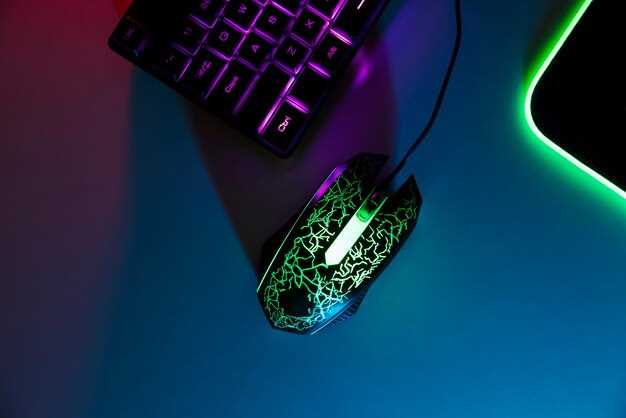
Регулярно протирайте поверхность мыши мягкой, слегка влажной тканью, избегая использования агрессивных химикатов. Это устраняет пыль, грязь и отпечатки пальцев, которые могут снижать точность движения.
Чистите скользящие поверхности и колёсико с помощью мягкой щетки или ватной палочки. Осторожно удаляйте загрязнения из механизма колесика, чтобы сохранить плавность прокрутки.
Периодически проверяйте и очищайте кабели или беспроводное подключение. В случае кабеля осмотрите его на наличие трещин или повреждений; при наличии признаков износа замените кабель. В беспроводных моделях следите за состоянием Bluetooth или другого соединения, обновляйте драйверы на ПК для повышения стабильности связи.
Для продления срока службы аккумулятора в беспроводной мыши старайтесь полностью разряжать его перед зарядкой, не допускайте переразряда. Заряжайте устройство, когда оставшийся заряд опустится ниже 20%, чтобы минимизировать износ аккумулятора.
Используйте защитные чехлы или футляры при хранении мыши, чтобы избежать механических повреждений и пыли. Не оставляйте её в местах с сильными перепадами температуры или влажностью.
Обновляйте фирменные прошивки и драйверы через официальный сайт Logitech или программное обеспечение G Hub. Это помогает поддерживать оптимальную производительность и исправлять возможные баги.
Заботьтесь о сенсорных поверхностях мыши, избегайте прямого контакта с жидкостями или острыми предметами. В случае попадания жидкости выключите мышь и аккуратно протрите её влажной тканью, после чего дайте полностью высохнуть перед повторным использованием.