Рекомендуем скачать последние версии драйверов для видеокарты GTX 1660 Super с официального сайта NVIDIA. Это обеспечит максимальную производительность и стабильность работы вашей системы. Установка свежих драйверов не только улучшит графику в играх, но и повысит общую эффективность работы компьютера.
Для начала, перейдите на страницу загрузки драйверов NVIDIA. Выберите вашу видеокарту из списка и укажите операционную систему. После этого система предложит вам актуальные версии драйверов. Обратите внимание на версии, помеченные как ‘Game Ready’, так как они оптимизированы для новых игр и обеспечивают наилучший игровой опыт.
После загрузки файла, запустите установщик и следуйте инструкциям на экране. Рекомендуем выбрать ‘Чистую установку’, чтобы избежать конфликтов с предыдущими версиями драйверов. Это гарантирует, что все старые файлы будут удалены, и вы получите чистую установку без лишних проблем.
Не забывайте периодически проверять наличие обновлений. NVIDIA регулярно выпускает новые версии драйверов, которые могут включать исправления ошибок и улучшения производительности. Поддерживайте свою видеокарту в актуальном состоянии, чтобы наслаждаться играми на максимальных настройках.
Обзор подходящих драйверов для GTX 1660 Super

Рекомендуется использовать драйверы от NVIDIA, так как они обеспечивают максимальную производительность и стабильность для видеокарты GTX 1660 Super. Последние версии драйверов, такие как Game Ready Driver, оптимизированы для новых игр и приложений, что позволяет раскрыть весь потенциал вашей видеокарты.
Для скачивания драйверов посетите официальный сайт NVIDIA. Выберите раздел поддержки и введите модель вашей видеокарты. Обратите внимание на версию драйвера, совместимую с вашей операционной системой. Рекомендуется устанавливать WHQL-драйверы, так как они прошли сертификацию и обеспечивают надежную работу.
После загрузки драйвера, выполните установку, следуя инструкциям на экране. Рекомендуется выбрать ‘Чистую установку’, чтобы удалить старые версии драйверов и избежать конфликтов. Это обеспечит оптимальную работу системы и улучшит производительность в играх.
Регулярно проверяйте обновления драйверов, так как новые версии могут содержать исправления ошибок и улучшения производительности. Установите GeForce Experience для автоматического обновления драйверов и получения оптимальных настроек для игр.
Следуя этим рекомендациям, вы сможете обеспечить стабильную работу вашей GTX 1660 Super и насладиться высококачественной графикой в играх.
Официальные драйверы NVIDIA: преимущества и недостатки

Официальные драйверы NVIDIA обеспечивают стабильную работу видеокарты GTX 1660 Super. Они оптимизированы для большинства современных игр и приложений, что позволяет пользователям получать максимальную производительность. Регулярные обновления добавляют поддержку новых игр и исправляют ошибки, что делает их надежным выбором.
Преимущества включают простоту установки и наличие поддержки от производителя. Пользователи могут рассчитывать на совместимость с последними версиями операционных систем. Кроме того, драйверы часто включают полезные утилиты, такие как GeForce Experience, которая помогает оптимизировать настройки игр.
Однако есть и недостатки. Иногда обновления могут вызывать проблемы с совместимостью или производительностью в определенных играх. Некоторые пользователи отмечают, что драйверы могут быть избыточными, загружая систему ненужными функциями. В редких случаях, новые версии могут содержать ошибки, которые требуют быстрого исправления.
Рекомендуется регулярно проверять наличие обновлений, но перед установкой новой версии стоит ознакомиться с отзывами других пользователей. Это поможет избежать возможных проблем и выбрать наиболее стабильную версию драйвера.
Актуальные версии драйверов: как выбрать подходящий релиз
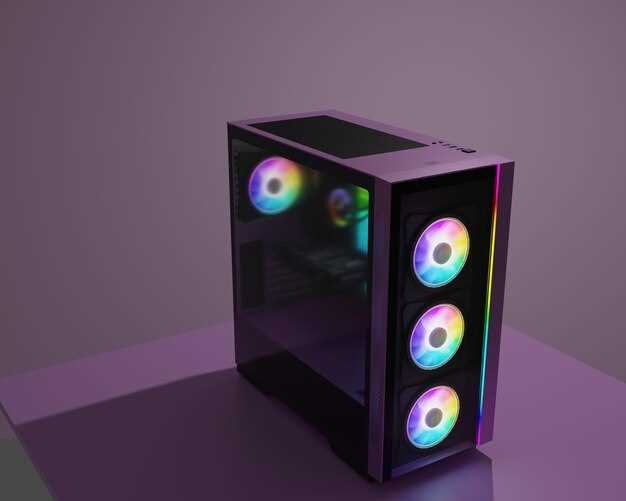
Выбирайте драйверы для GTX 1660 Super, основываясь на их совместимости с вашей операционной системой и требованиями игр. Обратите внимание на версии, выпущенные в последние месяцы, так как они содержат исправления ошибок и оптимизации.
Рекомендуется следовать этим шагам:
- Посетите официальный сайт NVIDIA для загрузки драйверов.
- Выберите вашу видеокарту и операционную систему в соответствующих полях.
- Обратите внимание на дату выпуска драйвера. Более новые версии обычно содержат улучшения.
- Чтите отзывы пользователей о стабильности и производительности конкретной версии.
Если вы используете видеокарту для игр, выбирайте драйверы, оптимизированные для последних релизов игр. NVIDIA часто выпускает специальные версии драйверов, которые обеспечивают максимальную производительность в новых играх.
Для пользователей, которые предпочитают стабильность, подойдут более старые версии драйверов, которые зарекомендовали себя в работе. В этом случае стоит обратить внимание на драйверы, выпущенные в рамках программы Game Ready.
Не забывайте регулярно проверять обновления, чтобы поддерживать оптимальную производительность вашей видеокарты. Установка драйверов через GeForce Experience также может упростить процесс, так как программа автоматически уведомляет о новых версиях.
Обзор модифицированных и бета-драйверов: стоит ли использовать
Модифицированные и бета-драйверы могут показать лучшее desempenho в некоторых ситуациях, но при этом они несут риск нарушения стабильности системы. Обычно их используют для получения дополнительных оптимизаций или поддержки новых технологий раньше времени, чем официальные версии.
Если вы не готовы столкнуться с возможными сбоями или проблемами совместимости, лучше придерживаться официальных драйверов от NVIDIA. Стандартные версии проходят более тщательное тестирование и обычно обеспечивают более надежную работу видеокарты.
Для тех, кто решает попробовать модифицированные или бета-драйверы, рекомендуется делать резервные копии системы или использовать точки восстановления перед установкой. Это снизит риск потери данных или ухудшения работы оборудования.
Обратите внимание на отзывы сообщества и репутацию разработчика: часто именно проверенные источники предоставляют более стабильные и безопасные сборки. Также важно следить за обновлениями и своевременно удалять устаревшие версии, чтобы избежать конфликтов.
Если ваша цель – получить небольшой прирост производительности или новые функции, предварительные версии драйверов могут помочь, но после их использования рекомендуется вернуться к стабильной версии при возникновении ошибок.
Влияние драйверов на производительность игр и приложений
Обновление драйверов напрямую влияет на стабильность и плавность работы графической карты. Новые версии часто оптимизируют работу с последними игровыми движками и программами, что дает заметный прирост FPS и снижает графические артефакты.
На практике, установка подходящего драйвера способствует уменьшению задержек и устранению багов, особенно в новых релизах игр или программ, требующих интенсивных графических ресурсов. Обновления могут убрать несовместимости с вашим оборудованием, что повышает общую отзывчивость системы.
Если использовать драйвер, оптимизированный под конкретную модель видеокарты, вы получите лучшие показатели видеопродуктивности. В некоторых случаях разовые обновления могут повысить производительность до 10-15% в популярных играх и приложениях.
Проверка совместимости драйверов с системными компонентами не менее важна: неправильная версия вызывает тормоза и сбои. Поэтому перед обновлением рекомендуется ознакомиться с рекомендациями производителя и отзывы других пользователей.
Установка свежих драйверов позволяет также своевременно получать патчи безопасности, что гарантирует защиту от возможных уязвимостей. Постоянно обновляясь, вы соблюдаете баланс между максимальной производительностью и надежностью системы.
Шаги по скачиванию и установке драйверов GTX 1660 Super

Перед началом убедитесь, что устройство подключено к интернету. Перейдите на официальный сайт NVIDIA и перейдите в раздел загрузок драйверов. Используйте поисковую форму, чтобы выбрать модель видеокарты: введите ‘GTX 1660 Super’. В списке найдите последнюю версию драйвера, отмеченную как ‘железно-совместимая’ и рекомендуемую для вашей ОС.
Нажмите кнопку ‘Загрузить’ и выберите место на диске для сохранения файла. После скачивания откройте папку с файлом и запустите его двойным кликом. В появившемся окне следуйте указаниям мастер-конвектора, выбирая режим «Расширенная установка» для полной замены текущих драйверов.
Во время установки избегайте одновременного запуска других программ, особенно игр и софта для видеокарты. Не забудьте снять галочку с опции установки дополнительных компонентов, если они не нужны. Процесс займет несколько минут, после чего система автоматически предложит перезагрузить компьютер.
Перезагрузите систему, чтобы завершить процедуру. После этого рекомендуется открыть диспетчер устройств и проверить, что видеокарта отображается без ошибок. Для этого щелкните правой кнопкой мыши по ‘Этот компьютер’ и выберите ‘Свойства’, затем – ‘Диспетчер устройств’. В разделе ‘Видеоадаптеры’ убедитесь, что GTX 1660 Super отображается без иконки с желтым знаком.
Подготовка к установке: создание точки восстановления и резервных копий
Создайте точку восстановления системы перед началом установки драйверов, чтобы быстро вернуться к рабочему состоянию в случае ошибок. Для этого откройте панель управления, выберите раздел ‘Восстановление’ и запустите инструмент ‘Создать точку восстановления’. Укажите название, чтобы легко отличить текущие параметры, и подтвердите создание.
Резервное копирование важных данных дополнительно минимизирует риск потери информации. Скопируйте конфигурационные файлы, личные документы и фотографии на внешний носитель или облачное хранилище. Для автоматизации процесса используйте встроенные средства системы или сторонние программы, такие как Acronis, Macrium Reflect или EaseUS Todo Backup.
Обеспечьте наличие установочных файлов драйверов или загрузите их заранее с официального сайта NVIDIA. Это ускорит процесс восстановления, если что-то пойдет не так. Проверьте доступность последней версии драйверов для GTX 1660 Super и подготовьте их для быстрого запуска.
Перед установкой отключите антивирусное программное обеспечение на время установки драйверов или добавьте папки с драйверами в исключения. Это предотвратит возможные конфликты и ускорит процесс инсталляции.
Проведите очистку системы от временных файлов и завершите все запущенные программы. Это создаст более стабильную среду для установки новых драйверов и снизит риск ошибок во время процесса.
Загрузка драйвера с официального сайта NVIDIA: инструкции и советы
Перейдите на страницу загрузки драйверов NVIDIA по адресу https://www.nvidia.com/Download/index.aspx. В разделе ‘Драйверы’ выберите тип продукта – ‘Графические драйверы’.
В выпадающих меню укажите серию продукта: ‘GeForce’, модель – ‘GTX 1660 Super’. Укажите операционную систему: Windows 10, Windows 11 или другую, с которой работает компьютер. Не забудьте выбрать правильную архитектуру: 64-бит или 32-бит.
Нажмите кнопку ‘Поиск’ и выберите последний доступный драйвер из списка. Обычно это выделено как ‘Рекомендуемый’ – он оптимально подходит для стабильной работы.
| Шаг | Действие |
|---|---|
| 1 | Кликайте по ссылке ‘Скачать’, чтобы выбрать установочный файл. Обратите внимание на версию драйвера и дату выпуска. |
| 2 | Перед скачиванием отключите антивирусные программы, чтобы избежать ошибок при установке. После загрузки временно включите их вновь. |
| 3 | Запустите скачанный файл от имени администратора – это обеспечит корректную установку драйвера и избегание ошибок доступа. |
| 4 | Выберите тип установки: ‘Экспресс’ для быстрой автоматической процедуры или ‘Пользовательская’ для выбора компонентов и папок. |
| 5 | Дождитесь завершения процесса, не выключайте компьютер и не отключайте устройство во время установки. |
После завершения перезагрузите систему, чтобы изменения вступили в силу. Проверяйте наличие обновлений периодически через официальный сайт или GeForce Experience, если он установлен. Только так обеспечите стабильную работу видеокарты и актуальность драйверов.
Процесс установки драйвера: выбор режима и настройка параметров
После запуска установочного файла выбирайте режим установки: ‘Эксклюзивная установка’ или ‘Выборочная’. Рекомендуется выбрать ‘Эксклюзивная установка’, чтобы перезаписать текущие драйверы без лишних шагов. Откроется окно с настройками, где важно отключить автоматическую установку дополнительных компонентов, если не планируете их использовать. Это ускорит процесс и снизит риск конфликтов.
Обратите внимание на параметры обновления. В большинстве случаев лучше выбрать ‘Быстрое обновление’ для минимизации вмешательства в систему и ускорения процесса. Если хотите полностью настроить компоненты драйвера, выберите ‘Пользовательский режим’, после чего сможете выбрать только необходимые элементы, например, оставить только драйвер видеокарты без дополнительных утилит.
Перед продолжением рекомендуется ознакомиться с предложенными настройками. Обычно устанавливается режим трассировки и оптимизации графики по умолчанию, их стоит оставить для максимально стабильной работы. Если есть необходимость в определённых настройках, например, отключение автоматического обновления или включение режима совместимости с конкретными приложениями, сделайте это на этом этапе.
Завершая настройку, убедитесь, что выбран правильной драйвер для вашей системы: 64-бит или 32-бит. Не забудьте перезагрузить компьютер после окончания установки, чтобы все изменения вступили в силу и новая видеокарта начала нормально функционировать.
Проверка успешной установки и устранение возможных ошибок
После установки драйвера GTX 1660 Super проверьте его работоспособность. Откройте диспетчер устройств, найдите вашу видеокарту в разделе ‘Видеоадаптеры’. Если рядом с ней нет желтого восклицательного знака, установка прошла успешно.
Запустите программу GPU-Z для получения информации о видеокарте. Убедитесь, что версия драйвера соответствует загруженной. Если данные не совпадают, попробуйте переустановить драйвер.
Если возникают проблемы с производительностью или артефактами на экране, выполните следующие шаги:
| Проблема | Решение |
|---|---|
| Драйвер не установлен | Скачайте драйвер с официального сайта NVIDIA и установите его заново. |
| Конфликт драйверов | Удалите старые версии драйверов через ‘Программы и компоненты’ и установите новый. |
| Низкая производительность | Проверьте настройки графики в играх и обновите драйвер до последней версии. |
| Артефакты на экране | Проверьте температуру видеокарты и убедитесь, что она не перегревается. |
Если проблемы сохраняются, обратитесь в службу поддержки NVIDIA или на специализированные форумы. Сообщество пользователей может предложить дополнительные решения.
Обновление драйверов и автоматизация процесса: программы и утилиты
Используйте инструменты типа GeForce Experience, чтобы автоматически отслеживать и обновлять драйверы для GTX 1660 Super. Эта программа сама скачивает последние версии драйверов и устанавливает их без вашего участия, сводя к минимуму риск ошибок. После настройки уведомлений она будет держать драйверы актуальными, не требуя постоянного контроля.
Если предпочитаете более универсальные решения, обратите внимание на DDU (Display Driver Uninstaller). Этот инструмент помогает полностью убрать устаревшие драйверы перед установкой новых, предотвращая конфликты и сбои. После очистки можно быстро установить свежие драйверы вручную или через автоматический установщик.
Для расширенной автоматизации используйте утилиты вроде Driver Booster или Snappy Driver Installer. Они сканируют систему, выявляют устаревшие драйверы и предлагают скачать свежие версии. Такой подход ускоряет обновление, особенно при наличии нескольких устройств или старых драйверов, требующих внимания.
Настраивайте автоматические проверки обновлений в выбранных программах, чтобы обновление происходило по расписанию. Это существенно упрощает процесс и избавляет от необходимости регулярно заниматься этим вручную. Для опытных пользователей также есть возможность создавать скрипты и автоматические задачи через планировщик Windows, что позволяет полностью контролировать и автоматизировать обновление драйверов.