Выбираете лучший эмулятор игр для Android, чтобы играть в любимые проекты с ПК прямо на смартфоне? Существует несколько проверенных решений, которые позволяют запускать практически любые компьютерные игры без потери качества и с минимальной задержкой. Например, Moonlight обеспечивает плавное воспроизведение игр, используя технологию стриминга с вашего ПК, что открывает доступ к огромной библиотеке игр прямо на мобильном устройстве.
Если нужно эмулировать старые консольные игры или запускать классические PC-игры, обратите внимание на Rewound или PPSSPP. Они умеют хорошо справляться со специфическими настройками для различных форматов и обеспечивают приятный пользовательский опыт. Современные эмуляторы помогают подключать геймпады и настраивать графику под возможности смартфона, создавая ощущение, будто вы играете на мощном ПК.
Главное – подобрать решение, которое максимально подходит под ваши нужды по поддерживаемым платформам и уровню комфорта. Оцените отзывы и протестируйте несколько вариантов, чтобы найти идеальный баланс между простотой использования и производительностью. В результате вы получите возможность насладиться игрой на смартфоне с уровнем, сравнимым с ПК-системой – без громоздких устройств и постоянных проволок.
Обзор популярных эмуляторов и их особенности
PPSSPP стоит рассмотреть для эмуляции PSP. Он занимает минимум ресурсов, обеспечивает плавное воспроизведение игр и поддерживает сохранения, читы и расширенные настройки графики. Благодаря открытой архитектуре, легко интегрируется с различными контроллерами и позволяет использовать сохранения из оригинальных новых игр.
RetroArch – это многофункциональный эмулятор, который объединяет ядра для разных платформ, включая NES, SNES, Sega Genesis и PlayStation. Его преимущество – универсальность и возможность переключения между разными системами в рамках одного интерфейса. Встроенные функции настройки видео и управления позволяют адаптировать эмуляцию под конкретное устройство.
Flycast parallels с эмуляторами Dreamcast и Naomi, предоставляя возможность запускать классические аркадные игры. Он поддерживает Wi-Fi мультиплеер, фильтры изображений и удобный интерфейс для быстрого запуска игр. Отлично подходит для тех, кто ценит оригинальный стиль и особенности экземпляров Dreamcast.
Reicast представляет эмуляцию Dreamcast. Он отличается высокой скоростью работы и стабильностью, а также возможностью использования оригинальных образов игр. Поддерживаются кнопки управления и настройка графики, что позволяет добиться максимально реалистичного опыта.
Все эти эмуляторы предлагают уникальные возможности и ориентированы на разные платформы и жанры. Выбор зависит от того, какую консоль или устройство хотите воспроизводить, а также от особенностей вашего смартфона и целей игры.
Обзор Top-5 эмуляторов для запуска ПК-игр на Android
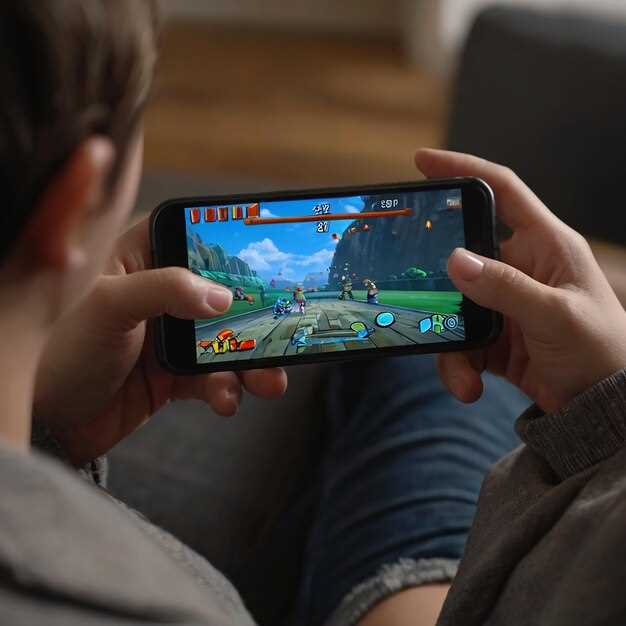
1. Steam Link – идеальный выбор для тех, кто хочет стримить свои игры с ПК на Android. Установите приложение, подключите устройство к той же сети Wi-Fi, и вы сможете играть в свои любимые игры с минимальной задержкой. Поддерживает большинство контроллеров и имеет интуитивно понятный интерфейс.
2. Parsec – отличный эмулятор для многопользовательских игр. Он позволяет не только стримить игры, но и приглашать друзей для совместной игры. Высокое качество видео и низкая задержка делают его популярным среди геймеров. Подходит для игр, требующих быстрой реакции.
3. Moonlight – приложение, которое использует технологию NVIDIA GameStream. Если у вас есть видеокарта NVIDIA, Moonlight обеспечит отличное качество стрима. Поддерживает 4K и 60 FPS, что делает его идеальным для графически насыщенных игр.
4. AMD Link – аналог для пользователей видеокарт AMD. Приложение позволяет стримить игры с ПК на Android, обеспечивая хорошее качество изображения и низкую задержку. Удобно для тех, кто предпочитает продукцию AMD.
5. ExaGear – эмулятор, который позволяет запускать старые ПК-игры на Android. Поддерживает множество классических игр и имеет простой интерфейс. Идеален для ностальгирующих геймеров, желающих вспомнить старые хиты.
| Эмулятор | Платформа | Ключевые особенности |
|---|---|---|
| Steam Link | Android | Стриминг игр с ПК, поддержка контроллеров |
| Parsec | Android | Многопользовательский режим, низкая задержка |
| Moonlight | Android | NVIDIA GameStream, поддержка 4K |
| AMD Link | Android | Стриминг с видеокарт AMD, хорошее качество |
| ExaGear | Android | Запуск старых игр, простой интерфейс |
Поддержка игровых платформ: Windows, DOS, Linux
Для запуска игр с классическими системами как DOS и Windows на Android широко используют эмуляторы, которые обеспечивают совместимость и стабильность работы. DOSBox продолжает оставаться популярным выбором для старых игр, предоставляя поддержку DOS-приложений и игр. Его быстрый старт и удобные настройки позволяют быстро погрузиться в ретро-гейминг. Для Windows-игр зачастую используют эмуляторы, например, ExaGear или Bochs, которые эмулируют среду Windows или схожую ОС. Они отлично подходят для запуска старых приложений без необходимости наличия оригинальной системы на смартфоне.
Linux-эмуляторы на Android не так распространены, как DOSBox или Windows-эмуляторы, однако есть проекты, такие как UserLAnd, позволяющие запускать полноценные Linux-дистрибутивы на мобильных устройствах. Это открывает доступ к широкому спектру игр и программ, совместимых с Linux. Важным аспектом становится возможность настроить окружение под конкретные потребности – от эмуляции терминальных игр до запуска графических приложений.
Для оптимальной поддержки стоит обращать внимание на совместимость конкретных игр с выбранной системой. В некоторых случаях потребуется установка дополнительного программного обеспечения или настройка командных файлов. Обеспечить работу игр на Android помогает активная разработка и поддержка эмуляторов со стороны сообщества, регулярные обновления и исправления ошибок. Их наличие гарантирует, что даже старые или редкие проекты смогут запуститься без особых затруднений.
Интерфейс и удобство использования
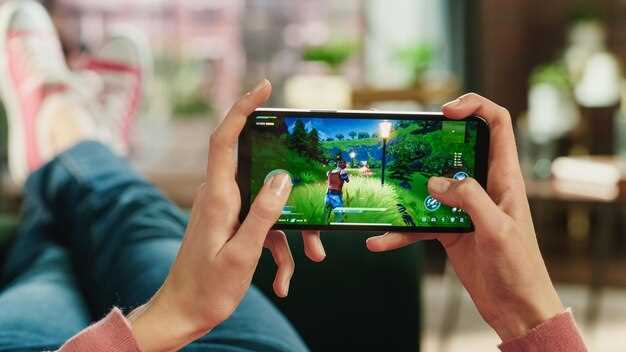
Выбирайте эмулятор с интуитивно понятным меню и минималистичным дизайном. Простая навигация по настройкам позволяет быстро переключаться между режимами и оптимизациями без лишних кликов.
Обратите внимание на расположение элементов управления – они должны быть легко доступными, даже во время активной игры. Возможность настройки горячих клавиш или жестов ускоряет процесс взаимодействия и повышает комфорт использования.
Регуляторы масштаба и жесты масштабирования помогают адаптировать интерфейс под размеры экрана смартфона, уменьшая нагрузку на глаза и делая управление более точным.
Значки и подсказки должны быть четкими и краткими, чтобы не мешать игровому процессу, но в то же время давать полезную информацию по настройкам и текущему состоянию эмулятора.
| Характеристика | Рекомендации |
|---|---|
| Настраиваемый интерфейс | Позволяет менять расположение элементов, добавлять или скрывать панели управления. |
| Цветовая схема | Должна быть приятной для глаз, снижая усталость при длительной игре. |
| Поддержка жестов | Обеспечивает быстрое выполнение команд, например, масштабирование или вызов меню. |
| Масштабируемость элементов | Позволяет адаптировать интерфейс под разные размеры экранов смартфонов. |
| Обратная связь | Звуковые и тактильные сигналы подтверждают действия, повышая точность управления. |
Требования к оборудованию для запуска эмуляторов
Для комфортной игры через эмуляторы необходимо иметь устройство с процессором не ниже Snapdragon 800 или эквивалентного уровня. Это обеспечивает стабильную работу и плавность воспроизведения даже требовательных игр.
Объем оперативной памяти должен составлять минимум 4 ГБ, чтобы обеспечить быстрый доступ к данным и исключить тормоза при запуске сложных приложений. Оптимально – 6 ГБ и более для стабильной работы с несколькими эмуляторами одновременно.
Для хранения файлов и системных данных рекомендуется использовать внутреннюю память не менее 64 ГБ, предпочтительно – SSD-накопитель или быстрый флеш-носитель высокой скорости чтения/записи.
Графический процессор должен быть поддерживать OpenGL ES 3.0 или выше. Модели с поддержкой Vulkan создают дополнительные возможности для повышения качества графики и снижения нагрузки.
Экран с разрешением не ниже Full HD (1920×1080) помогает насладиться изображением без потери детализации, особенно при эмуляции современных консольных игр.
Важной является наличие хорошей системы охлаждения устройства, чтобы длительные игровые сессии не приводили к перегреву и снижению производительности.
Поддержка мультитач и наличие гироскопа также расширяют игровые возможности и повышают уровень взаимодействия с эмулятором. Лучше выбирать модели, которые сочетают эти параметры для максимальной гибкости.
Сравнение скорости работы и совместимости
Рекомендуется выбирать эмуляторы, основанные на PC-версиях, такие как Dolphin и MAME, поскольку они показывают стабильную работу даже на среднем уровне смартфонов. Эти эмуляторы часто используют оптимизированные ядра, что повышает скорость рендеринга графики и уменьшает задержки.
При этом, быстрый отклик и плавность работы напрямую зависят от мощности устройства и выбранных настроек. Например, при использовании Dolphin на смартфоне с 4 ГБ ОЗУ и процессором Snapdragon 720G вы получите комфортный игровой опыт, в то время как более старые модели могут столкнуться с тормозами и лагами.
Совместимость подбирается исходя из конкретных игр. Большинство эмуляторов имеют списки тестируемых игр, где отражены успешные запуски с минимальными проблемами. Проверяйте эти списки, чтобы снизить риск столкнуться с ошибками или графическими багами в любимых тайтлах.
Некоторые эмуляторы, как PCSX2 или PPSSPP, лучше подходят для старых игр и платформ, поскольку они предлагают расширенные настройки для трассировки видео и управления скоростью эмуляции. Но при этом они часто требуют более мощного железа и большего времени на настройку для достижения оптимальной скорости.
Если важна именно быстрота, выбирайте эмуляторы с поддержкой аппаратного ускорения и настройками графики, позволяющими балансировать качество и производительность. Вклад в совместимость – это постепенные тесты и обновления, потому что в новых версиях часто исправляют баги, повышают скорость и расширяют список поддерживаемых игр.
Настройка и оптимизация эмуляторов для комфортной игры
Настройте графику эмулятора для повышения производительности. Уменьшите разрешение и отключите ненужные эффекты, такие как тени и сглаживание. Это поможет избежать лагов и обеспечит плавный игровой процесс.
Обратите внимание на настройки управления. Настройте кнопки под свои предпочтения, чтобы обеспечить удобство в управлении. Многие эмуляторы позволяют создавать макросы для упрощения выполнения сложных комбинаций.
Используйте режимы совместимости. Некоторые эмуляторы предлагают различные режимы, которые могут улучшить производительность на вашем устройстве. Попробуйте разные настройки, чтобы найти оптимальный вариант.
Регулярно обновляйте эмулятор. Разработчики часто выпускают обновления, которые улучшают производительность и исправляют ошибки. Убедитесь, что у вас установлена последняя версия.
Оптимизируйте настройки вашего устройства. Закройте фоновые приложения, чтобы освободить ресурсы. Убедитесь, что на устройстве достаточно свободного места для корректной работы эмулятора.
Используйте внешние контроллеры. Подключение геймпада может значительно улучшить опыт игры. Многие эмуляторы поддерживают различные устройства, что позволяет настроить управление под себя.
Проверьте настройки звука. Иногда проблемы со звуком могут влиять на общую производительность. Отключите ненужные звуковые эффекты или уменьшите громкость, если это необходимо.
Следите за температурой устройства. Долгие игровые сессии могут перегревать смартфон, что приводит к снижению производительности. Дайте устройству остыть, если оно становится слишком горячим.
Экспериментируйте с различными эмуляторами. Каждый эмулятор имеет свои особенности и может по-разному работать на вашем устройстве. Попробуйте несколько вариантов, чтобы найти наиболее подходящий.
Настройка контроллеров и геймпадов
Подключите геймпад или контроллер к смартфону через Bluetooth и убедитесь, что устройство распознано системой. Обычно достаточно включить контроллер и выбрать его в списке устройств, появившемся в настройках Bluetooth.
Запустите выбранный эмулятор и перейдите в раздел настроек контроллеров. В большинстве приложений появится автоматическая опция определения подключенного устройства. Если автоматическая настройка не fungирует, вручную назначьте клавиши для каждого действия: перемещение, атака, прыжок и другие команды.
Используйте встроенные инструменты для калибровки. Многие эмуляторы предлагают тестовые области, где можно проверить работу каждой кнопки и при необходимости откорректировать чувствительность или назначение для более точного управления.
Рассмотрите возможность изменения раскладок, если стандартные схемы не совсем подходят. Можно настроить отдельные профили для разных игр, чтобы быстро переключаться между ними без повторной настройки.
Для повышения комфорта используйте специальные подставки или органы управления, если они совместимы с вашим геймпадом. Это обеспечит более точное и приятное управление, особенно в длительных игровых сессиях.
Обратите внимание на обновление прошивки контроллера и эмулятора: зачастую новые версии улучшают совместимость и добавляют новые возможности настройки. Регулярное обновление помогает устранить возможные сбои и сделать опыт управления максимально гладким.
Настройка графики и звука под мобильные ресурсы
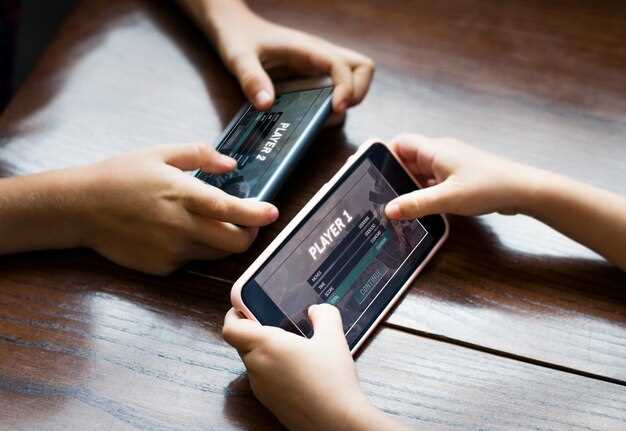
Снизьте качество графики до среднего или низкого уровня, чтобы улучшить плавность игры и снизить нагрузку на процессор и видеопамять смартфона. Выберите разрешение, которое соответствует возможностям устройства, чтобы избежать тормозов и артефактов. Уменьшите детализацию текстур и отключите дополнительные эффекты, такие как тени и пост-обработка, которые могут тормозить работу эмулятора.
Для оптимизации звука уменьшите уровень громкости и отключите дополнительные аудиоэффекты, если они есть. В настройках звука отключите фоновые мелодии или снизьте их качество, чтобы снизить нагрузку на звуковой чип. Используйте встроенный эквалайзер или настройки звука смартфона, чтобы добиться более четкого и приятного звучания при меньшей нагрузке.
Многие эмуляторы позволяют сохранять отдельные профильные настройки графики и звука. Используйте их для быстрого переключения между режимами, в зависимости от требований конкретной игры или текущего состояния устройства. Не бойтесь экспериментировать с настройками: иногда небольшое снижение графики дает существенный скачок в производительности без потери качества восприятия.
Обратите внимание на режимы энергосбережения смартфона: при его включении многие устройства автоматически снижают частоты процессора и графического ядра. Активируйте его при длительных игровых сессиях, чтобы не допустить перегрева и увеличить время работы без подзарядки.
Общие советы по устранению лагов и багов
Уменьшите использование фоновых приложений, чтобы высвободить ресурсы устройства для эмулятора. Закройте все программы, которые не связаны с игрой, чтобы снизить нагрузку на процессор и память.
Настройте параметры графики внутри эмулятора, уменьшив разрешение, отключив тени и снизив качество текстур. Это поможет ускорить прорисовку кадров и устранить задержки.
Используйте последние версии драйверов видеокарты и системы. Обновления часто оптимизируют работу эмуляторов и исправляют ошибки, связанные с производительностью.
Настройте настройки производительности в настройках устройства, отключите энергосберегающие режимы и уменьшите яркость, чтобы избежать ограничений по ресурсам.
Обратите внимание на качество интернет-соединения, если используете онлайн-эмуляторы или игры с мультиплеером. Используйте Wi-Fi с высоким уровнем сигнала или проводное подключение для более стабильной передачи данных.
Если проблема вызвана самими файлами игры, попробуйте запустить их на другом устройстве или используйте альтернативные версии, проверенные сообществом.
Для устранения багов регулярно перезагружайте устройство и очищайте кэш эмулятора, чтобы избавиться от накопленных временных файлов, которые могут мешать работе.
Добавление и настройка файлов игр
Сначала загрузите необходимые файлы игр на ваше устройство. Обычно это образы дисков в формате ISO или архивы с расширениями .zip, .rar. Убедитесь, что файлы находятся в доступной папке, например, в ‘Загрузках’ или на внешнем накопителе.
Откройте эмулятор и найдите опцию для добавления игр. В большинстве случаев это делается через меню ‘Файл’ или ‘Игры’. Выберите ‘Добавить игру’ и укажите путь к загруженным файлам. Эмулятор автоматически распознает поддерживаемые форматы.
После добавления файлов, настройте параметры эмуляции. Перейдите в раздел настроек, где можно изменить разрешение, частоту кадров и другие параметры. Рекомендуется установить разрешение, соответствующее вашему устройству, чтобы избежать искажений изображения.
Обратите внимание на настройки управления. Многие эмуляторы позволяют настроить кнопки под ваши предпочтения. Выберите удобные комбинации для управления персонажем и взаимодействия с игровым миром.
Запустите игру и проверьте, как она работает. Если возникают проблемы с производительностью, попробуйте уменьшить разрешение или отключить некоторые графические эффекты. Это поможет улучшить плавность игры.
Не забывайте периодически сохранять прогресс. Многие эмуляторы предлагают функцию сохранения состояния, что позволяет вернуться к игре в любой момент. Используйте эту функцию, чтобы избежать потери данных.