Выбор подходящего инструмента для набора текста голосом может значительно упростить вашу работу. Google Docs предлагает встроенную функцию голосового ввода, которая позволяет быстро и точно преобразовывать речь в текст. Просто откройте документ, выберите ‘Инструменты’ и активируйте ‘Голосовой ввод’. Это решение идеально подходит для пользователей, которые уже работают с Google Docs и хотят сэкономить время.
Если вы ищете более продвинутые возможности, обратите внимание на Dragon NaturallySpeaking. Этот программный продукт обеспечивает высокую точность распознавания речи и поддерживает множество языков. Он также позволяет создавать команды для выполнения различных действий, что делает его отличным выбором для профессионалов, работающих с большими объемами текста.
Для пользователей мобильных устройств стоит рассмотреть приложения, такие как Speechnotes или Otter.ai. Speechnotes предлагает простой интерфейс и возможность синхронизации с Google Drive, а Otter.ai позволяет записывать и транскрибировать встречи в реальном времени. Эти приложения помогут вам оставаться организованным и эффективно управлять своими записями.
Не забывайте о важности настройки вашего рабочего пространства. Убедитесь, что у вас есть качественный микрофон, который минимизирует фоновый шум. Это значительно повысит точность распознавания речи и сделает процесс более комфортным. Также стоит уделить внимание практике: чем больше вы будете использовать голосовой ввод, тем лучше система будет распознавать вашу речь.
Обзор популярных голосовых систем и их особенности
Google Docs Voice Typing предлагает простоту и интеграцию с Google Workspace. Эта функция позволяет пользователям диктовать текст прямо в документе, поддерживая множество языков. Удобный интерфейс и возможность редактирования делают его отличным выбором для повседневного использования.
Microsoft Dictate интегрирован в приложения Microsoft Office. Он поддерживает множество языков и позволяет пользователям диктовать текст, а также управлять функциями редактирования с помощью голосовых команд. Это решение идеально подходит для тех, кто активно использует Word и Outlook.
Dragon NaturallySpeaking выделяется высокой точностью распознавания речи. Эта система подходит для профессионалов, которым требуется надежное решение для создания документов и управления задачами. Dragon предлагает множество настроек и возможностей для обучения, что позволяет адаптировать систему под индивидуальные нужды пользователя.
Apple Dictation доступен на устройствах Apple и позволяет пользователям диктовать текст в любом приложении. Эта функция поддерживает множество языков и обеспечивает быструю и удобную работу. Интеграция с Siri добавляет дополнительные возможности для управления устройством с помощью голоса.
Otter.ai фокусируется на транскрипции встреч и интервью. Эта система автоматически распознает речь и создает текстовые заметки, что делает ее полезной для студентов и профессионалов, работающих в команде. Возможность совместного редактирования и интеграция с Zoom добавляют ценности этому инструменту.
Каждая из этих систем имеет свои уникальные особенности, которые могут удовлетворить различные потребности пользователей. Выбор подходящего инструмента зависит от ваших задач и предпочтений. Тестируйте несколько вариантов, чтобы найти наиболее удобное решение для себя.
Топ-5 программ для распознавания речи: преимущества и ограничения
1. Google Docs Voice Typing
Преимущества: бесплатный доступ, высокая точность распознавания, поддержка множества языков.
Ограничения: требует подключения к интернету, ограниченные функции редактирования по сравнению с полноценными текстовыми редакторами.
2. Dragon NaturallySpeaking
Преимущества: высокая точность, возможность обучения под индивидуальный голос, поддержка команд для управления компьютером.
Ограничения: высокая стоимость, требует времени на обучение и настройку.
3. Microsoft Dictate
Преимущества: интеграция с Microsoft Office, поддержка нескольких языков, простота использования.
Ограничения: требует подписки на Office 365, может быть менее точным в шумной обстановке.
4. Otter.ai
Преимущества: автоматическая транскрипция встреч, возможность совместной работы, интеграция с Zoom.
Ограничения: бесплатная версия имеет ограничения по времени записи, требует интернет-соединения для работы.
5. Speechnotes
Преимущества: бесплатный онлайн-сервис, простота интерфейса, возможность сохранения заметок в различных форматах.
Ограничения: требует интернет-соединения, может иметь проблемы с распознаванием в шумной среде.
Сравнение встроенных решений в операционных системах Windows, macOS и Android
Windows предлагает встроенное решение для голосового ввода через функцию ‘Диктовка’. Она активируется сочетанием клавиш Win + H. Диктовка поддерживает множество языков и позволяет вводить текст в любом текстовом поле. Для улучшения точности рекомендуется использовать качественный микрофон и говорить четко.
macOS использует функцию ‘Диктовка’ с аналогичными возможностями. Она доступна в настройках системы и поддерживает голосовые команды для управления устройством. Пользователи могут активировать функцию через сочетание клавиш или голосовую команду ‘Привет, Siri’. Для повышения точности также стоит использовать внешний микрофон.
Android предлагает несколько вариантов для голосового ввода. Встроенная функция ‘Голосовой ввод’ доступна в клавиатуре Gboard. Она позволяет быстро вводить текст и поддерживает множество языков. Для активации достаточно нажать на иконку микрофона на клавиатуре. Также доступны сторонние приложения, такие как Google Assistant, которые могут выполнять голосовые команды и ввод текста.
Сравнивая эти решения, можно выделить несколько ключевых моментов:
- Точность: Все три системы показывают хорошую точность, но качество микрофона и четкость речи играют важную роль.
- Поддержка языков: Windows и macOS поддерживают множество языков, в то время как Android предлагает дополнительные возможности через сторонние приложения.
- Удобство использования: Все решения легко активируются, но Android может предложить больше гибкости благодаря сторонним приложениям.
Выбор подходящего инструмента зависит от ваших предпочтений и устройства. Если вы используете Windows или macOS, встроенные функции обеспечат надежный ввод текста. Для пользователей Android стоит рассмотреть как встроенные, так и сторонние решения для достижения наилучших результатов.
Функции и настройки облачных сервисов для голосового набора
Выберите облачный сервис, который поддерживает множество языков и акцентов. Это обеспечит точность распознавания речи. Например, Google Cloud Speech-to-Text и Microsoft Azure Speech Service предлагают широкий выбор языков и диалектов.
Настройте параметры распознавания. Установите уровень чувствительности к шуму, чтобы минимизировать ошибки при записи в шумной обстановке. Некоторые сервисы позволяют адаптировать модель под конкретные термины или фразы, что улучшает качество распознавания в специализированных областях.
Используйте функции автоматической пунктуации. Это значительно упростит процесс редактирования текста. Многие облачные решения, такие как IBM Watson Speech to Text, автоматически добавляют знаки препинания, что делает текст более читабельным.
Обратите внимание на возможность интеграции с другими приложениями. Сервисы, которые поддерживают API, позволяют легко подключать голосовой ввод к вашим рабочим процессам, например, в CRM-системах или текстовых редакторах.
Настройте параметры конфиденциальности. Убедитесь, что выбранный сервис обеспечивает защиту ваших данных. Ознакомьтесь с политиками хранения и обработки информации, чтобы гарантировать безопасность ваших записей.
Регулярно обновляйте программное обеспечение. Облачные сервисы часто получают обновления, которые улучшают функциональность и исправляют ошибки. Следите за новыми версиями и используйте последние функции для повышения качества работы.
Выбор между платными и бесплатными инструментами: на что обратить внимание
При выборе инструмента для набора текста голосом важно учитывать несколько ключевых факторов. Сравните функциональность, качество распознавания и доступные языки. Платные решения часто предлагают более высокую точность и дополнительные функции, такие как интеграция с другими приложениями и поддержка различных форматов.
Обратите внимание на пользовательский интерфейс. Удобство использования может значительно повлиять на вашу продуктивность. Бесплатные инструменты могут иметь ограниченные возможности, но иногда они достаточно хороши для базовых задач.
Также рассмотрите уровень поддержки. Платные инструменты обычно предлагают техническую поддержку, что может быть полезно при возникновении проблем. Бесплатные решения могут не иметь такой возможности, что может стать препятствием в случае возникновения вопросов.
Не забудьте про безопасность данных. Платные сервисы чаще всего обеспечивают более высокий уровень защиты информации, что особенно важно, если вы работаете с конфиденциальными данными.
| Критерий | Платные инструменты | Бесплатные инструменты |
|---|---|---|
| Точность распознавания | Высокая | Средняя |
| Функциональность | Расширенная | Ограниченная |
| Поддержка | Техническая поддержка | Ограниченная или отсутствует |
| Безопасность данных | Высокий уровень | Низкий уровень |
Сравните доступные варианты, учитывая свои потребности и бюджет. Это поможет выбрать оптимальный инструмент для набора текста голосом.
Практические советы по использованию голосовых решений для набора текста
Настройте ваше оборудование. Убедитесь, что микрофон работает корректно и находится на оптимальном расстоянии от вашего рта. Это поможет избежать искажений и повысит точность распознавания.
Говорите четко и уверенно. Избегайте слишком быстрого или медленного темпа. Четкая артикуляция улучшает качество распознавания и снижает количество ошибок.
Используйте команды для управления текстом. Многие голосовые решения поддерживают команды для редактирования, такие как ‘удалить’, ‘добавить’ или ‘перейти к следующему абзацу’. Это ускоряет процесс и делает его более удобным.
Регулярно обучайте систему. Некоторые программы позволяют адаптироваться к вашему голосу и манере речи. Периодическое использование функции обучения улучшает точность распознавания.
Проверяйте текст после набора. Даже самые современные технологии могут допускать ошибки. Всегда просматривайте и редактируйте текст перед его отправкой или публикацией.
Используйте специализированные приложения. Некоторые программы предлагают дополнительные функции, такие как поддержка различных языков или интеграция с другими сервисами. Выбор подходящего инструмента может значительно упростить работу.
Экспериментируйте с настройками. Многие голосовые решения предлагают различные параметры, такие как скорость распознавания или уровень чувствительности микрофона. Найдите оптимальные настройки для себя.
Обратите внимание на окружающую обстановку. Шумные места могут негативно сказаться на качестве распознавания. По возможности выбирайте тихие помещения для работы с голосовыми решениями.
Настройка диктовки для повышения точности распознавания
Обновляйте акустические модели и словари, регулярно добавляя новые слова и терминологию, которая встречается в вашей речи. Используйте функцию обучения, позволяющую системе запоминать индивидуальные особенности произношения и возникающие ошибки.
Настраивайте параметры распознавания, такие как чувствительность к паузам и скорости диктовки, чтобы подстроиться под ваш стиль речи и минимизировать ошибки. Экспериментируйте с голосовыми профилями и выбирайте тот, что наиболее точно отражает ваш тембр и темп.
Производите калибровку микрофона, обеспечивающую чистый звук без фона и шумов. Чем лучше качество звука, тем выше вероятность правильного распознавания. Используйте направленные микрофоны или шумоизоляцию для улучшения условий записи.
Проводите тестовые записи, чтобы выявить ошибки и настройки, требующие корректировки. Анализируйте неправильно распознанные фразы и добавляйте их в персональные словари или корректируйте правила обработки.
Если система поддерживает, используйте режим обучения с обратной связью: исправляйте ошибки вручную и подтверждайте корректность для повышения точности в будущем.
Применяйте горячие клавиши или голосовые команды для быстрого вызова настроек или переключения режимов, чтобы не отвлекаться на технические моменты во время работы и сохранять постоянство в распознавании.
Как корректировать ошибки распознавания и обучать систему
Используйте встроенные функции редактирования текста в вашем голосовом приложении. После распознавания текста внимательно просмотрите его на наличие ошибок. Выделяйте слова, которые были распознаны неверно, и исправляйте их вручную. Это поможет системе лучше понимать ваш голос и акцент.
Регулярно обучайте систему, добавляя новые слова и фразы в словарь. Многие приложения позволяют это делать через настройки. Вводите термины, которые часто используете, чтобы улучшить точность распознавания.
Записывайте свои голосовые команды и анализируйте, какие слова вызывают трудности. Это поможет вам понять, как изменить произношение или интонацию для лучшего распознавания. Практикуйтесь с трудными словами, чтобы система могла адаптироваться к вашему стилю речи.
Используйте функции обратной связи, если они доступны. Некоторые приложения предлагают возможность сообщать о неправильном распознавании. Это может помочь разработчикам улучшить алгоритмы и повысить качество распознавания.
Не забывайте обновлять приложение. Разработчики регулярно выпускают обновления, которые могут включать улучшения в распознавании речи. Убедитесь, что у вас установлена последняя версия, чтобы воспользоваться всеми новыми функциями.
Рекомендации по правильной артикуляции и раскладке голоса
Для улучшения распознавания речи активизируйте работу над четкостью произношения звуков. Перед началом работы повторите несколько упражнений на дыхание: глубоко вдохните через нос, задержите дыхание на пару секунд и плавно выдохните. Это помогает стабилизировать голосовой тонус и снизить напряжение.
Следите за положением языка и губ. Расположите язык чуть выше нижних зубов, а губы слегка растяните в улыбку или расслабьте. Это способствует ясности произношения, особенно при диктовке сложных слов или терминов.
Используйте диапазон средней громкости и избегайте звучания слишком тихо или кричаще. Говорите так, чтобы ваше произношение было понятно без усилий, что облегчает работу голосовых систем и повышает точность распознавания.
Подбирайте и тренируйте свой голосовой диапазон. Попробуйте произнести различные звуки и фразы, узнавайте, какой тембр и интонации легче воспринимаются системой и комфортны для вас. Это предотвратит усталость и повысит стабильность речи.
Обучайте мышцы голоса специальным упражнениям, укрепляющим диафрагму и голосовые связки. Например, плавное произнесение звука ‘ммм’ на выдохе или медленные гласные помогает развить контроль над голосом и снизить шумы при диктовке.
Следите за осанкой: держите спину прямо, расслабьте плечи и держите голову ровно. Правильная позиция способствует лучшему дыханию и свободному прохождению воздуха, что делает речь более четкой и ясной для голосовых систем.
Экспериментируйте с разными темпами речи и паузами между словами, чтобы понять, какая скорость помогает лучше восприниматься как вами, так и системе распознавания. Используйте короткие паузы для разделения предложений и повышения точности преобразования текста.
Интеграция голосовых решений с текстовыми редакторами и мессенджерами
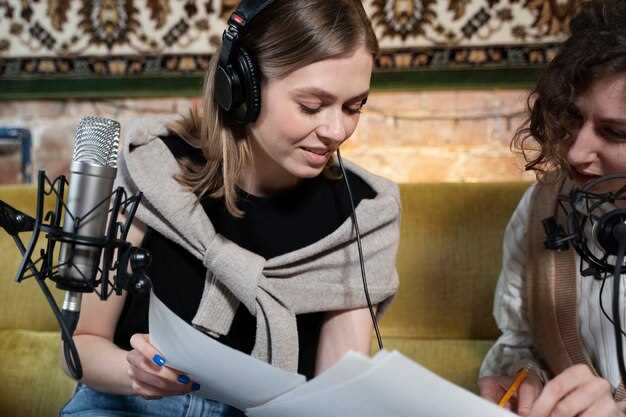
Используйте API для интеграции голосовых решений с текстовыми редакторами, такими как Google Docs или Microsoft Word. Это позволяет преобразовывать речь в текст в реальном времени, что значительно ускоряет процесс написания. Например, Google Docs поддерживает функцию голосового ввода, которая активируется через меню ‘Инструменты’.
Для мессенджеров, таких как WhatsApp или Telegram, рассмотрите использование ботов, которые могут обрабатывать голосовые сообщения и преобразовывать их в текст. Это удобно для общения в группах, где важно быстро делиться информацией. Боты могут быть настроены на автоматическое распознавание речи и отправку текстовых сообщений в чат.
Обратите внимание на совместимость голосовых решений с различными платформами. Например, приложения для iOS и Android могут иметь разные уровни поддержки голосового ввода. Убедитесь, что выбранное вами решение работает на всех устройствах, которые вы используете.
Используйте инструменты для настройки команд и макросов, чтобы оптимизировать процесс. Например, в текстовых редакторах можно создать команды для часто используемых фраз, что позволит сократить время на ввод. В мессенджерах настройте быстрые ответы, чтобы мгновенно реагировать на сообщения.
Не забывайте о качестве записи. Используйте качественные микрофоны и избегайте шумных мест, чтобы улучшить точность распознавания речи. Это особенно важно при работе с голосовыми решениями, так как фоновый шум может значительно снизить эффективность.
Регулярно обновляйте программное обеспечение и следите за новыми функциями. Разработчики постоянно улучшают алгоритмы распознавания речи, что может повысить точность и скорость работы. Подписывайтесь на обновления и тестируйте новые функции, чтобы оставаться на шаг впереди.