
Обратите внимание на модели с поддержкой Bluetooth 5.0 – они обеспечивают стабильную связь и меньшую задержку при наборе, что особенно важно для быстрого набора текста.
Настройка клавиатуры играет ключевую роль в комфортности использования. Проверьте наличие варианта смены раскладок, функций жестов и пользовательских макросов, чтобы сделать работу с устройством максимально удобной.
Если ищете подходящий вариант для работы и развлечений, обращайте внимание на модели с долговечным аккумулятором и возможностью быстрого заряда. Это позволит минимизировать время простоя и повысит эффективность использования.
Выбор подходящей клавиатуры для устройств Xiaomi на Android

Для хорошего опыта набора текста на Xiaomi с Android обращайте внимание на возможность настройки скорости автозамены и предиктивного текста, что ускорит ввод и снизит количество ошибок.
Обратите внимание на поддержку языков, особенно если используете несколько – наиболее удобными считаются клавиатуры с многоязычной раскладкой и автоматическим определением языка.
Выбирайте клавиатуры с поддержкой тем оформления, чтобы адаптировать внешний вид под стиль интерфейса Xiaomi или личные предпочтения. Не забывайте проверять наличие светлой и тёмной темы.
Обратите внимание на возможность использования геста-переключения между буквами, что ускоряет работу и позволяет избегать чрезмерных движений пальцами.
Если планируете часто вводить числа и специальные символы, убедитесь, что выбранная клавиатура предлагает удобный доступ к ним и быстрый вызов дополнительных функций.
Важный момент – наличие встроенной поддержки подкорректировать клавишные размеры и расположение элементов, особенно если у вас крупные пальцы или короткие ногти.
Оптимальным вариантом становятся клавиатуры с настройками жестов, скоростными режимами и возможностью создавать собственные шорткаты, что делает ввод быстрее и комфортнее.
Функциональные особенности популярных моделей
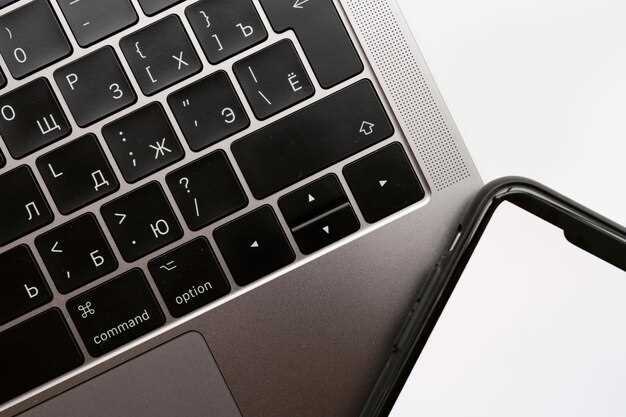
Logitech K380 отлично подходит для быстрого переключения между несколькими устройствами благодаря функции Bluetooth multi-point. Пользователи ценят кнопку Easy-Switch, которая позволяет легко менять соединения с компьютером, телефоном или планшетом. Клавиатура компактна и обладает низким профилем, что обеспечивает комфорт при длительной работе.
Microsoft Sculpt Ergonomic клавиатура выделяется наличием разделения и изогнутой формы, что снижает нагрузку на запястья и способствует правильной рабочей позе. Облачание клавиш с мягким ходом делает печать более точной и удобной, а наличие отдельной цифровой панели ускоряет ввод данных.
SteelSeries Apex 3 обладает влагозащитной конструкцией, что позволяет использовать ее в условиях повышенной влажности или при случайных пролитиях напитков. Наличие подсветки RGB не только создает атмосферу, но и помогает ориентироваться в темном помещении. Функциональные клавиши дополнены настройками для быстрого доступа к мультимедиа и игровым режимам.
| Модель | Ключевые особенности | Дополнительные функции |
|---|---|---|
| Logitech K380 | Многофункциональность, компактность, Bluetooth multi-point | Переключение между устройствами, длительный срок службы |
| Microsoft Sculpt Ergonomic | Разделенный дизайн, изогнутая форма, мягкие клавиши | Поддержка правильной позиции кистей, тихая печать |
| SteelSeries Apex 3 | Влагозащита, RGB подсветка, механические клавиши | Настраиваемые ключи, мультимедийные быстродействия |
Совместимость с различными моделями Xiaomi
Выбирая клавиатуру для устройств Xiaomi с Android, сразу уточняйте совместимость с конкретной моделью. Поддержка Bluetooth обычно присутствует у большинство современных моделей, таких как Xiaomi Redmi Note, Xiaomi Mi Series и Poco. Однако стоит проверить, поддерживают ли эти устройства Bluetooth версии 4.0 или выше, которые обеспечивают стабильное соединение и быстрый отклик.
Обратите внимание, что у некоторых моделей, особенно старых или с нестандартным ПО, могут возникнуть проблемы с распознаванием клавиатуры или ограниченной функциональностью. Поэтому перед покупкой убедитесь, что выбранная клавиатура совместима с Bluetooth-версией вашего смартфона.
Для Xiaomi с MIUI рекомендуется выбирать клавиатуры, поддерживающие многофункциональное подключение и работу с мультимедийными клавишами. При этом проверьте наличие поддержки HID-протокола, который обеспечивает передачу команд, как при подключении к ПК.
Если планируете использовать клавиатуру на нескольких устройствах Xiaomi, обратите внимание на модели с функцией быстрого переключения или с несколькими связками, чтобы упростить управление несколькими гаджетами без постоянной переподключения.
Особое внимание уделите размерам и дизайну клавиатуры, чтобы она уверенно могла функционировать с моделями, оснащенными крупными или необычно расположенными портами доступа. Также уточните наличие дополнительных клавиш для управления яркостью, громкостью и другими функциями системы, поскольку некоторые модели могут не полностью поддерживать специфичные команды Android или MIUI.
Рассмотрите клавиатуры, совместимые с Android 10 и выше, чтобы обеспечить поддержку последних обновлений и функций системы. В целом, большинство современных Xiaomi легко соединяются с достойными по характеристикам Bluetooth-клавиатурами, оставаясь в зоне совместимости. Главное – сравнить версии Bluetooth и проверить список поддерживаемых устройств в спецификациях выбранной клавиатуры.
Поддержка языковых и региональных настроек

Для комфортной работы с клавиатурой на устройстве Xiaomi важно правильно настроить языковые и региональные параметры. Это позволяет автоматически подставлять раскладку, исправлять предлагать слова и отображать правильные символы. Начните с выбора нужных языков в настройках системы: перейдите в раздел «Языки и ввод», затем – «Клавиатура» или «Текстовый ввод».
Добавьте все необходимые языки, чтобы переключение между ними происходило быстро и было удобно. Для этого выберите пункт «Ваши языки» или «Языки ввода» и активируйте нужные раскладки. В большинстве случаев зарубежные языки требуют отдельной установки, поэтому проверьте наличие нужных пакетов в магазине приложений или обновите клавиатуру через настройки.
Обратите внимание на региональные параметры: они влияют на формат времени, даты, чисел и валют. В разделе «Регион» или «Региональные стандарты» установите вашу страну или регион, что поможет системе предлагать наиболее подходящие символы и форматы ввода.
Некоторые клавиатуры поддерживают автоматический выбор языка на основе текущей активности или места положения. Включите соответствующую опцию, чтобы повысить скорость работы и снизить количество ручных переключений. Также убедитесь, что автозамена и предсказание слов работают корректно для каждого выбранного вами языка.
Настройку национальных раскладок и языковых предпочтений можно дополнить установкой сторонних клавиатурных приложений, которые предоставляют больше вариантов и гибких настроек. В этом случае настройка будет происходить через интерфейс выбранной клавиатуры, в разделе «Языки» или «Параметры». Это особенно полезно, если вам нужны специальные символы или уникальные раскладки для работы или обучения.
Параметры цены и распространенности
Рекомендуется выбирать клавиатуры в среднем ценовом сегменте – они чаще всего предлагают баланс между качеством и доступностью. В этом диапазоне можно найти модели с хорошей отзывной связью и поддержкой настроек для Xiaomi с Android. Например, модели стоимостью от 1500 до 3000 рублей широко распространены на рынке и имеют множество вариантов у популярных брендов, таких как Xiaomi, Logitech и Xiaomi-specific. Эти клавиатуры обычно встречаются в магазинах электроники и онлайн-площадках, что облегчает их приобретение и обслуживание.
Распространенность конкретных моделей прямо влияет на наличие запасных частей, совместимых аксессуаров и поддержки обновлений прошивки. Чем популярнее клавиатура, тем проще найти отзывы и советы по настройке. Например, модели, такие как Xiaomi Mi Mechanical Keyboard, встречаются у большого числа пользователей и активно обсуждаются в тематических сообществах, что облегчает адаптацию под индивидуальные предпочтения.
Обратите внимание, что цена часто связана с уровнем функциональности: недорогие модели больше подходят для базового набора текста и игр, в то время как устройства в районе 2500–3000 рублей предлагают расширенные опции, такие как программируемые клавиши или RGB-подсветка. Высокая цена не всегда гарантирует лучшее качество, однако она часто связана с более стабильной работой и длительным сроком службы.
При выборе учитывайте наличие локальных продавцов и сервисных центров. В регионах с хорошей распространенностью популярных брендов покупка и обслуживание проходит проще, а риски связанных с подделками или проблемами с совместимостью ниже. Не забудьте сравнить цены на разные модели в нескольких магазинах и учитывать отзывы пользователей, чтобы максимально точно определить, какие параметры соответствуют вашим целям за оптимальную цену.
Отличия между встроенными и сторонними клавиатурами
Сторонние клавиатуры предлагают больше возможностей для настройки по сравнению с встроенными. Например, вы можете изменить раскладку, добавить дополнительные языки и настроить горячие клавиши. Встроенные клавиатуры, как правило, имеют ограниченные функции, но они оптимизированы для работы с устройством и обеспечивают стабильную производительность.
Сторонние клавиатуры часто включают в себя функции автозамены и предсказания текста, которые могут быть более продвинутыми. Встроенные клавиатуры могут не поддерживать все языковые особенности, что может затруднить ввод текста на нескольких языках.
В плане дизайна сторонние клавиатуры предлагают разнообразие тем и стилей, позволяя пользователям выбрать наиболее подходящий вариант. Встроенные клавиатуры, как правило, имеют стандартный интерфейс, который не подлежит изменению.
Сравнение встроенных и сторонних клавиатур можно представить в следующей таблице:
| Критерий | Встроенные клавиатуры | Сторонние клавиатуры |
|---|---|---|
| Настройка | Ограниченная | Широкие возможности |
| Функции | Базовые | Расширенные (автозамена, предсказание) |
| Дизайн | Стандартный | Разнообразие тем и стилей |
| Совместимость | Оптимизирована для устройства | Может требовать дополнительных настроек |
Выбор между встроенной и сторонней клавиатурой зависит от ваших потребностей. Если вам важна простота и стабильность, встроенная клавиатура подойдет лучше. Для пользователей, которым нужны дополнительные функции и настройки, сторонние клавиатуры будут более подходящими.
Настройка и оптимизация клавиатуры для работы на Xiaomi

Откройте настройки вашего устройства и перейдите в раздел ‘Язык и ввод’. Здесь выберите клавиатуру, которую вы используете, например, Gboard или Mi Keyboard. Убедитесь, что она обновлена до последней версии для получения всех новых функций и исправлений.
Настройте автозамену и предсказание текста. Включите эти функции, чтобы ускорить ввод. В Gboard это можно сделать в разделе ‘Настройки’ -> ‘Текст’ -> ‘Автозамена’. Выберите наиболее удобные для вас параметры.
Измените раскладку клавиатуры. Если вы часто используете специальные символы или другой язык, добавьте их в настройки. Это позволит быстро переключаться между раскладками, что значительно упростит работу.
Настройте размер клавиш. В Gboard можно изменить размер клавиатуры в разделе ‘Настройки’ -> ‘Клавиатура’ -> ‘Размер клавиатуры’. Увеличение клавиш поможет избежать ошибок при наборе текста.
Используйте голосовой ввод. Это удобно для быстрого создания заметок или сообщений. Включите его в настройках клавиатуры и активируйте с помощью иконки микрофона.
Обратите внимание на темы и оформление клавиатуры. Выберите стиль, который вам нравится, чтобы сделать процесс работы более приятным. В Gboard это можно сделать в разделе ‘Темы’.
Регулярно очищайте кэш клавиатуры. Это поможет избежать зависаний и улучшит производительность. Для этого перейдите в ‘Настройки’ -> ‘Приложения’ -> ‘Клавиатура’ и выберите ‘Очистить кэш’.
Экспериментируйте с настройками, чтобы найти оптимальные для себя параметры. Каждое устройство уникально, и то, что подходит одному пользователю, может не подойти другому. Настройка клавиатуры под свои нужды значительно повысит комфорт работы на Xiaomi.
Настройка внешнего вида и тем оформления
Выберите тему оформления, которая соответствует вашему стилю. В настройках клавиатуры Xiaomi можно найти различные предустановленные темы. Перейдите в раздел Настройки > Клавиатура > Темы и просмотрите доступные варианты. Выберите ту, которая вам нравится, и примените её.
Если стандартные темы не удовлетворяют, рассмотрите возможность загрузки дополнительных. В магазине приложений доступны множество сторонних тем, которые можно установить. Убедитесь, что они совместимы с вашей клавиатурой.
Настройте цветовую палитру клавиш. В некоторых клавиатурах есть возможность изменять цвет клавиш и фона. Это можно сделать в разделе Настройки > Клавиатура > Цвета. Выберите желаемые оттенки для создания уникального стиля.
Обратите внимание на шрифты. Некоторые клавиатуры позволяют изменять шрифт текста на экране. Это может добавить индивидуальности и улучшить читаемость. Найдите опцию Шрифты в настройках и выберите подходящий вариант.
Не забывайте о размерах клавиш. Если вам нужно больше пространства для ввода, измените размер клавиш в разделе Настройки > Клавиатура > Размер клавиш. Это поможет улучшить удобство использования.
Экспериментируйте с настройками, чтобы найти идеальное сочетание. Каждый пользователь уникален, и ваша клавиатура должна отражать это. Настройте её так, чтобы она была не только функциональной, но и приятной для глаз.
Корректировка автозамены и предиктивного текста
Чтобы повысить точность автозамены, отключите автоматическую замену нежелательных слов и добавьте в словарь часто используемые в вашей речи фразы. Это снизит количество ошибок и ускорит набор текста.
Персонализируйте предиктивный текст, регулярно обучая клавиатуру на своих предпочтениях. В некоторых приложениях есть функция обучения, которая запоминает ваши выборы и адаптирует подсказки под стиль письма.
Используйте настройки конфигурации автозамены, чтобы добавить индивидуальные сокращения или исправления. Например, укажите, что ‘x’ всегда заменяется на ‘хорошо’, если это входит в ваш стиль общения.
Проверьте раздел со списком слов, которые клавиатура предлагает автоматически. Регулярно удаляйте или редактируйте неправильные подсказки, чтобы не мешали при наборе.
Обратите внимание на опцию автоматического исправления ошибок при вводе. В некоторых случаях отключение этой функции убирает нежелательные исправления, сохраняя контроль за собственным текстом.
Используйте сочетания клавиш или жесты для быстрого редактирования автозамены и предиктивного текста, чтобы делать коррекцию без отвлечения от процесса набора.
Персональные горячие клавиши и жесты
Настройте быстрый доступ к любимым приложениям и функциям через горячие клавиши на клавиатуре. Например, назначьте сочетания для запуска камеры, уведомлений или перехода в браузер. Такие комбинации позволяют экономить время и повысить продуктивность.
Используйте жесты для управления системой непосредственно на клавиатуре. Жесты можно настроить на переключение между приложениями, возврат на главный экран или вызов голосового ассистента, что избавляет от необходимости искать соответствующие пункты меню.
Для настройки горячих клавиш установите специализированные приложения, например, Keyboard Mapper или Button Mapper. Они позволяют определить нужные команды и присвоить им клавиши или жесты. После этого просто активируйте профиль перед работой или игрой.
Определите наиболее часто используемые функции и разместите их в удобных для выполнения сочетаниях. Например, одноклавишное быстрое переключение между рабочими приложениями или вызов системных настроек с одного жеста. Это упростит повседневную работу и избавит от поиска нужных опций.
Обратите внимание, что некоторые клавиатуры с механическими или мембранными переключателями позволяют использовать собственные настройки или программное обеспечение производителя. Используйте их для более комплексных и уникальных сочетаний или жестов, адаптированных под ваш стиль работы.
Комбинации горячих клавиш и жестов стоит тестировать регулярно, чтобы понять, какие из них действительно ускоряют работу, а какие требуют доработки. На практике это помогает создавать максимально удобный и быстрый интерфейс под личные предпочтения.
Обновление и устранение ошибок в приложениях клавиатур

Регулярно обновляйте приложения клавиатур для получения новых функций и исправлений ошибок. Проверьте наличие обновлений в Google Play Store. Откройте приложение, перейдите в раздел ‘Мои приложения и игры’ и найдите нужное. Если доступно обновление, нажмите ‘Обновить’.
Если приложение клавиатуры работает некорректно, выполните следующие шаги:
- Перезагрузите устройство. Это может устранить временные сбои.
- Очистите кэш приложения. Перейдите в ‘Настройки’ > ‘Приложения’ > выберите клавиатуру > ‘Хранилище’ > ‘Очистить кэш’.
- Проверьте настройки клавиатуры. Убедитесь, что все параметры настроены правильно.
- Удалите и переустановите приложение. Это поможет устранить более серьезные проблемы.
Если проблемы продолжаются, обратитесь в службу поддержки разработчика. Часто они предоставляют обновления для устранения известных ошибок.
Следите за отзывами пользователей в магазине приложений. Это поможет узнать о возможных проблемах и их решениях.
Интеграция с функциями Android и MIUI
Настройте клавиатуру так, чтобы она автоматически запускалась при использовании определённых приложений благодаря встроенной поддержке ключевых функций Android. Например, в настройках системы активируйте разрешение для переключения между клавиатурами по нажатию комбинации или свайпу, что ускоряет смену в различных ситуациях.
В MIUI используйте специальное управление уведомлениями для быстрого переключения между клавиатурами без выхода из текущего диалога. Это особенно удобно в мессенджерах и соцсетях, когда нужно быстро изменить раскладку или язык ввода.
Настройте адаптивную подачу подсказок и автозамены через параметры системы, чтобы клавиатура лучше интегрировалась в ecosystеm Android. В некоторых случаях, дополнительные расширения или плагины для MIUI позволяют подключить функции голосового ввода или жидкое переключение языков без дополнительных шагов.
Обратите внимание на возможность использования жестов для вызова клавиатуры или быстрого доступа к нужным функциям, что упрощает работу с системой и минимизирует количество кликов.
Проверьте, совместима ли выбранная клавиатура с функцией ‘Мультиокон’, позволяющей использовать одновременно несколько приложений, и при необходимости настройте быстрый вызов клавиши вызова или смены интерфейса внутри них. Такой уровень взаимодействия позволяет максимально расширить возможности поведения клавиатуры на устройстве Xiaomi с Android и MIUI.