
Создавать удобство в доме легко, если знать, какие команды заставляют Алису работать как нужно. Подбор правильных команд помогает автоматизировать повседневные задачи, снизить количество рутины и сделать управление умным домом максимально интуитивным.
Рекомендуемая стратегия – начать с базовых команд: включение и выключение устройств, регулировка освещения и климата. Такие команды быстрее запоминаются и позволяют сразу почувствовать результат. Поддержка голосовых команд с нюансами, например, «настрой температуру на 22 градуса», повышает точность взаимодействия и убирает лишние вопросы.
Особое внимание заслуживают команды, связанные с автоматизацией сценариев. Например, настройка «создай режим кино» активирует всю технику – от света до звука – одним голосовым приказом. Подключение различных устройств и создание таких сценариев превращает управление в то, что ощущается как часть привычного ритма жизни.
Обратите внимание на расширение возможностей с помощью сторонних навыков и команд. Они позволяют интегрировать новые устройства и сценарии без лишних усилий. Экспертные гаджеты с поддержкой API легко расширяют арсенал команд и делают управление умным домом максимально гибким. Постепенно экспериментируя, найдете собственный набор команд, который станет естественным продолжением вашей жизни.
Выбор и настройка команд для автоматизации умного дома
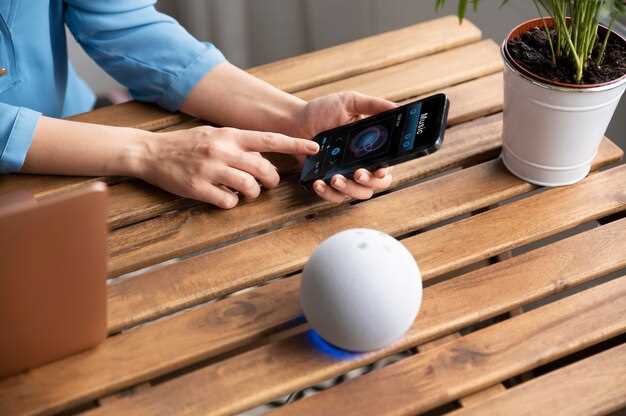
Начинайте с определения сценариев, которые реально облегчают вашу жизнь. Например, используйте команду ‘Доброе утро’ для запуска утреннего режима: открывать штору, включать свет и запускать новости. Выбирайте команды, которые объединяют устройства в логичные цепочки. Подбирайте для каждой ситуации проверки и настройки, чтобы команда срабатывала точно и без задержек.
Создавайте команды с ясными условиями. Например, настройте активацию «Выход из дома»: отключение света, закрытие дверей и отключение электроприборов. Указывайте конкретные действия, чтобы избежать случайных срабатываний. Используйте команды с геолокацией для автоматического запуска при приближении или уходе из дома.
Используйте шаблоны команд для повторяющихся сценариев. Это ускоряет настройку и снижает вероятность ошибок. Например, настройте один шаблон ‘Вечер’, который включает мягкое освещение, отключает внешнюю камеру и погасает музыку. Применяйте их в разных комнатах и ситуациях.
Разделите настройки по уровням – базовые для ежедневных операций, продвинутые для сложных сценариев. Для этого используйте пользовательские сценарии с условиями, например, включение увлажнителя только при низкой влажности воздуха.
После создания команд тестируйте их работу в реальных условиях. Обратите внимание на скорость срабатывания и корректность выполнения. Внесите корректировки, если что-то вызывает задержки или работает не так, как планировали. Время от времени обновляйте команды по мере изменения вашего образа жизни или устройств.
Как создать первую команду для включения света
Откройте приложение Яндекс и перейдите в раздел «Умный дом». Создайте новую сцену или команду, нажав кнопку «Добавить» или «Создать команду». Введите название, например, «Включить свет».
Выберите устройство, отвечающее за освещение, из списка подключённых устройств. Обычно оно обозначается как «Лампа» или «Светильник». Обратите внимание, что устройство должно быть предварительно подключено и активировано.
Настройте действие, выбрав опцию «Включить» или «Подключить». Можно указать яркость и цвет света, если эти параметры доступны. После этого сохраните команду, нажав кнопку «Готово» или «Сохранить».
Перейдите к разделу проверки – скажите «Алиса, включить свет» или аналогичную команду. Устройство должно среагировать, включив свет. Если всё сработало, команда создана правильно и готова к использованию в дальнейшем.
Настройка сценариев для рукоделия и отдыха
Создайте сценарий, который включает активацию светового шоу и приятной музыки при начале рукоделия. Установите команду ‘Алиса, начни творить’ – она включит мягкий свет в оттенках теплого белого и запустит расслабляющую мелодию. Для этого подключите умные лампы и динамики к сценарию через приложение и сопоставьте их с голосовой командой.
Чтобы переключаться между подготовкой к отдыху и активным отдыхом, настройте два сценария: один для релаксации с затемнением освещения и спокойной музыкой; другой – для веселых игр или совместных занятий, активирующих яркое освещение и энергичные треки. Команды типа ‘Алиса, начни отдых’ и ‘Алиса, подготовь игры’ автоматически активируют выбранную атмосферу.
Используйте таймер для автоматического переключения сценариев: например, через час после начала рукоделия освещение становится мягким, музыка приглушается, создавая атмосферу перехода к отдыху. В приложении задайте временные ограничения и сопоставьте их с голосовыми командами для легкого управления без необходимости постоянного присутствия.
Настройку таких сценариев удобно комбинировать с настройками умных розеток или выключателей, чтобы автоматически отключать ненужную электрику по завершении творчества или отдыха. Это позволяет не только создать комфортную обстановку, но и снизить энергопотребление, делая каждое занятие максимально приятным и удобным.
Использование шаблонов команд для быстрого запуска сценариев
Создавайте шаблоны команд для выполнения часто используемых сценариев, чтобы сокращать время на настройку. Например, подготовьте команду ‘Утренний подъем’ с последовательностью действий: включение света, запуск радио и повышение температуры. Тогда при необходимости запуска нужных настроек в хранилище команда активируется одним голосовым вызовом или по расписанию.
Для быстрого запуска подключите шаблоны к голосовым триггерам. В Яндекс.Алисе создайте шаблон, задав конкретную последовательность команд и устройств. Это позволяет запускать сложные сценарии без необходимости повторной настройки или команд по отдельности. Используйте ключевые слова, которые легко запомнить и произносить вслух.
Объединение команд в шаблоны также помогает избегать ошибок и ускоряет управление. Например, при уходе из дома активируйте шаблон ‘Выход из дома’, он выключит свет, закроет жалюзи, отключит приборы и установит желаемый режим системы безопасности. Все это делается одним нажатием или голосовой командой.
В настройке шаблонов важно прописывать последовательность действий правильно, учитывая порядок включения и выключения устройств. Это позволит избежать сбоев и неясностей при выполнении сценария. Перед сохранением проверьте, что все команды работают корректно и логично связаны между собой.
| Совет | Практическое применение |
|---|---|
| Создайте шаблон под конкретный сценарий | Утренний подъем, вечерний отдых, уход из дома |
| Настройте голосовой триггер | «Запусти утренний режим» |
| Проверьте последовательность команд | Убедитесь, что устройства включаются и выключаются по порядку для избегания ошибок |
Интеграция сторонних устройств с командами Алисы
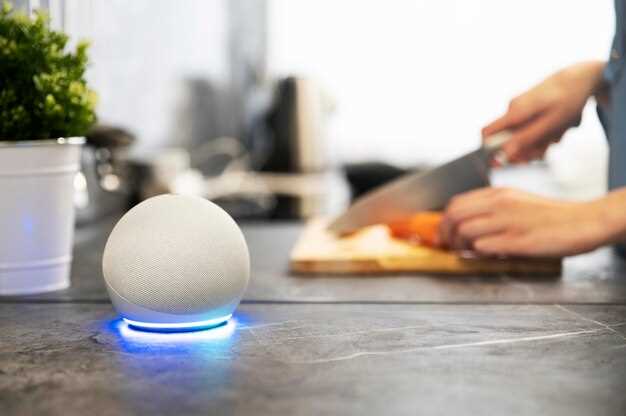
Для подключения сторонних устройств к Алисе нужно воспользоваться платформой Яндекс.Станция и приложением Яндекс.Коннект или сторонними сервисами, например, IFTTT или Home Assistant. Начинайте с добавления устройства в их интерфейс, настройте необходимые параметры и присвойте уникальные команды или сценарии.
Обратите внимание, что большинство устройств требуют предварительной установки соответствующих навыков или интеграций. Например, совместимость с отечественными умными приборами часто достигается через открытые протоколы, такие как MQTT или Zigbee, реализуемые через сторонние мосты или хабы.
После подключения устройства через сторонний сервис, создайте правило или сценарий, связывающий его с командой Алисы. Для этого можно использовать IFTTT, настроив Webhook, который активирует нужное действие при произнесении фразы. Пример: ‘Алиса, включи вентилятор’ активирует сценарий, отправляющий команду через Webhook на устройство.
Если устройство поддерживает интеграцию через домашний автоматизм**, настройте его напрямую через платформу, например, добавьте его в систему умного дома в Яндекс.Коннект и привяжите к существующим сценариям или создайте новые правила. В этом случае команда Алисы будет направлять запрос прямо к системе без сторонних промежуточных звеньев.
Обязательно проверьте корректность настроек и совместимость устройств с платформой Яндекс.Станция. Используйте автоматические проверки, тестируйте команды в реальных условиях и регулярно обновляйте прошивки оборудования, чтобы обеспечить стабильную работу интеграции.
Оптимизация управления командными сценариями и их применение
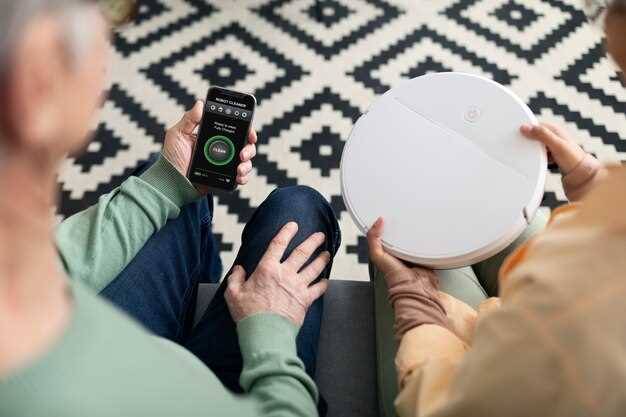
Создайте сценарии, которые объединяют несколько команд в одну. Например, команда ‘Утро’ может включать в себя включение света, поднятие жалюзи и запуск кофемашины. Это сэкономит время и упростит утренние рутинные действия.
Используйте условные команды для автоматизации. Например, настройте сценарий, который включает освещение в зависимости от времени суток или уровня освещенности в комнате. Это позволит создать комфортную атмосферу без лишних усилий.
Регулярно обновляйте сценарии в зависимости от ваших привычек. Если вы заметили, что некоторые команды не используются, замените их на более актуальные. Это поможет поддерживать актуальность и удобство управления.
Интегрируйте сценарии с другими устройствами умного дома. Например, настройте сценарий ‘Уход’ так, чтобы он выключал все устройства и закрывал двери, когда вы покидаете дом. Это повысит безопасность и сэкономит электроэнергию.
Используйте голосовые команды для активации сценариев. Это упростит взаимодействие с устройствами, особенно когда руки заняты. Например, просто скажите ‘Алиса, включи вечерний сценарий’, и все необходимые действия будут выполнены автоматически.
Тестируйте сценарии на разных устройствах, чтобы убедиться в их корректной работе. Иногда устройства могут реагировать по-разному, и важно убедиться, что все работает как задумано.
Не забывайте о безопасности. Настройте сценарии так, чтобы они не открывали доступ к уязвимым устройствам. Например, избегайте автоматического открытия замков без дополнительной проверки.
Следите за обновлениями программного обеспечения ваших устройств. Новые функции могут улучшить работу сценариев и добавить новые возможности для автоматизации.
Настройка команд для безопасности и мониторинга дома
Создайте команду для активации системы безопасности с помощью фразы ‘Алиса, включи охрану’. Это позволит вам быстро защитить дом, когда вы уходите. Убедитесь, что все датчики и камеры подключены к системе.
Настройте уведомления о движении. Команда ‘Алиса, сообщи о движении’ отправит вам уведомление на смартфон, если кто-то попытается войти в ваш дом. Это поможет вам оставаться в курсе событий даже вдали от дома.
Используйте команду ‘Алиса, покажи камеру’ для просмотра видео с камер наблюдения. Это удобно, если вы хотите проверить, что происходит в вашем доме в реальном времени.
Настройте автоматическое освещение. Команда ‘Алиса, включи свет в коридоре’ поможет вам осветить путь, когда вы возвращаетесь домой поздно вечером. Это также может отпугнуть потенциальных злоумышленников.
Создайте команду для отключения системы безопасности с фразой ‘Алиса, отключи охрану’. Это упростит процесс, когда вы возвращаетесь домой и хотите войти без лишних действий.
Регулярно проверяйте состояние системы. Команда ‘Алиса, как дела с охраной?’ даст вам информацию о текущем состоянии системы безопасности и поможет выявить возможные проблемы.
Настройте сценарии для различных ситуаций. Например, команда ‘Алиса, я уехал’ может активировать охрану, выключить свет и закрыть шторы. Это сэкономит время и обеспечит безопасность.
Используйте голосовые команды для управления замками. Команда ‘Алиса, закрой дверь’ позволит вам быстро запереть входные двери, не вставая с места.
Следите за состоянием датчиков. Команда ‘Алиса, проверь датчики’ даст вам информацию о работоспособности всех устройств, что поможет избежать неприятных ситуаций.
Создание команд для управления климатом: теплое и холодное время

Настройте команду ‘Настроить климат на теплое время’, активируя сценарий повышения температуры в доме до 22-24°C. Включите отопление и вентиляторы с уровнем, комфортным для всех жильцов. Используйте голосовую команду, например, ‘Алиса, установи теплое время’.
Для холодных месяцев создайте команду ‘Обогрев на холодное время’. В этой команде задайте температуру 18-20°C, активируйте отопительные приборы и отключите кондиционеры. Можно добавить команду ‘Поставь дом на зимний режим’, которая автоматически подготовит систему к низким температурам с учетом текущих погодных условий.
Автоматизируйте переключение между режимами, задав условия с помощью умений Яндекс.Станции. Например, при снижении температуры за окном ниже 10°C активируется команда для холодного времени, а при повышении выше 20°C – команда для теплого времени.
Используйте сценарии, объединяющие команды с погодным прогнозом или временем суток. Например, утром активируйте ‘Теплое время’, чтобы прогреть дом к приходу. Вечером, перед уходом, запустите ‘Охладить дом’, чтобы снизить температуру и подготовить систему к ночи.
Учитывайте особенности своей квартиры или дома: площадь, расположение окон и изоляцию, чтобы регулировать температуру максимально точно. Определите комфортные параметры и задайте автоматические сценарии, чтобы снизить необходимость постоянного ручного вмешательства.
Автоматизация работы бытовой техники и электроприборов
Настройте автоматическое включение и выключение бытовой техники с помощью голосовых команд. Например, скажите: ‘Алиса, включи чайник’, чтобы быстро закипятить воду. Для этого убедитесь, что ваш чайник совместим с системой умного дома и подключен к Яндекс.Станции.
Создайте сценарии для управления несколькими устройствами одновременно. Например, команда ‘Алиса, вечер’ может включать свет, телевизор и ставить на паузу музыку. Это удобно для создания атмосферы при просмотре фильма.
Используйте таймеры для автоматизации работы электроприборов. Команда ‘Алиса, установи таймер на 30 минут’ поможет вам контролировать время работы устройства, например, духовки или стиральной машины.
Настройте расписание для работы техники. Например, можно задать время включения и выключения освещения или отопления. Команда ‘Алиса, включи свет в 7 утра’ обеспечит вам комфортное пробуждение.
Следите за состоянием устройств с помощью голосовых команд. Спросите: ‘Алиса, какова температура в холодильнике?’ или ‘Алиса, сколько осталось времени до завершения стирки?’ Это поможет вам управлять бытовыми процессами более эффективно.
Интегрируйте датчики движения и умные розетки для автоматизации включения света. Например, при входе в комнату свет включится автоматически, а при выходе – выключится. Команда ‘Алиса, включи свет в коридоре’ также будет полезна.
Не забывайте обновлять прошивки устройств для обеспечения их стабильной работы и доступа к новым функциям. Регулярные обновления помогут избежать сбоев и улучшить взаимодействие с системой.
Объединение команд для сложных сценариев: пример построения цепочек
Начинайте с определения ключевых условий, например, когда в доме жарко и идет снег. Создавайте цепочку команд, которая сначала включает проверку температуры и погодных условий, затем одновременно включает кондиционер и отопление, а также выключает ненужные источники света.
Используйте команду ‘Если’ для определения условий, затем соединяйте их с помощью логических операторов ‘И’ и ‘ИЛИ’. Например, ‘если температура выше 25°C и на улице идет снег, то включи кондиционер на охлаждение и одновременно отключи батарею обогрева’.
Объединяйте команды с помощью сцен: создавайте отдельные сценарии для конкретных действий и связывайте их в цепочку через условные триггеры. Это позволяет автоматизировать сложные ситуации: например, при открытии двери проверяйте текущие настройки и активируйте нужные команды.
Для более точного управления используйте таймеры и задержки, чтобы команды срабатывали с нужной последовательностью. Например, при входе в дом сначала включайте свет, затем через 5 секунд запускайте музыку или голосовое приветствие.
Построение цепочек команд требует тестирования и постепенного добавления условий. Следите за реакцией устройств и корректируйте сценарии, чтобы добиться максимально аккуратного выполнения. В результате сложные сценарии станут легко управляемыми и позволят создать по-настоящему комфортную автоматизацию для любого дома.