
Выбирайте процессор AMD Ryzen 5 5600G: этот чип сочетает мощность и встроенную графику, которая по характеристикам превосходит многие отдельные видеокарты в этом бюджете. Он идеально подходит для игр, работы и мультимедийных задач, избавляя от необходимости приобретать отдельный видеоустройство.
Обратите внимание на материнскую плату B550: она обеспечит поддержку процессора и позволит при необходимости обновить систему без смены самой материнской платы. Важно выбрать модель с поддержкой необходимых интерфейсов и достаточным количеством слотов для оперативной памяти и накопителей.
Оперативная память 16 ГБ DDR4: достаточно для комфортной работы и игр. Лучше выбрать модули с тактовой частотой 3200 МГц и проверенной совместимостью, чтобы ускорить работу системы и снизить риск конфликтов.
SSD NVMe объемом 480-512 ГБ: существенно ускорит запуск системы и приложений. В качестве хранения основной системы и программ подойдет модель с интервалом ценового сегмента, не превышая бюджета.
Классный блок питания на 550 Вт: обеспечивает стабильную работу и безопасность компонентов, выбирайте модели с сертификатом 80+ Bronze или выше. Это поможет уберечь систему от возможных сбоев из-за нестабильного питания.
Корпус с хорошей вентиляцией: выберите модель с вентиляционными отверстиями и USB-портами в передней части. Пусть внутри будет достаточно места для установки дополнительных вентиляторов или охлаждения компонентов при необходимости.
Как выбрать оптимальный набор компонентов для сборки в 40 тысяч рублей
Определите для начала основные задачи – игровой ПК, рабочая станция или универсальный компьютер. Для игр подойдет видеокарта с балансом цены и производительности, например, GTX 1650 или Radeon RX 6400, их стоимость варьируется в пределах 10-12 тысяч рублей. Для рабочих целей лучше сосредоточиться на процессоре и оперативной памяти, выбирая модели с хорошим соотношением цена/качество, например, AMD Ryzen 5 5600 или Intel Core i5-12400, и 16 ГБ оперативной памяти DDR4.
Обратите внимание на материнскую плату, выбирайте модели под выбранный процессор – B550 или B460. Убедитесь, что у платы есть необходимые разъемы и слоты для будущего расширения. Блок питания выбирайте с мощностью не менее 450 Вт, желательно с сертификатом 80 Plus Bronze или выше, чтобы обеспечить стабильную работу системы.
Жесткий диск лучше заменить на SSD объемом 240-480 ГБ для системы и быстрого запуска программ. Если остается место для хранения картинок или видео – добавьте дисковый накопитель HDD объемом 1 ТБ или больше. Корпус выбирайте с хорошей вентиляцией и минимум 2-3 слотами для дополнительных вентиляторов или блоков питания.
Последовательностью подбирайте компоненты так, чтобы совместимость была стопроцентной. Создайте список приоритетов: что важнее – графика, мощность CPU или объем оперативки. Также цените возможность будущего апгрейда, чтобы не менять систему целиком через год.
Протестируйте выбранные комплектующие на совместимость и отзывы: проверенные модели с хорошим балансом цены и качества лучше всего подходят. Не забывайте о бюджете: придерживайтесь лимита в 40 тысяч рублей, чтобы собрать систему без лишних затрат и с высокой отдачей.
Процессор: баланс между ценой и производительностью
Для сборки ПК за 40 тысяч рублей выбирайте процессор AMD Ryzen 5 5600 или Intel Core i5-12400. Эти модели предлагают отличное сочетание цены и мощности, достаточно для игр, работы и повседневных задач.
AMD Ryzen 5 5600 – это шестиядерный процессор с тактовой частотой до 4,4 ГГц, который обеспечивает хорошую производительность в играх и приложениях. Он хорошо работает с материнскими платами на чипсетах B550 или на более доступных A520, что поможет сэкономить. Установка этого процессора позволит максимально эффективно использовать бюджет, не теряя в скорости выполнения сложных задач.
Intel Core i5-12400, напротив, имеет шесть ядер и поддерживает новые технологии, обеспечивая плавное выполнение как игр, так и работы с ресурсоемкими программами. В связке с материнской платой на чипсете B660 или H610 он также предлагает хорошее сочетание стоимости и возможностей.
Если ограничены в бюджете, рассмотрите варианты с использованием процессоров предыдущих поколений, таких как AMD Ryzen 5 3600 или Intel Core i5-11400. Они стоят дешевле, при этом сохраняют достойный уровень производительности для большинства задач.
Обратите внимание, что выбор материнской платы влияет на обновляемость системы. Для Ryzen лучше подобрать плату с поддержкой PCIe 4.0, для Intel – с актуальными разъемами для оперативной памяти и расширения карт.
Выбор между этими моделями зависит от предпочтений и наличия комплектующих – оба варианта позволяют создать баланс между ценой и рабочей силой, чтобы собрать надежный ПК за указанный лимит.
Материнская плата: качество и расширяемость за доступную стоимость

Выбирайте материнскую плату на чипсете B550 или A520 для сбалансированного сочетания цены и возможностей. Эти модели поддерживают современные процессоры AMD Ryzen, предоставляя возможность апгрейда без необходимости менять плату.
Обратите внимание на наличие минимум четырёх слотов RAM с поддержкой частот до 3200 МГц и более – это позволит расширять память по мере необходимости. Также убедитесь в наличии как минимум одного M.2 разъёма для быстрого SSD-накопителя и достаточного количества SATA-портов для жестких дисков и SSD.
Для расширения видеокарт или дополнительных карт расширения ищите плату с несколькими PCIe слотами. Важным аспектом станет наличие достаточного количества разъемов для подключения устройств USB (особенно USB 3.0 и 3.1) и Ethernet-порта гигабитной скорости, что важно для стабильной работы в сети.
Обратите внимание на качество элементов питания, особенно если планируете разгон или тяжелую нагрузку. Хорошая схема питания и радиаторы наVRM обеспечивают стабильную работу всей системы и долгий срок службы.
Расширяемость и качество обеспечиваются за счет использования проверенных моделей от таких брендов, как MSI, ASUS или ASRock. Их плати являются хорошим выбором за умную цену и позволяют легко обновлять компоненты со временем.
Оперативная память: объем и частоты для современных игр и рабочих задач
Для игровых систем предпочтителен объем не менее 16 ГБ, что обеспечивает стабильную работу в большинстве современных проектов. Если планируется запуск ресурсовоемких приложений или видеомонтаж, лучше выбрать 32 ГБ.
Частоты оперативной памяти особенно важны для повышения производительности. В игровых задачах оптимально использовать модули с частотами 3000–3600 МГц, что позволяет снизить задержки и повысить FPS.
Тайминги также играют роль, выбирайте модули с низкими задержками, например, CL16 или ниже, чтобы уменьшить время отклика.
Комбинируя объем и частоту, стоит ориентироваться на материнскую плату и процессор: они должны поддерживать выбранный тип оперативной памяти. В большинстве случаев это DDR4 с частотами 3200 МГц и выше.
| Объем | Рекомендуемые сценарии |
|---|---|
| 16 ГБ | Игровые системы, офисные задачи, мультимедиа |
| 32 ГБ | Тяжелые рабочие процессы, видеомонтаж, стриминг |
| 64 ГБ и выше | Профессиональные задачи, работу с большими массивами данных |
| Частота | Рекомендуемые значения |
| 3000–3200 МГц | Оптимальный баланс цена/качество для игр |
| 3600 МГц и выше | Максимальная производительность с современными платформами |
| Задержки (CL) | Чем ниже, тем лучше (например, CL16 или ниже) |
Видеокарта: выбор между встроенной графикой и бюджетными моделями
Для сборки ПК за 40 тысяч рублей часто возникает вопрос: стоит ли приобретать отдельную видеокарту или использовать встроенную графику процессора. В большинстве случаев, встроенная графика современных процессоров intel и AMD справляется с базовыми задачами и просмотром видео, что делает её хорошим выбором для офисных приложений и интернета.
Если планируется играть в современные игры или заниматься графическим редактированием, лучше рассмотреть покупку бюджетной видеокарты. Среди рекомендаций – модели типа NVIDIA GeForce GTX 1650 или AMD Radeon RX 6500 XT. Они обеспечивают достойное качество графики в популярных играх на средних настройках и стоят в диапазоне 15-20 тысяч рублей, что укладывается в бюджет.
При выборе видеокарты учтите совместимость размера и питания: большинство бюджетных моделей требуют одного 6-пинового питания и занимают не так много места в корпусе. Также обратите внимание на наличие дисплейных выходов – большинство современных карт оснащены HDMI и DisplayPort, что удобно для подключения мониторов.
Использование встроенной графики помогает сэкономить деньги и снизить энергопотребление. Однако, если собираетесь играть или работать с графикой, инвестиция в бюджетную видеокарту даст заметный прирост производительности.
Итак, выбирайте встроенную графику для базовых задач, а для более активного использования и игр – разумнее купить одну из проверенных бюджетных видеокарт из средней ценовой категории. Это позволит собрать сбалансированный ПК за разумные деньги и обеспечить комфортную работу с графикой и играми.
Блок питания и корпуса: надежность и охлаждение за минимальные деньги
Для корпуса отдавайте предпочтение моделям с хорошей вентиляцией и несколькими вентиляторами. Варианты с предустановленными 120-мм вентиляторами и решетками на передней панели позволяют поддерживать оптимальную температуру внутри даже при интенсивной нагрузке. Примеры – корпуса формата microATX или midi-tower с чёткой организацией для кабелей и воздушного потока.
Не забудьте о наличии дополнительных посадочных мест для вентиляторов и пространства для размещения радиаторов систем охлаждения при необходимости. Внутреннее пространство важно – оно позволяет размещать компоненты так, чтобы поток воздуха движился по наиболее эффективной схеме. Чем лучше циркуляция воздуха, тем ниже риск перегрева и шума.
На бюджетных моделях стоит обратить внимание на модели с металлическим каркасом и качественной сборкой, чтобы корпус служил долго и не рассыпался под нагрузкой. Простая и проверенная конструкция с легко снимающимися боковинами облегчит монтировку компонентов и обслуживание системы.
Подбирайте блок питания и корпус под конкретные компоненты: уточняйте совместимость по форм-фактору и мощности. Так вы избежите проблем с монтажом и обеспечите стабильную работу всей системы за небольшие деньги.
Что учитывать при подборе хранилища данных: SSD против HDD
Если выбираешь между SSD и HDD, начни с определения своих приоритетов: скорость, стоимость и объем хранения. Для быстрого запуска системы и приложений предпочтительнее использовать SSD, потому что они обеспечивают значительно меньшие времена загрузки и более отзывчивую работу. При этом, для хранения больших объемов данных, таких как фильмы, фото и архивы, более выгодным станет HDD – они стоят дешевле за гигабайт и позволяют разместить много информации.
Объем накопителя тоже важен. Если тебе нужны быстрые программы и игры, выбирай SSD емкостью от 250 до 1 Тб – такой объем подойдет для системы и важных приложений. Для хранения мультимедийных файлов и резервных копий желательно взять HDD 2 Тб и выше. Также учитывай возможность расширения: наличие свободных портов на материнской плате и возможность установки дополнительных устройств.
Обращай внимание на надежность и ресурс работы. SSD не содержат движущихся частей, что снижает риск механических повреждений и повышает их устойчивость к вибрациям. В то же время, HDD более склонны к поломкам из-за механики. Время работы и гарантии у разных моделей могут значительно отличаться, поэтому выбирай проверенные бренды с хорошими отзывами.
Если экономишь место и хочешь получить лучшее соотношение цена/производительность, рассмотрите комбинацию SSD для операционной системы и HDD для данных. Такой подход ускорит работу системы и обеспечит достаточный объем места для хранения.
Практические советы по сборке и оптимизации системы за 40 тысяч рублей
Выбирайте процессор с хорошей производительностью для бюджета. Например, AMD Ryzen 5 5600 или Intel Core i5-12400 обеспечат баланс между ценой и возможностями для игр и работы.
Обратите внимание на видеокарту, оптимальную по цене. В 40 тысяч рублей стоит искать модели вроде GTX 1660 Super или RX 6600, которые справятся с большинством современных игр при среднем и высоком качестве.
Подбирайте материнскую плату с расширенными слотами и необходимыми портами. Для процессора AMD – B550, для Intel – B660. Главное – наличие M.2 для SSD и поддержки USB-C.
Оперативную память выберите объемом 16 ГБ DDR4 с тактовой частотой не ниже 3200 МГц. Это обеспечит плавную работу в современных приложениях и играх.
SSD на 480-512 ГБ ускорит загрузку системы и программ. Как вариант, NVMe-модель, которая установится быстрее и уменьшит время отклика системы.
Корпус выбирайте с хорошей вентиляцией и возможностью установки нескольких вентиляторов. Это снизит температуру компонентов и повысит их стабильность.
Блок питания мощностью 550-650 Вт с сертификатом 80 Plus Bronze или выше надежно обеспечит систему энергией и защитит компоненты от скачков.
Растягивайте сборку на несколько этапов, покупая компоненты по акции или в рассрочку. Это снизит нагрузку на бюджет и даст время для выбора более подходящих опций без спешки.
Для повышения скорости системы отключите или уменьшите автоматические визуальные эффекты Windows. Пара настроек поможет системе работать немного быстрее и плавнее.
Удаляйте неиспользуемые программы и отключайте автозагрузки. Это освободит оперативную память и уменьшит нагрузку на ЦП, позволяя системе работать стабильно и быстро.
Время от времени чистите системы охлаждения и проветрите компоненты. Более низкие температуры сокращают износ и увеличивают срок службы системы.
Как правильно совместить компоненты для совместимости
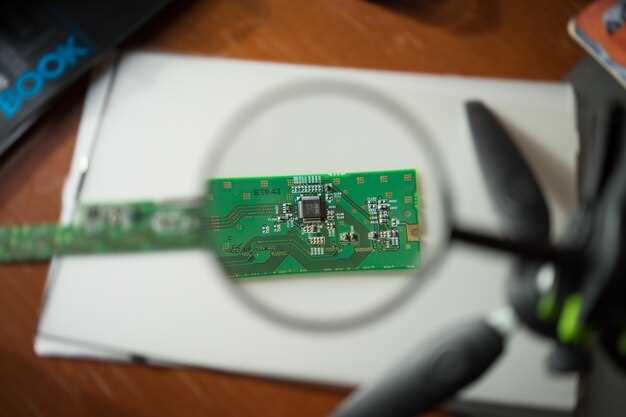
Проверьте сокет материнской платы и процессора: они должны точно совпадать. Например, для процессора AMD Ryzen подойдет сокет AM4, а для Intel – сокет LGA 1200 или более новый, в зависимости от модели.
Обратите внимание на чипсет материнской платы, он определяет поддержку нужных функций, таких как количество портов USB, M.2 или поддержка разогрева. Не забудьте убедиться, что выбранный процессор поддерживается этим чипсетом.
Память RAM должна соответствовать требованиям материнской платы по типу (например, DDR4) и максимально допустимой частоте. Лучше выбрать модули с частотой чуть ниже максимально поддерживаемой, чтобы избежать проблем с совместимостью.
При подборе видеокарты убедитесь, что блок питания сможет обеспечить достаточную мощность и наличие нужных разъемов питания. Также проверьте размеры карты – она не должна перекрывать слоты или мешать креплению корпуса.
Оперативное внимание уделите длине и высоте компонентов, особенно при использовании корпуса меньшего размера. Возможно, потребуется выбрать сжатие или slim-модели, чтобы всё поместилось аккуратно.
Перед заказом всегда сверяйте список совместимых комплектующих на сайте производителя или в специализированных форумах. Это поможет избежать непредвиденных ошибок и обеспечить стабильную работу системы.
Настройка BIOS и установка операционной системы
Перезагрузите ПК и войдите в BIOS, нажав клавишу Del или F2 во время запуска системы. В меню найдите раздел, связанный с загрузкой, обычно называется Boot или Boot Priority. Установите первым устройство для загрузки – USB-накопитель или диск с дистрибутивом ОС, который подготовили заранее.
Отключите функции гиперкэширования и ускорения, если они есть, чтобы снизить риск ошибок совместимости при установке системы. Проверьте дату и время – некорректные настройки могут повлиять на работу сетевых служб и сертификатов.
| Настройка BIOS | Действие |
|---|---|
| Boot Priority | Установите USB или жесткий диск для загрузки первым |
| Secure Boot | Отключите для облегчения установки сторонних операционных систем |
| Fast Boot | Отключите, чтобы BIOS обновлялся и работал корректно |
| UEFI или Legacy | Выберите UEFI для новых систем или Legacy для более старых |
После настройки BIOS сохраните изменения и перезагрузите ПК. Вставьте установочный носитель с образом Windows или Linux, выберите его при загрузке и запустите процесс установки. Следуйте подсказкам мастера установки, выбрав раздел для разделения диска, если нужно, и форматируя его под файловую систему NTFS или ext4 в зависимости от ОС.
По окончанию установки ОС система перезагрузится. Не забудьте отключить установочный носитель и вернуться к настройкам BIOS, чтобы установить жесткий диск или SSD в первую очередь. После этого убедитесь, что все драйверы установлены и система работает стабильно, приступайте к настройке пользователя и программ.
Обнаружение и устранение возможных проблем при сборке

Начинайте с проверки подключения всех кабелей питания и данных: убедитесь, что кабели питания CPU и видеокарты плотно зафиксированы, а кабели SATA или M.2 правильно подключены к накопителям и материнской плате.
Проводите тесты после каждого важного этапа сборки – например, перед монтажом боковой крышки убедитесь, что компьютер включаетсся и на экране появляется POST-экран или BIOS. Это поможет выявить короткое замыкание или неправильно подключенные компоненты.
Используйте сторонние программы или встроенные средства BIOS для мониторинга температуры, напряжений и частот работы компонентов. Если показатели выходят за допустимые границы, проверьте охлаждение, распределение питания и совместимость компонентов.
Обратите внимание на наличие POST-кодов или звуковых сигналов при запуске системы. Они значительно сужают диапазон поисков неисправностей и помогают определить, на каком этапе возникает проблема.
Если ПК не выходит из режима ожидания или запускается с ошибками, снимите разгон и оставьте систему работать на базовых настройках. Иногда стабильность повышается после возврата к заводским параметрам BIOS.
При зависании или черных экранах проверьте работу оперативной памяти: использовать рекомендуется утилиту MemTest86, чтобы исключить дефекты модулей или слотов. Иногда помогает перезагрузка или замена модулей местами.
Не забывайте о физических дефектах или повреждениях компонентов, например, трещинах на материнской плате или поврежденных контактных площадках. Визуальный осмотр часто выявляет скрытые неисправности.
Если проблемы сохраняются, попробуйте заменить подозрительные компоненты на запасные, чтобы исключить их неисправность. Используйте документацию и схемы подключения, чтобы удостовериться в правильной сборке.
Обновление драйверов и настройка программного обеспечения

Регулярно проверяйте наличие обновлений драйверов для видеокарты, материнской платы и периферийных устройств. Используйте утилиты производителя оборудования, например, GeForce Experience для NVIDIA или AMD Radeon Software для AMD, чтобы получать автоматические уведомления о новых версиях и устанавливать их быстро и без ошибок.
Обновление драйверов повышает производительность и устраняет потенциальные баги. Кроме того, загрузка драйверов с официальных сайтов обеспечивает стабильность работы системы и совместимость с последними версиями программ. Не забудьте создать точку восстановления системы перед обновлением, чтобы иметь возможность откатиться, если что-то пойдет не так.
Настройте программное обеспечение для оптимизации работы ПК. Воспользуйтесь встроенными средствами Windows для отключения лишних автозагрузок и автоматических служб, которые не используются в повседневной работе, чтобы снизить нагрузку на ресурсы.
Установите или обновите антивирус, проведите сканирование системы на наличие вредоносных программ и удалите все подозрительные файлы. Иногда драйверы могут конфликтовать с антивирусными утилитами, поэтому выбирайте проверенное программное обеспечение и своевременно обновляйте его.
Для повышения комфорта в использовании системы настройте параметры отображения и звука, а также некоторые скрытые опции Windows, такие как план электропитания, чтобы обеспечить баланс между энергопотреблением и производительностью. Используйте встроенные средства для оптимизации работы в игровых режимах или при работе с тяжелыми приложениями.
Следите за отзывами и рекомендациями на форумах и драйверных порталах. Иногда именно пользователи делятся инсайдами о совместимости новых обновлений с вашей моделью оборудования, что поможет избегать возможных проблем и быстро применять лучшие решения.