Настроить курсор компьютера можно не только ради эстетики, но и чтобы повысить комфорт в работе или играх. Обычные стандартные стрелки быстро теряют привлекательность и начинают отвлекать, становясь обычным фоном. Персонализированный курсор помогает создать уникальную атмосферу, радовать глаз и даже ускорять выполнение задач в условиях, когда каждый момент важен.
Выбирая курсор, обращайте внимание не только на его внешний вид, но и на удобство использования. Стильный дизайн должен гармонировать с остальным интерфейсом, не мешать восприятию информации и быть четким в мельчайших деталях. Кроме того, важно учитывать размер и чувствительность – слишком мелкий или слишком яркий курсор может стать источником дискомфорта при длительной работе.
В списке лучших вариантов иногда встречаются мультяшные изображения, минимализм в стиле ‘flat’, а также реалистичный дизайн с объемными эффектами. Каждому подойдет свой формат: любителям креатива понравятся яркие и необычные наборы, а среди профессионалов популярны аккуратные и функциональные курсоры, которые не отвлекают. Перед выбором стоит экспериментировать с несколькими стилями, чтобы понять, что лучше всего подчеркивает ваш вкус и повышает эффективность работы.
Какие типы курсоров существуют и как выбрать подходящий стиль
Выбор курсора зависит от его назначения и личных предпочтений. Существует несколько основных типов курсоров, каждый из которых подходит для определённых задач.
| Тип курсора | Описание | Рекомендации по использованию |
|---|---|---|
| Стандартный | Указатель, используемый для большинства действий. | Подходит для повседневного использования, не отвлекает от работы. |
| Курсор для рисования | Специальный курсор для графических приложений. | Идеален для художников и дизайнеров, помогает точно управлять инструментами. |
| Курсор для текстового ввода | Вертикальная линия, указывающая место ввода текста. | Необходим для работы с текстовыми документами и редакторами. |
| Курсор с изменяемым стилем | Курсор, который меняет форму в зависимости от контекста. | Удобен для приложений с множеством функций, помогает пользователю ориентироваться. |
| Курсор для навигации | Курсор, используемый для перемещения по интерфейсу. | Рекомендуется для веб-сайтов и приложений с интерактивными элементами. |
При выборе курсора учитывайте его функциональность и стиль. Если вы работаете в графических редакторах, выбирайте курсоры, которые обеспечивают точность. Для повседневного использования стандартный курсор будет оптимальным вариантом. Также обратите внимание на возможность настройки курсора под свои предпочтения, чтобы сделать работу более комфортной.
Обзор популярных стилей курсоров: классика, минимализм, анимации
Выбирайте курсор в стиле классика, если предпочитаете проверенные временем дизайны с аккуратными стрелками и четкими границами. Такие курсоры легко узнаваемы и отлично вписываются в любые интерфейсы без отвлекающих элементов.
Минималистичные курсоры подходят тем, кто ценит простоту и лаконичность. Обычно они выполняются в нейтральных цветах, без лишних деталей, что помогает сосредоточиться на работе и не отвлекает глаз. Интересные варианты включают тонкие стрелки или сменные формы курсора, которые гармонируют с минималистичным оформлением системы.
Анимации добавляют динамичного характера спокойным интерфейсам. Наверное, самое популярное – мягкое изменение формы или цвета курсора при наведении, что делает взаимодействие более живым и приятным. Для тех, кто любит эксперименты, доступны целые серии анимаций, от легкого пульсирования до плавных движений при смене режимов.
Обратите внимание, что при выборе между этими стилями важно учитывать тип работы и общий дизайн системы. Классические курсоры подходят для серьёзных задач, минимализм обеспечит чистоту и организованность, а анимации подарят ощущение современности и оживленности интерфейса. В комбинации с функциями настройки можно добиться уникальной гармонии и удобства в использовании.
Материалы и текстуры: глянцевый, матовый, прозрачный
Выбирайте курсор с глянцевым покрытием для яркого и отражающего эффекта, что выделяет его на фоне рабочего стола и делает привлекательным визуально. Глянцевый материал хорошо сочетается с неяркими фонами и создает эффект глубины, однако стоит учитывать, что такие курсоры могут отражать блики и показывать отпечатки пальцев.
Матовая текстура подходит для тех, кто ценит спокойствие и минимализм. Она снижает блики, что облегчает работу при ярком освещении и уменьшает утомляемость глаз. Матовые курсоры выглядят более спокойными и фасончаны, часто хорошо сочетаются с современными интерфейсами и стилями оформления.
Прозрачные курсоры демонстрируют максимальную гармонию с любым фоном, позволяя дизайну рабочего стола просвечиваться сквозь курсор. Такой стиль отлично смотрится в темных или многоцветных оравнов, создавая ощущение легкости и невесомости. Однако важно выбрать прозрачный курсор с четкими краями, чтобы его было удобно различать и точно указывать позицию.
Технические особенности выбора: обратите внимание на разрешение и качество текстуры. Глянцевые и матовые материалы лучше реализовать в виде изображений с высоким разрешением, чтобы избегать размытия. Для прозрачных курсоров подбирайте изображения с четко выделенной границей, чтобы не потерять видимость при любых условиях.
Комбинируйте материалы–например, используйте глянцевый курсор для выделения, а матовый для длительной работы, чтобы снизить утомление глаз. Эксперимент с текстурами помогает найти баланс между эстетикой и функциональностью, адаптируя оформление под свои предпочтения и условия работы.
Цветовые решения: комбинирование и настройка яркости
Выбирайте цветовые схемы, которые гармонируют с вашим рабочим пространством. Например, сочетание холодных и теплых оттенков может создать баланс и улучшить восприятие. Используйте контрастные цвета для выделения курсора на фоне, чтобы он был заметен и не терялся на экране.
Настройка яркости курсора также играет важную роль. Яркие цвета могут отвлекать, поэтому выбирайте умеренные оттенки, которые не утомляют глаза. Попробуйте использовать полупрозрачные элементы, чтобы курсор не выглядел слишком навязчиво.
Экспериментируйте с различными комбинациями. Например, сочетание темно-синего и светло-зеленого может создать приятный визуальный эффект. Не забывайте о возможности настройки яркости в зависимости от времени суток: днем яркие цвета могут быть уместны, а вечером лучше использовать более мягкие тона.
Обратите внимание на цветовую палитру вашего рабочего стола. Курсор должен дополнять фон, а не конфликтовать с ним. Используйте инструменты для подбора цветов, чтобы найти идеальные сочетания, которые будут радовать глаз и способствовать продуктивности.
Сравнение форм и размеров: как подобрать размер под рабочий стол
Для оптимального комфорта выбирайте курсор с размером, соответствующим разрешению вашего экрана. Если у вас монитор 24-27 дюймов с разрешением 1920×1080 или выше, отдавайте предпочтение курсорам длиной около 2-3 сантиметров, позволяющим быстро и точно отражать движения мыши. Более крупные курсоры, около 3,5-4 сантиметров, подходят для больших дисплеев или для пользователей с высоким разрешением, что обеспечивает более четкое отслеживание без необходимости постоянного точечного движения.
Формы курсоров варьируются от классических стрелок и стрелок с расширенными хвостами до более оригинальных вариантов с округлой, UML- или пиксельной стилистикой. Чем меньше форма, тем легче точечно указывать, особенно на мелких элементах интерфейса. Для длительной работы лучше выбрать курсор с более крупным и четким шрифтом, чтобы минимизировать усталость глаз и снизить вероятность ошибок при навигации.
Важно учитывать размеры элементов интерфейса на вашем рабочем столе. Если значки и кнопки небольшие, выбирайте чуть меньший курсор, чтобы не закрывать в ellas нужные области. Когда интерфейс крупный и размытый, подойдут более крупные и заметные формы, чтобы ориентироваться было легче. Таким образом, баланс между размером cursor bitmap и разрешением экрана помогает добиться точности и комфортной работы.
Проведите эксперимент, подключив несколько вариантов курсоров и протестировав их в различных сценариях работы. Стандартные размеры – от 2 до 4 сантиметров по длине – подходят большинству задач, но индивидуальная настройка под ваше восприятие и специфику экрана ускорит рабочий процесс и повысит удобство пользования. Не бойтесь менять формы и размеры до тех пор, пока не найдете максимально комфортный для вас вариант.
Плюсы и минусы различных типов курсоров для разных задач
Стандартные курсоры подходят для большинства задач, обеспечивая простоту и удобство. Они хорошо видны на разных фонах и не отвлекают от работы. Однако их универсальность может стать недостатком, если требуется более специфическое оформление для определённых приложений.
Кастомизированные курсоры позволяют выделить интерфейс и сделать его более привлекательным. Они могут отражать стиль бренда или тематику проекта. Тем не менее, такие курсоры могут быть менее заметными на некоторых фонах, что затрудняет работу. Также важно учитывать, что не все пользователи могут оценить нестандартные решения.
Анимированные курсоры привлекают внимание и могут улучшить взаимодействие с пользователем. Они могут использоваться для указания на активные элементы интерфейса. Однако чрезмерная анимация может отвлекать и вызывать дискомфорт, особенно при длительной работе.
Курсоры с изменяемым размером обеспечивают лучшую видимость и удобство, особенно для пользователей с нарушениями зрения. Они позволяют легко выделять элементы на экране. Однако такие курсоры могут не всегда соответствовать общему стилю интерфейса, что может вызвать диссонанс.
Специальные курсоры для игр, такие как прицелы или указатели, улучшают игровой процесс, обеспечивая точность и удобство. Однако они могут быть неуместны в других приложениях, где требуется более строгий подход.
Выбор курсора зависит от конкретных задач и предпочтений пользователей. Учитывайте контекст использования и целевую аудиторию, чтобы достичь оптимального результата.
Практические советы по установке и настройке курсоров

Выберите курсоры, которые соответствуют вашему стилю и удобству. Скачайте их с проверенных сайтов, чтобы избежать вредоносного ПО. Убедитесь, что файлы имеют расширение .cur или .ani для Windows.
Для установки курсоров откройте ‘Панель управления’, выберите ‘Мышь’, затем перейдите на вкладку ‘Указатели’. Здесь вы можете выбрать новый курсор из списка или загрузить свой. Нажмите ‘Обзор’, найдите загруженный файл и подтвердите выбор.
Настройте размер и скорость курсора в тех же настройках. Увеличьте размер, если вам сложно его видеть, или уменьшите, если хотите больше пространства на экране. Скорость перемещения можно отрегулировать в разделе ‘Параметры’ на вкладке ‘Указатели’.
Не забудьте сохранить изменения, нажав ‘Применить’ и ‘ОК’. Проверьте, как новые курсоры работают в различных приложениях. Если что-то не устраивает, вернитесь к настройкам и попробуйте другие варианты.
Для пользователей Mac процесс немного отличается. Откройте ‘Системные настройки’, выберите ‘Мышь’ и измените параметры курсора в разделе ‘Указатели’.
Экспериментируйте с различными стилями и цветами, чтобы найти идеальный вариант. Убедитесь, что курсоры не отвлекают от работы и хорошо видны на фоне вашего рабочего стола.
Как скачать и установить новые курсоры без вирусов
Выбирайте проверенные источники: скачивайте курсоры только с известных и надежных сайтов, таких как DeviantArt, RW Designer или официальные страницы разработчиков. Обратите внимание на отзывы пользователей и уровень популярности ресурса. Не используйте подозрительные ссылки или файлы с сомнительных сайтов.
Проверьте расширение файла: куросы обычно представлены в виде архивов (.zip, .rar) или специальных файлов (.cur, .ani). Перед установкой убедитесь, что расширение совпадает с рекомендованными и не содержит опасных скриптов. Избегайте файлов с необычными или странными расширениями.
Используйте антивирусное программное обеспечение: обязательно сканируйте скачанные файлы с помощью антивируса. Используйте актуальные версии программ, такие как Kaspersky, Bitdefender или Windows Defender, и запускайте полное сканирование перед установкой.
Процесс установки безопасен и прост: откройте панель управления мышью или настройку курсоров через параметры системы, выберите опцию «Обзор», найдите загрузочный файл курсора и подтвердите выбор. Не скачивайте и не устанавливайте файлы, которые требуют отключения защиты или предоставления прав суперпользователя без особой необходимости.
Проверяйте описание и отзывы: перед загрузкой изучите описание файла и комментарии других пользователей. Это помогает понять, не содержит ли файл скрытых угроз или вредоносных программ, и убедиться в его совместимости с вашей системой.
Настройка чувствительности и скорости перемещения курсора
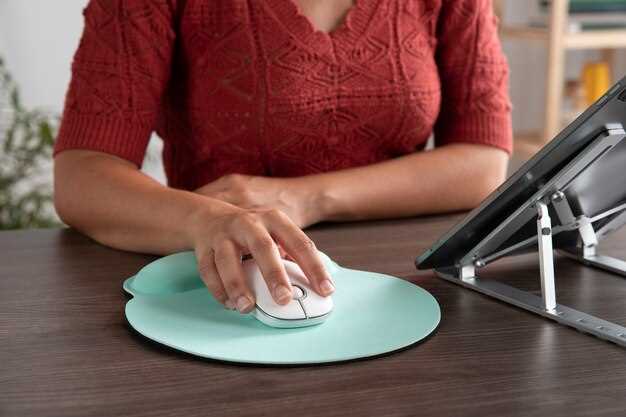
Оптимальную чувствительность выбирайте, когда курсор точно следует за движениями вашей руки, без необходимости сильных или быстрых движений. Начинайте с уровня, при котором вы можете легко управлять курсором на экране, и постепенно увеличивайте или уменьшайте значение в настройках мыши.
Для точной работы в графических редакторах или при редактировании важно снизить чувствительность. Это уменьшит плавность и поможет точно позиционировать курсор. В то же время, при быстром перемещении по рабочему столу или в играх обычно повышают скорость, чтобы не тратить лишнее время на перемещение.
Используйте встроенные настройки операционной системы или панели управления мышью: на Windows откройте раздел ‘Параметры мыши’, измените слайдер чувствительности и скорости перемещения. На Mac – в ‘Системных настройках’ выбрать ‘Мышь’, экспериментировать с ползунками.
Рекомендуется тестировать выбранные параметры в режиме реального времени: перемещайте мышь по поверхности, наблюдайте за поведением курсора и корректируйте значения до идеального для ваших задач ощущения. Не бойтесь совмещать разные уровни чувствительности для работы и развлечений – настройки легко переключаются.
Лучшие результаты достигаются при небольших доработках: уменьшайте чувствительность по чуть-чуть, пока не почувствуете естественный контроль. В настройках скорости обращайте внимание на как быстро курсор реагирует, чтобы избежать ощущения торможения или чрезмерной реакции. Постоянное тестирование позволяет найти именно тот баланс, который комфортен вам в работе и в играх.
Объединение курсора с фоном для комфортного просмотра
Выбирайте курсор, который хорошо контрастирует с основным цветом фона. Например, если фон светлый, отдавайте предпочтение темным курсорам с яркими акцентами. Так мышь будет лучше выделяться, и устанет меньше глаз при долгой работе.
Используйте режимы прозрачности и размытия, если позволяют настройки системы или программ. Они помогают курсору мягко сливаться с фоном, уменьшая его раздражающую яркость и делая визуальный переход более естественным.
Задавайте размер курсора в соответствии с разрешением экрана. Большие курсоры хорошо видны на сложных фонах, а маленькие не мешают восприятию деталей. Экспериментируйте с формой – овальные или стрелочные курсоры лучше распознаются на многоцветных или насыщенных изображениях.
Настраивайте фон за курсором, чтобы он не сливался с остальной частью экрана. Темные или светлые рамки вокруг курсора помогают его заметить мгновенно, особенно на статичных или динамических изображениях.
Позаботьтесь о гармонии цветов. Используйте схемы с высоким контрастом, например, ярко-красный курсор на темно-синем фоне или белый на черном. Такой подход снижает усталость глаз и повышает точность наведения.
Использование сторонних программ для управления курсорами
Еще одним вариантом является RealWorld Cursor Editor. Эта утилита позволяет не только изменять существующие курсоры, но и создавать свои собственные. Вы можете рисовать курсоры с нуля или редактировать уже готовые, что дает возможность полностью адаптировать их под свои предпочтения.
Для пользователей, которые предпочитают простоту, подойдет Mouse Cursor Manager. Эта программа предлагает базовые функции для изменения курсоров без лишних сложностей. Вы можете быстро переключаться между различными наборами курсоров и находить тот, который вам подходит.
Если вы ищете что-то более продвинутое, обратите внимание на Cursor Commander. Эта программа позволяет управлять несколькими наборами курсоров одновременно и быстро переключаться между ними. Это удобно для тех, кто использует разные стили в зависимости от задач.
Не забывайте о безопасности. Загружая сторонние программы, выбирайте только проверенные источники, чтобы избежать вредоносного ПО. Читайте отзывы и проверяйте рейтинги, прежде чем устанавливать новое программное обеспечение.