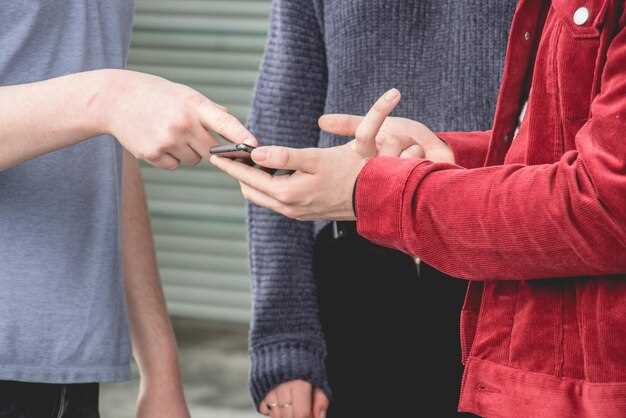
Используйте облачные сервисы, такие как Google Фото и Google Диск, чтобы быстро перенести фотографии, видеоролики и документы. Загрузите нужные файлы на один телефон и авторизуйтесь под той же учетной записью на новом устройстве. После этого все данные станут доступны без физического подключения кабеля.
Для переноса контактов и настроек используйте встроенные функции операционной системы. Например, на Android активируйте функцию ‘Копировать телефон’ через настройки или при первоначальной настройке устройства. Это позволяет автоматически передать большинство данных прямо во время стартового процесса.
Обратитесь к программам для передачи данных, таким как Samsung Smart Switch или Xiaomi Mi Mover, для быстрого и надежного обмена информацией. Эти приложения обеспечивают перенос фотографий, сообщений, приложений и даже настроек между двумя устройствами даже при разной модели или бренде.
Переход через облачные сервисы и приложения – быстрый и универсальный вариант
На новом устройстве просто откройте выбранное приложение и скачайте файлы. Такой способ особенно удобен для передачи мелких данных и резервных копий, поскольку процессы автоматизируются и требуют минимального вмешательства.
Для передачи контактов можно использовать стандартные функции облачных сервисов, например, экспортировать контакты в vCard (VCF) через настройки и затем импортировать их на новом устройстве. Это обеспечивает сохранность всей контактной базы.
Если нужно перенести сообщения или настройки приложений, используйте специально разработанные облачные синхронизации, такие как Google Backup для Android или iCloud для iPhone. Эти инструменты позволяют быстро восстановить данные без сложных манипуляций.
Некоторые приложения сторонних разработчиков, например, Send Anywhere или Pushbullet, позволяют мгновенно передавать файлы и текстовые данные между двумя устройствами через Wi-Fi или мобильный интернет. Просто установите их на оба устройства, выберите нужные файлы и следите за всплывающими подсказками.
Облачные сервисы отлично подходят для тех, кто ценит универсальность и не хочет тратить много времени на настройку. Главное – убедиться, что у вас есть стабильное интернет-соединение и достаточный объем облачного пространства для хранения передаваемых данных.
Передача данных с помощью Google Диска или iCloud
Для переноса данных используйте облачные сервисы: Google Диск для устройств Android и iCloud для устройств Apple. Начинайте с создания резервной копии данных. Для Google Диска откройте приложение на старом телефоне, перейдите в раздел ‘Резервные копии’ или ‘Резервное копирование’. Там выберите нужные файлы – фото, контакты, заметки – и загрузите их в облако. После завершения процесса на новом устройстве установите Google Диск и войдите под тем же аккаунтом, выберите опцию восстановление из резервной копии и дождитесь загрузки данных.
Для пользователей Apple процесс аналогичен. В настройках старого iPhone перейдите в iCloud, активируйте опцию ‘Резервное копирование’ и сделайте свежую копию. После этого включите новый iPhone, пройдите настройку и выберите восстановление из iCloud. Введите свои учетные данные, выберите последнюю резервную копию и дождитесь окончания установки, чтобы все контакты, фото и заметки появились на новом устройстве.
| Шаг | Действие |
|---|---|
| 1 | Создайте резервную копию данных на старом устройстве через Google Диск или iCloud |
| 2 | Войдите в тот же аккаунт на новом телефоне |
| 3 | Запустите восстановление из облачной копии во время первоначальной настройки или через раздел настроек |
| 4 | Дождитесь завершения процесса, после чего все нужные данные окажутся на новом устройстве |
Использование специализированных приложений для миграции данных
Выбирайте проверенные приложения, такие как Samsung Smart Switch, Huawei Phone Clone или Xiaomi Mi Mover, которые позволяют быстро переносить контакты, сообщения, фотографии и приложения без потерь качества.
Установите приложение на оба устройства и следуйте инструкциям по подключению – зачастую достаточно объединить телефоны через Wi-Fi или кабель USB. Обратите внимание, что каждое приложение предлагает пошаговый режим, облегчающий процесс копирования.
Перед началом убедитесь, что на обоих смартфонах есть достаточно места для данных, и отключите ненужные программы, чтобы ускорить передачу. Некоторые приложения позволяют выбрать конкретные категории данных для переноса, что позволяет избежать переноса лишней информации.
После завершения миграции проверьте, что все нужные файлы и приложения оказались на новом устройстве. В некоторых случаях потребуется повторная авторизация в аккаунтах или настройка отдельных приложений, особенно если их перенос есть особенность программы.
Подготовка и синхронизация аккаунтов перед переносом

Перед началом переноса данных убедитесь, что все важные аккаунты, такие как Google, Apple ID или аккаунты социальных сетей, полностью синхронизированы. Проверьте, что в настройках аккаунтов доступны последние данные и автоматическая синхронизация активирована.
На Android перейдите в настройки аккаунтов и выберите нужный аккаунт, убедитесь, что опция синхронизации включена для таких сервисов, как Контакты, Календарь, Фото и Диск. Для iOS убедитесь, что iCloud синхронизирует все необходимые разделы и что в настройках включены меню и службы, связанные с синхронизацией.
Обновите приложения, отвечающие за синхронизацию данных, до последних версий. Это снизит риск потери информации и обеспечит стабильную работу при дальнейшем переносе.
Создайте резервную копию важных данных в облачных сервисах или на компьютере. Для Android используйте Google Backup – он сохранит ваши контакты, настройки, сообщения и приложения. Apple предлагает iCloud Backup, который сохраняет фотографии, сообщения, настройки и купленные шоу. В случае необходимости сможете быстро восстановить данные на новом устройстве.
Если используете сторонние сервисы, такие как WhatsApp, подтвердите, что данные сохранены через соответствующие функции бэкапа. Для WhatsApp создайте резервную копию в Google Drive или iCloud. После этого легко восстановите чат на новом устройстве.
В итоге, правильная подготовка и синхронизация аккаунтов облегчит перенос данных и снизит риск их потери или повреждения. Это занимает немного времени, но значительно ускоряет дальнейшие шаги по обновлению телефона.
Восстановление данных на новом устройстве после загрузки из облака
Запустите устройство и убедитесь, что оно подключено к стабильному Wi-Fi. После первоначальной настройки система предложит выбрать восстановление данных. Выберите опцию «Восстановить из облака» и войдите в аккаунт, связанный с предыдущим устройством. Используйте двухфакторную аутентификацию, чтобы подтвердить личность, если потребуется.
Выберите последний доступный бэкап из облачного хранилища. В этот момент устройство автоматически приступает к восстановлению данных, включая приложения, фотографии, сообщения и настройки. Не отключайте устройство и не выключайте Wi-Fi во время этого процесса, чтобы избежать повреждения данных.
По завершении процесса перезагрузите устройство и убедитесь, что все важные файлы и настройки успешно восстановлены. Проверьте график приложений и убедитесь, что восстановлены все необходимые аккаунты и личные данные. В случае отсутствия каких-либо элементов, повторите процедуру или вручную добавьте недостающую информацию.
Классические способы передачи данных – проводные и беспроводные методы
Используйте кабель USB для быстрой передачи файлов. Подключите телефон к компьютеру или другому устройству через оригинальный или совместимый кабель, откройте папку с данными и скопируйте нужные файлы. Это надежный метод, не требует установки дополнительных приложений и обеспечивает высокую скорость передачи.
Используйте OTG-кабель и флеш-карту. Подключите OTG-адаптер к смартфону, вставьте флешку и перенесите файлы через файловый менеджер. После этого подключите флешку к другому устройству, чтобы скопировать файлы туда. Такой способ подходит для устройств с поддержкой OTG и подходит для больших объемов данных.
Обменивайтесь файлами с помощью Bluetooth. Активируйте Bluetooth на обоих устройствах, установите их в режим обнаружения и выберите передаваемый файл. Этот способ хорош для небольших документов или фотографий и не требует подключения кабелей, но может занимать больше времени на передачу крупных данных.
Используйте Wi-Fi Direct, чтобы обмениваться файлами без доступа к Интернету. Откройте настройки Wi-Fi на обоих телефонах, активируйте функцию Wi-Fi Direct, установите соединение и передайте файлы через встроенные возможности системы или с помощью специальных приложений.
Примените службу передачи данных через кабельное соединение, такую как Android File Transfer или iTunes. Подключите оба устройства к компьютеру, откройте соответствующее приложение и выполните перенос данных. Эти штатные средства подходят для обмена мультимедийными файлами и резервных копий.
Обратите внимание, что использование проводных методов обеспечивает максимальную скорость и надежность, а беспроводные – удобство и скорость без кабелей. В зависимости от объема и типа данных выбирайте наиболее подходящий способ.
Передача через кабель USB или OTG-адаптер
Подключите оба телефона с помощью кабеля USB или OTG-адаптера, совместимых с вашими устройствами. Для этого убедитесь, что кабель подходит по разъемам и поддерживает передачу данных, а устройства могут распознать соединение.
Включите оба телефона. На одном из них откроется уведомление о подключении устройства или появится всплывающее окно с предложением выбрать режим работы – выберите «Передача файлов» или «MTP». На втором устройстве подтвердите разрешение на доступ к файлам, если потребуется.
После установления соединения откройте файловый менеджер на источнике данных и выберите нужные папки или файлы. Перетащите или скопируйте их в папку назначения на втором телефоне. Обычно процесс занимает совсем немного времени, если файлы небольшие.
При передаче большого объема данных рекомендуется подключить оба устройства к зарядным устройствам или использовать кабель с высокой пропускной способностью. Также избегайте выполнения других операций на устройствах, чтобы не прервать процесс.
Когда все файлы скопированы, безопасно отключите кабель или OTG-адаптер, убедившись в завершении передачи. Это помогает избежать повреждения данных и гарантирует сохранность информации.
Использование Wi-Fi Direct и локальной сети
Активируйте функцию Wi-Fi Direct на обоих устройствах через настройки сети. Обычно она находится в разделе ‘Подключения’ или ‘Беспроводные сети’. После включения устройств они обнаружат друг друга автоматически. Откройте приложение для передачи данных, например, встроенный менеджер файлов или специальный софт, если потребуется.
На первом телефоне создайте соединение, выбрав опцию ‘Передача через Wi-Fi Direct’ или аналогичную. Произойдет поиск доступных устройств – выберите второй телефон из списка. После подтверждения соединения оба устройства смогут обмениваться файлами.
Чтобы ускорить процесс, рекомендуется отключить остальные Wi-Fi сети и Bluetooth, чтобы избежать помех. Передача больших файлов может потребовать некоторое время, поэтому убедитесь, что устройства достаточно заряжены или подключены к зарядке.
Если передача сталкивается с перебоями или не удается установить соединение, перезапустите оба устройства и повторите попытку. Иногда помогает обновление прошивки или сброс настроек сетевых соединений.
Этот способ подходит для быстрой и безопасной передачи данных без необходимости подключений к интернету, что делает его особенно удобным в условиях ограниченной сети или отсутствия доступа к Wi-Fi.
Передача с помощью проводных карт памяти или внешних накопителей
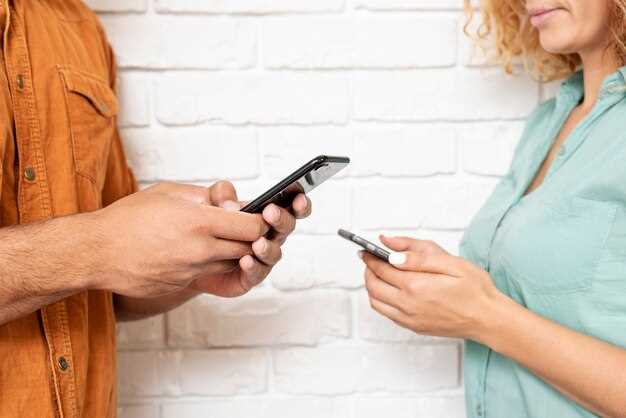
Подключите карту памяти или внешний накопитель к исходному телефону через соответствующий адаптер или слот. Перейдите в файловый менеджер и выберите все нужные файлы, например фотографии, видео или документы. Скопируйте выбранные данные на накопитель, убедившись, что процесс завершен полностью. Отключите устройство безопасно, чтобы избежать повреждений данных.
Подключите накопитель к новому телефону, используя тот же тип адаптера, если нужен. Откройте файловый менеджер и найдите раздел с данными на накопителе. Скопируйте файлы на внутренний хранилище или SD-карту телефона. Проверьте наличие всех данных, чтобы убедиться в успешной передаче.
Использование карты памяти или внешнего накопителя подходит для передачи больших объемов данных без необходимости интернета. Также этот способ снижает риск потери информации по сравнению с беспроводными методами. Такой подход особенно полезен при передаче видео или фотографий, занимающих много места, или в условиях ограниченного интернета.
Настройка передачи данных через AirDrop и другие беспроводные технологии
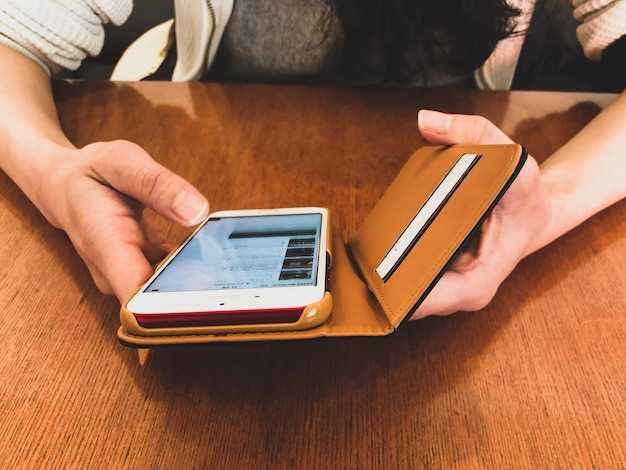
Чтобы передать файлы между устройствами Apple с помощью AirDrop, убедитесь, что оба гаджета включены и находятся вблизи друг друга. Откройте Центр управления, проведя вниз с правого угла экрана или вверх, в зависимости от модели. Включите AirDrop, выбрав опцию ‘Только для контактов’ или ‘Все’. На принимающем устройстве убедитесь, что его видимость активна. Для отправки выберите нужный файл, нажмите кнопку обмена и выберите название устройства получателя из списка. Передача начнется автоматически после подтверждения на получающем устройстве. Практично использовать AirDrop для отправки фотографий, документов и ссылок без необходимости подключений к сети Wi-Fi или мобильной сети.
Помимо AirDrop, активно используют технологии NFC и Wi-Fi Direct для обмена файлами между совместимыми устройствами. В случае с NFC, достаточно приложить устройства задней стороной друг к другу и подтвердить передачу всплывающим уведомлением. Wi-Fi Direct создает локальную сеть на базе устройств, позволяя обмениваться данными быстрее и без промежуточного маршрутизатора. Для этого включите соответствующую опцию в настройках устройств, создайте соединение вручную или с помощью автоматического поиска. После установления связи выбирайте необходимые файлы и отправляйте их через встроенные функции обмена. Эти методы пригодятся, если одно из устройств не использует Apple или желаете расширить возможности передачи без зависимости от облака или кабелей.
Если речь идет о Android-устройствах или их комбинациях с iPhone, популярным решением станет использование приложений, таких как Send Anywhere или Files by Google. Они позволяют мгновенно обмениваться файлами по Wi-Fi или через генерацию QR-кода. Запустите приложение, выберите файлы, создайте передачу или сгенерируйте код. Другой стороне достаточно ввести код или просканировать QR-код для начала передачи без потери скорости. Эти решения легко интегрируются в повседневный обмен данными и не требуют особых настроек, кроме установки приложения на оба гаджета.