Если вы ищете удобную мышку для работы и игр на телефоне, обратите внимание на модели с Bluetooth-соединением. Они обеспечивают стабильное подключение и позволяют избежать лишних проводов. Например, Logitech Pebble M350 сочетает в себе стильный дизайн и отличную функциональность, что делает её идеальным выбором для мобильных пользователей.
Для геймеров подойдут мыши с высокой чувствительностью и настраиваемыми кнопками. Razer Atheris предлагает до 7200 DPI и возможность программирования кнопок, что позволяет адаптировать устройство под свои нужды. Эта мышь отлично подходит как для игр, так и для работы, обеспечивая комфорт в любых условиях.
Если вы предпочитаете компактные решения, рассмотрите Microsoft Arc Mouse. Её уникальный дизайн позволяет легко складывать мышь, что делает её идеальной для путешествий. Несмотря на свои небольшие размеры, она обеспечивает отличную производительность и удобство в использовании.
Не забывайте о времени работы от батареи. Модели, такие как Logitech MX Anywhere 3, могут работать до 70 дней на одном заряде, что избавляет от необходимости частой подзарядки. Это особенно важно для тех, кто много времени проводит в пути.
Выбор мышки для телефона зависит от ваших предпочтений и задач. Учитывайте тип использования, необходимую функциональность и комфорт, чтобы найти идеальное решение для себя.
Параметры совместимости с разными операционными системами
Выбирайте мышь с поддержкой Android, iOS, Windows и macOS, чтобы обеспечить универсальность использования. Обратите внимание на наличие драйверов или приложений, совместимых с указанных систем, поскольку это облегчит настройку и повысит функциональность.
Обратите внимание на тип соединения: Bluetooth или USB-C. Мыши с Bluetooth часто работают без дополнительного адаптера, что особенно удобно для устройств с ограниченными портами или без USB-разъемов. Для устройств с USB-C потребуется кабель или адаптер, но такие модели обычно обеспечивают меньшую задержку.
Проверьте поддержку горячего подключения и автоматической переподключения после отключения. Это избавит от необходимости заново сопрягать мышь при каждом переключении устройств или после перезагрузки.
Обратите внимание на наличие специального программного обеспечения или настроек для настройки функций мыши под разные операционные системы. Некоторые модели позволяют менять конфигурацию кнопок или чувствительность через меню, что значительно расширяет возможности.
Если планируете использовать мышь на нескольких устройствах, убедитесь, что она обладает функцией мульти-профилей или быстрого переключения между подключениями. Это сделает работу более комфортной и ускорит смену устройств в процессе использования.
Тип соединения: Bluetooth или USB-C
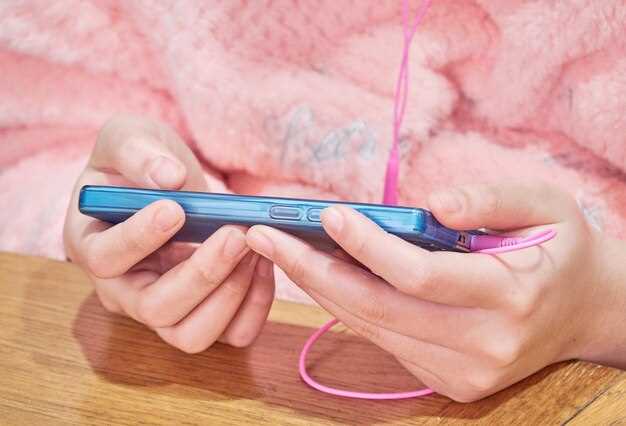
Выбор между Bluetooth и USB-C зависит от ваших предпочтений и сценариев использования. Если вам нужна мобильность и отсутствие проводов, выбирайте Bluetooth. Он обеспечивает свободу движений и совместимость с большинством современных устройств. Bluetooth-мыши легко подключаются и могут работать на расстоянии до 10 метров.
С другой стороны, USB-C предлагает стабильное соединение и отсутствие задержек. Это особенно важно для геймеров, где каждая миллисекунда имеет значение. USB-C-мыши обычно требуют подключения к устройству, но обеспечивают надежную работу без необходимости подзарядки, если у вас есть проводная модель.
Если вы часто используете мышь с несколькими устройствами, Bluetooth станет более удобным вариантом. Он позволяет быстро переключаться между телефонами и планшетами. Однако, если вы планируете использовать мышь в основном с одним устройством, USB-C может стать лучшим выбором благодаря своей надежности.
В конечном счете, выбирайте тот тип соединения, который соответствует вашему стилю работы и играм. Оба варианта имеют свои преимущества, и правильный выбор поможет вам повысить комфорт и продуктивность.
Размер и форма мышки под мобильные сценарии использования

Выбирайте компактные мышки с размерами, подходящими для переноски. Оптимальный размер – от 10 до 12 см в длину. Это обеспечит удобство при использовании в поездках и на выезде.
Форма мышки должна быть эргономичной, чтобы минимизировать усталость рук. Модели с углублениями для пальцев и поддержкой ладони предпочтительнее. Обратите внимание на симметричные мышки, которые подходят как для правшей, так и для левшей.
Для мобильных игр выбирайте мышки с низким весом – до 100 граммов. Это позволит легко управлять устройством в динамичных ситуациях. Модели с дополнительными кнопками для быстрого доступа к функциям также будут полезны.
Рекомендуется обратить внимание на материалы корпуса. Пластик с матовой текстурой обеспечивает надежный захват и предотвращает скольжение. Мышки с резиновыми вставками на боковых гранях добавляют комфорта при длительном использовании.
В таблице ниже представлены рекомендации по размерам и формам мышек для мобильного использования:
| Модель | Размер (см) | Форма | Вес (г) |
|---|---|---|---|
| Logitech Pebble | 11.5 | Симметричная | 100 |
| Razer Orochi | 10.5 | Эргономичная | 75 |
| Microsoft Bluetooth Mouse | 11.0 | Симметричная | 90 |
| Logitech MX Anywhere 3 | 10.9 | Эргономичная | 99 |
Выбор мышки с правильным размером и формой значительно улучшит опыт мобильной работы и игр. Уделите внимание деталям, чтобы обеспечить комфорт и эффективность в использовании.
Время работы от аккумулятора и быстрота зарядки

Выбирайте мышки с длительным временем работы от аккумулятора, чтобы избежать частой подзарядки. Модели с автономностью от 30 до 50 часов идеально подходят для длительных сессий работы или игр. Например, некоторые беспроводные мыши могут работать до 70 часов на одном заряде, что значительно упрощает использование в поездках.
Обратите внимание на скорость зарядки. Модели с функцией быстрой зарядки могут обеспечить до 8 часов работы всего за 15 минут зарядки. Это особенно удобно, если вы часто находитесь в движении. Некоторые производители предлагают зарядные док-станции, которые позволяют одновременно использовать мышь и подзаряжать её, что также экономит время.
Рекомендуется выбирать устройства с возможностью использования как проводного, так и беспроводного режима. Это позволяет продолжать работу даже при разряженной батарее. Убедитесь, что мышь поддерживает современные технологии зарядки, такие как USB-C, для более удобного подключения.
Практические советы по подбору и использованию мышки для телефона
Выбирайте мышку с поддержкой Bluetooth, чтобы избежать лишних проводов. Это обеспечит удобство и мобильность при работе с телефоном.
Обратите внимание на размер и форму устройства. Мышка должна удобно лежать в руке, особенно если планируете использовать её длительное время. Компактные модели отлично подходят для переноски.
Проверьте совместимость с вашим телефоном. Некоторые мышки могут не поддерживать определённые операционные системы. Убедитесь, что выбранная модель работает с вашим устройством.
Выбирайте мышки с настраиваемыми кнопками. Это позволит вам адаптировать управление под свои нужды, что особенно полезно в играх или при работе с приложениями.
Обратите внимание на время работы от батареи. Модели с длительным временем автономной работы избавят от необходимости частой подзарядки.
Используйте коврик для мыши, если это возможно. Он улучшает точность и скорость перемещения курсора, особенно на гладких поверхностях.
Регулярно очищайте мышку от пыли и грязи. Это поможет поддерживать её в хорошем состоянии и продлит срок службы.
Не забывайте о настройках чувствительности. Подберите оптимальный уровень DPI для комфортной работы и игр. Это поможет избежать усталости рук и повысит точность.
Пробуйте разные модели, чтобы найти ту, которая подходит именно вам. У каждого пользователя свои предпочтения, и важно выбрать то, что будет удобно именно вам.
Настройка чувствительности и конфигурация кнопок

Настройте чувствительность мыши в зависимости от ваших предпочтений. Для работы с текстом и серфинга в интернете подойдет низкая чувствительность, а для игр лучше выбрать высокую. Обычно в настройках устройства можно найти параметры DPI (dots per inch). Рекомендуется установить значение от 800 до 1600 DPI для большинства задач.
Для изменения чувствительности выполните следующие шаги:
- Откройте настройки Bluetooth на вашем телефоне.
- Выберите подключенную мышь.
- Найдите раздел ‘Чувствительность’ или ‘DPI’.
- Отрегулируйте значение в соответствии с вашими предпочтениями.
Конфигурация кнопок также играет важную роль. Многие мыши позволяют переназначать функции кнопок. Это удобно для быстрого доступа к часто используемым командам или приложениям. Для настройки кнопок выполните следующие действия:
- Установите приложение для управления мышью, если оно доступно.
- Запустите приложение и выберите вашу мышь.
- Перейдите в раздел ‘Конфигурация кнопок’.
- Выберите кнопку, которую хотите переназначить, и укажите новую функцию.
Попробуйте разные настройки, чтобы найти оптимальные для себя. Не забывайте, что комфорт и скорость работы зависят от индивидуальных предпочтений. Экспериментируйте с параметрами, чтобы достичь наилучшего результата.
Какие материалы и конструкция предпочтительнее для мобильного использования
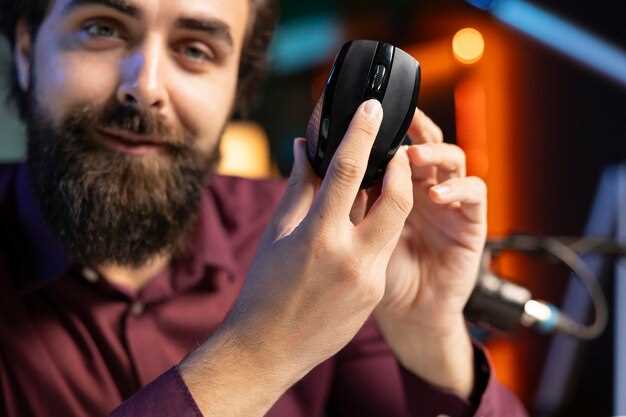
Для мобильного использования выбирайте мышки с корпусом из прочного пластика или алюминия. Эти материалы обеспечивают легкость и устойчивость к повреждениям. Пластик должен быть качественным, чтобы избежать трещин и царапин при частом использовании.
Обратите внимание на конструкцию. Эргономичные формы с углублениями для пальцев обеспечивают комфорт при длительной работе. Мышки с текстурированными поверхностями предотвращают скольжение, что особенно важно при активных играх.
Выбор беспроводной модели с хорошей батареей также важен. Ищите мышки с возможностью быстрой зарядки или длительным временем работы от одной зарядки. Это избавит от необходимости частой подзарядки в дороге.
Рекомендуется выбирать модели с качественными переключателями, которые обеспечивают четкость нажатий и долговечность. Оптимальная чувствительность сенсора – от 1600 до 3200 DPI, что подходит как для работы, так и для игр.
Не забывайте о размере. Компактные мышки легко помещаются в сумке и удобны для использования на ограниченных пространствах, таких как столы в кафе или аэропортах.
Кейс-стади: как выбрать мышку для игр на смартфоне
Обратите внимание на совместимость модели с вашим устройством: подключение через USB-C или Bluetooth должно быть стабильным и не создавать задержек.
Выбирайте мышь с низким временем отклика – не более 1-2 мс, чтобы реагирование было быстрым и точным во время интенсивных игровых сессий.
Обратите внимание на дизайн и ergonomics: рука должна удобно лежать, а вес устройства – не мешать точной работе.
Проверьте наличие дополнительных нажимных кнопок: чем больше их, тем больше возможностей для настройки команд под конкретные игры.
Обратите внимание на сенсор: его точность измеряется DPI, оптимально 800-1600 для мобильных игр, где важна аккуратность и скорость реакции.
Источник питания важен: мыши с аккумулятором лучше подзаряжать заранее, чтобы не столкнуться с разрядом в самый неподходящий момент.
Советуем тестировать мышь в реальных условиях: поиграйте с этим устройством несколько минут, чтобы понять, насколько удобно вам управлять в динамичных ситуациях.
Учитывайте отзывы других пользователей о конкретных моделях и их надежность в долгосрочной эксплуатации.
Обзор приложений для настройки и управления мышкой на мобильных устройствах
Рекомендуем обратить внимание на приложение ‘USB/BT Joystick Center’. Оно позволяет настраивать параметры мыши, такие как скорость курсора и чувствительность. Приложение поддерживает множество моделей и совместимо с Android. Установка проста, а интерфейс интуитивно понятен.
Следующее приложение – ‘Mouse Toggle for Android TV’. Оно идеально подходит для пользователей Android TV, позволяя управлять мышью с помощью пульта. Приложение обеспечивает плавное взаимодействие и настройку кнопок, что делает его удобным для игр и работы.
Для более продвинутых пользователей подойдет ‘Touchmote’. Это приложение позволяет использовать мышь и клавиатуру на Android-устройствах через Bluetooth. Оно поддерживает множество функций, включая настройку макросов и изменение раскладки клавиш. Пользователи отмечают высокую степень кастомизации и стабильную работу.
Если вы ищете простое решение, ‘Mouse and Keyboard Helper’ станет отличным выбором. Оно позволяет быстро подключать мышь и клавиатуру, а также настраивать основные параметры. Приложение поддерживает большинство Bluetooth-устройств и не требует сложной настройки.
| Приложение | Платформа | Основные функции |
|---|---|---|
| USB/BT Joystick Center | Android | Настройка скорости курсора, поддержка множества моделей |
| Mouse Toggle for Android TV | Android TV | Управление мышью с пульта, настройка кнопок |
| Touchmote | Android | Подключение мыши и клавиатуры, настройка макросов |
| Mouse and Keyboard Helper | Android | Быстрое подключение, простая настройка |
Каждое из этих приложений предлагает уникальные функции, которые помогут вам настроить мышь под свои нужды. Выбор зависит от ваших предпочтений и задач, которые вы планируете решать на мобильном устройстве.