
Приложение Todoist поможет вам быстро и удобно организовать свои задачи. С его помощью вы можете создавать списки дел, устанавливать приоритеты и напоминания. Интуитивно понятный интерфейс позволяет легко добавлять новые задачи и отслеживать их выполнение. Вы можете синхронизировать приложение на всех устройствах, что делает его идеальным для активных пользователей.
Если вам нужно что-то более визуальное, попробуйте Trello. Это приложение использует карточки и доски для управления проектами и задачами. Вы можете создавать отдельные доски для разных аспектов вашей жизни, будь то работа, учеба или личные дела. Возможность добавления комментариев и вложений делает его отличным инструментом для командной работы.
Для тех, кто предпочитает минимализм, подойдет Google Календарь. Он позволяет легко планировать встречи и события, а также интегрируется с другими сервисами Google. Удобные функции напоминаний и возможность делиться календарем с другими пользователями делают его отличным выбором для совместного планирования.
Не забывайте о приложении Notion, которое сочетает в себе функции заметок, управления задачами и баз данных. Вы можете настроить его под свои нужды, создавая уникальные шаблоны для планирования. Это приложение идеально подходит для тех, кто хочет иметь все в одном месте и ценит гибкость в организации информации.
Выбор подходящего приложения для личной организации времени

Определите, какие функции для вас важнее всего: напоминания, возможность создавать повторяющиеся задачи или интеграция с другими сервисами. Например, если вам нужно часто планировать встречи и избегать конфликтов, отдайте предпочтение приложению с удобной визуальной календарной сеткой и опцией напоминаний.
Обратите внимание на интерфейс: он должен быть понятным и не перегруженным, чтобы быстро вносить изменения и получать доступ к информации. Для тех, кто любит визуальные напоминания или цветовые коды, выбирайте программы с настройками кастомизации.
Совместимость с устройствами важна, если вы пользуетесь смартфоном, планшетом и компьютером. Проверьте наличие приложений под разные платформы и синхронизацию данных в реальном времени.
Если планирование требует особых деталей – например, учет привычек или ведение заметок – выбирайте программы с расширенными возможностями для добавления комментариев или анализа выполнения задач.
Обратите внимание на отзывы пользователей и изучите рейтинги в магазинах приложений, чтобы понять, насколько хорошо программа справляется с заявленными задачами и насколько удобно ей пользоваться в повседневной жизни.
Ключевые функции для планирования ежедневных задач

Создайте возможность устанавливать напоминания и уведомления, чтобы не забывать о важных делах. Правильный режим напоминаний помогает своевременно реагировать на задачи без чувства спешки или пропуска. Используйте функции повторных напоминаний для повторяющихся задач, чтобы не тратить время на ручной ввод.
Поддерживайте структуру с помощью списков дел, разделённых по категории или приоритету. Такая организация позволяет быстро ориентироваться и выбирать, что делать в первую очередь. Возможность добавлять комментарии или заметки к задачам помогает уточнить детали и избежать недоразумений.
Определите продолжительность каждой задачи с помощью таймера или оценки времени, чтобы грамотно распределять свой день. Встроенные функции тайм-менеджмента дают представление о загруженности и помогают избегать переутомления. Также полезно иметь визуальное отображение планируемого дня – например, в виде календаря или горизонтальной шкалы.
Интеграция с другими приложениями и сервисами расширяет возможности планировщика. Синхронизация с календарями, напоминаниями и почтовыми клиентами делает управление задачами более плавным и беспрепятственным. Можно автоматически переносить встречи или напоминания из электронной почты в планировщик.
Возможность редактировать, перемещать и приоритетизировать задачи легко настраивается и помогает гибко реагировать на изменения. Тем самым, пользователь сохраняет контроль и может быстро перестроить расписание при необходимости. Встроенные фильтры и сортировка позволяют находить нужные задачи за секунды.
Интеграция с другими платформами и календарями
Выбирайте приложения, которые позволяют автоматически синхронизировать расписание с Google Calendar, Outlook или Apple Calendar. Это существенно ускоряет обновление задач и автоматически предотвращает пересечения во времени. Например, интеграция с Google Calendar обеспечивает мгновенное отображение изменений, сделанных в любом календаре, и позволяет вносить корректировки во время работы через мобильное устройство или компьютер.
Обратите внимание на возможность внедрения API-интерфейсов, благодаря которым приложения могут взаимодействовать с корпоративными системами и сторонними сервисами. Такой подход помогает централизовать контроль задач и управлять календарями нескольких команд одновременно.
Некоторые приложения также предлагают встроенное подключение к платформам для видеоконференций, таким как Zoom или Microsoft Teams, что облегчает организацию онлайн-встреч без перехода между разными приложениями. Это ускоряет процесс планирования, сокращая количество рутины и ошибок.
Важно проверять, насколько легко и быстро осуществляется синхронизация данных: у хороших решений обычно есть автоматические обновления без необходимости вручную запускать процессы. В случае с несколькими календарями стоит удостовериться, что приложения поддерживают мульти-аккаунт и позволяют управлять всеми в одном интерфейсе.
Конечный выбор зависит от специфики вашей работы и предпочтений по платформам, однако универсальные решения с хорошей интеграцией превращают организацию дня в максимально плавный и беспроблемный процесс.
Настраиваемость интерфейса и уведомления
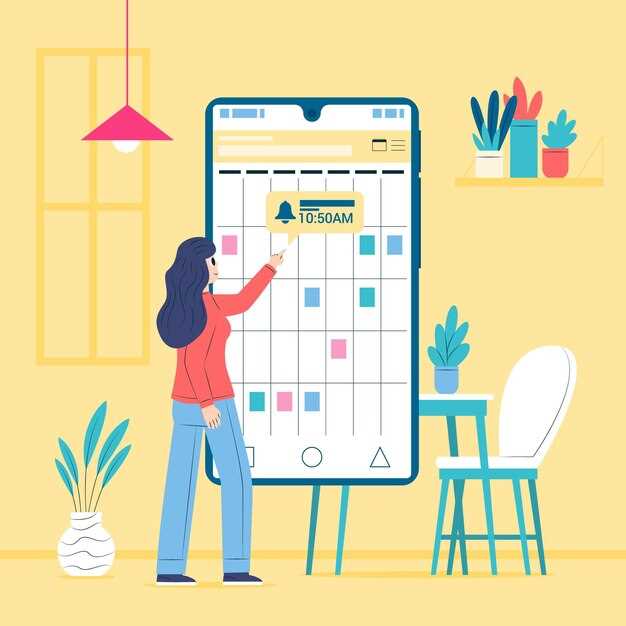
Выберите приложение, которое позволяет адаптировать интерфейс под ваши предпочтения. Например, возможность изменять цветовую схему и шрифты делает использование более комфортным. Многие приложения предлагают темы, которые можно переключать в зависимости от времени суток.
Обратите внимание на возможность настройки виджетов. Это позволяет разместить наиболее важные задачи на главном экране, что упрощает доступ к ним. Выберите виджеты, которые отображают предстоящие события или напоминания, чтобы всегда быть в курсе.
Настройте уведомления так, чтобы они соответствовали вашему стилю жизни. Выберите типы уведомлений: звуковые, вибрационные или визуальные. Установите время, когда вы хотите получать напоминания, чтобы избежать лишнего стресса. Например, если вы предпочитаете спокойное утро, установите уведомления на более позднее время.
Используйте функции повторяющихся уведомлений для регулярных задач. Это поможет вам не забывать о важных делах, таких как встречи или тренировки. Настройте интервал повторения в зависимости от ваших нужд: ежедневно, еженедельно или ежемесячно.
Не забывайте о возможности интеграции с другими приложениями. Многие сервисы позволяют синхронизировать календари и задачи, что упрощает управление временем. Это особенно полезно для тех, кто использует несколько платформ.
Пробуйте разные приложения, чтобы найти то, которое лучше всего подходит вам. Настраиваемость интерфейса и уведомлений – ключ к эффективному управлению временем и повышению продуктивности.
Совместное использование расписаний и работа в команде
Используйте приложения для совместного планирования, такие как Google Календарь или Trello, чтобы синхронизировать расписания с коллегами. Это позволяет всем участникам видеть доступное время для встреч и совместных задач.
Создайте общие календари, где каждый сможет добавлять свои события. Это упрощает координацию и помогает избежать конфликтов в расписании. Убедитесь, что все участники имеют доступ к этим календарям и знают, как ими пользоваться.
Регулярно обновляйте расписания, чтобы информация оставалась актуальной. Установите напоминания о важных событиях, чтобы никто не пропустил встречи или дедлайны. Используйте цветовые коды для различных типов задач, чтобы быстро ориентироваться в расписании.
Обсуждайте планы на регулярных встречах. Это поможет команде оставаться на одной волне и вносить изменения в расписание по мере необходимости. Применяйте функции комментариев в приложениях, чтобы делиться идеями и предложениями по улучшению работы.
Не забывайте о гибкости. Иногда возникают непредвиденные обстоятельства, и важно уметь адаптироваться. Используйте функции переноса задач и событий, чтобы легко изменять расписание без лишних усилий.
Совместное использование расписаний не только упрощает организацию работы, но и способствует улучшению командной динамики. Чем лучше вы планируете, тем эффективнее работаете вместе.
Опции для мобильных и стационарных устройств
Для оптимизации вашего расписания используйте приложения, доступные как на мобильных, так и на стационарных устройствах. Это обеспечит синхронизацию данных и доступ к информации в любое время.
Рекомендуем обратить внимание на следующие приложения:
- Todoist – доступно на iOS, Android и Windows. Позволяет создавать задачи, устанавливать сроки и приоритеты. Интуитивно понятный интерфейс упрощает планирование.
- Google Календарь – доступен на всех платформах. Легко интегрируется с другими сервисами Google. Удобно делиться событиями с коллегами и друзьями.
- Microsoft To Do – работает на Windows, iOS и Android. Позволяет создавать списки задач и устанавливать напоминания. Интеграция с Outlook делает его идеальным для офисной работы.
- Notion – доступен на всех устройствах. Это многофункциональный инструмент для создания заметок, задач и баз данных. Подходит для индивидуального и командного использования.
Каждое из этих приложений предлагает уникальные функции, которые помогут вам организовать свое время. Выбирайте то, что лучше всего соответствует вашим потребностям и стилю работы.
Не забывайте о возможности синхронизации между устройствами. Это позволит вам оставаться на связи с вашим расписанием, независимо от того, где вы находитесь.
Практические советы по использованию приложений для оптимизации расписания
Используйте функции напоминаний, чтобы не забывать о важных задачах. Настройте уведомления за несколько минут до начала события, чтобы успеть подготовиться.
Создайте категории для задач. Разделите дела на рабочие, личные и учебные. Это поможет быстро находить нужные записи и не путаться в приоритетах.
Регулярно обновляйте расписание. В конце дня или недели просматривайте выполненные задачи и добавляйте новые. Это позволит поддерживать актуальность вашего плана.
Используйте цветовые коды для визуального разделения задач. Например, выделяйте рабочие дела синим, личные – зеленым, а учебные – желтым. Это упростит восприятие информации.
Планируйте перерывы. Включите время для отдыха между задачами. Это поможет избежать усталости и повысит продуктивность.
Синхронизируйте приложения на всех устройствах. Это обеспечит доступ к расписанию в любое время и в любом месте, что особенно удобно для мобильных пользователей.
Используйте шаблоны для повторяющихся задач. Если у вас есть регулярные встречи или занятия, создайте шаблон, чтобы не вводить одно и то же каждый раз.
Оценивайте свою продуктивность. Ведите учет выполненных задач и времени, затраченного на каждую из них. Это поможет выявить, где можно улучшить организацию.
Не бойтесь экспериментировать с разными приложениями. Попробуйте несколько вариантов, чтобы найти то, что лучше всего подходит именно вам.
Создание и структурирование ежедневных и недельных планов
Начинайте с конкретных целей на каждый день и каждую неделю, разбивая их на мелкие задачи. Указывайте время выполнения, чтобы избежать переполнения расписания, и старайтесь оставлять буферное время для непредвиденных ситуаций. Используйте цветовые метки для различения типов задач – например, рабочие, личные, домашние. Это поможет быстрее ориентироваться и сохранять баланс между разными сферами жизни.
Разделяйте крупные задачи на подзадачи, составляя чек-листы для каждого этапа. Прогресс отслеживайте через отметки или изменение цвета, чтобы видеть выполнение и мотивацию. Распределите задачи по приоритетам, выделяя главный список для максимально важных дел, а менее значимые перемещайте на менее насыщенные дни.
Планируйте заранее на конец каждого дня или каждую неделю, обновляя расписание по мере выполнения и появления новых задач. Используйте повторяющиеся события для регулярных дел, таких как встречи, тренировки или домашние обязанности, что позволяет автоматически их включать и не забывать. В конце недели подчеркните выполненное и составьте новые планы, исходя из достигнутого прогресса и изменений в графике.
Использование напоминаний и таймеров для контроля времени
Включите функцию напоминаний и установите точное время для задач, чтобы жестко фиксировать важные моменты дня. Например, настройте уведомление за 10 минут до завершения работы или встречи, чтобы вовремя подготовиться. Используйте более подробные описания в напоминаниях, указывая конкретные действия, например, «переключиться на обед» или «проверить почту». Это поможет снизить риск забывчивости и концентрации на текущих делах.
Таймеры позволяют разбивать день на короткие интервалы, такие как техника Помодоро: 25 минут работы и 5 минут отдыха. Устанавливайте таймер для каждого периода, чтобы отслеживать прогресс и избегать переработки. Благодаря этому вы сможете отмечать, сколько времени уделили каждой задаче, и корректировать план по мере необходимости.
Используйте напоминания для автоматического переключения между задачами. Например, при завершении блока работы приложение уведомит вас о необходимости перейти к следующему этапу. Пока работает таймер, можно сосредоточиться только на текущей деятельности, не отвлекаясь на отслеживание времени вручную.
Комбинация напоминаний и таймеров помогает управлять временем более осознанно. Вы будете видеть портянку задач, а система будет напоминать о них, не давая потерять нить. Такой подход способствует повышению эффективности, позволяет лучше контролировать рабочие периоды и сохранять баланс между активностью и отдыхом.
Автоматизация рутины и повторяющихся задач
Используйте приложения для автоматизации задач, такие как Todoist или Trello. Эти инструменты позволяют создавать шаблоны для повторяющихся задач, что значительно экономит время. Например, в Todoist можно настроить ежедневные или еженедельные напоминания, чтобы не забывать о важных делах.
Интеграция с другими сервисами, такими как Google Календарь, помогает синхронизировать задачи и события. Это позволяет видеть все дела в одном месте и избегать путаницы. Установите автоматические уведомления, чтобы получать напоминания о предстоящих задачах.
Используйте функции автоматизации, такие как IFTTT или Zapier, для соединения различных приложений. Например, можно настроить автоматическое создание задач в Todoist при получении новых писем в Gmail. Это избавляет от необходимости вручную добавлять каждую задачу.
Для управления проектами рассмотрите Asana. Она позволяет делегировать задачи команде и отслеживать прогресс. Установите регулярные отчеты о выполнении задач, чтобы поддерживать всех в курсе.
Не забывайте о возможности использования голосовых помощников, таких как Google Assistant или Siri. Они могут добавлять задачи в ваш список, просто произнеся команду. Это удобно, когда руки заняты, а мысль о задаче не покидает.
Внедряйте автоматизацию постепенно. Начните с одной или двух задач, а затем расширяйте использование инструментов. Это поможет избежать перегрузки и даст возможность оценить, какие методы работают лучше всего.
| Приложение | Функции |
|---|---|
| Todoist | Шаблоны задач, напоминания, интеграция с календарем |
| Trello | Доски для управления проектами, автоматизация с помощью Butler |
| Asana | Делегирование задач, отслеживание прогресса, отчеты |
| IFTTT/Zapier | Автоматизация между приложениями, создание триггеров |
Аналитика и отслеживание прогресса по выполненным задачам
Используйте встроенные панели аналитики для быстрого обзора выполненных задач за выбранный период. Графики и диаграммы отображают прогресс, позволяют выявить узкие места и понять, насколько хорошо справляетесь с заданным объемом. Настройте автоматические уведомления о просроченных задачах или задержках, чтобы оперативно реагировать на отклонения от плана.
Регулярный анализ эффективности помогает скорректировать приоритеты и перераспределить ресурсы. Например, если конкретная категория задач постоянно задерживается, стоит проверить, не связана ли причина с недостаточной ясностью целей или нехваткой времени. Важно фиксировать не только завершенные задачи, но и время, затраченное на их выполнение, чтобы понять реальную нагрузку и оптимизировать свой график.
Интеграция аналитических данных с другими инструментами помогает создать комплексную картину эффективности. Объедините результаты отслеживания с календарями и напоминаниями, чтобы повысить контроль и обеспечить выполнение даже самых сложных планов. Постоянный сбор и анализ информации делают организацию времени гибкой и максимально адаптированной под ваши потребности.
Индивидуальные настройки для повышения мотивации
Настройте уведомления так, чтобы они напоминали о достижениях или важных задачах с помощью ярких и приятных звуков и визуальных подсказок. Это поможет укрепить привычку и сделает выполнение задач более приятным.
Используйте цветовую кодировку для разных типов задач: например, зеленый для срочных дел, синий для образования и желтый для личных целей. Такой подход обеспечивает мгновенную ориентацию и ускоряет принятие решений.
Настройте личные показатели прогресса внутри приложения, задавая конкретные цели по времени выполнения задач или по количеству выполненных дел. Видимый прогресс стимулирует продолжать работу и повышает уровень мотивации.
| Параметр настройки | Рекомендуемые действия |
|---|---|
| Цветовые схемы | Назначьте индивидуальные цвета для разных категорий или уровней приоритетности задач. |
| Уведомления | Настройте частоту и звучание, чтобы они не мешали, а напоминали о важном в нужный момент. |
| Цели и награды | Задавайте конкретные milestone и присваивайте себе поощрения за их достижение. |
| Визуальные индикаторы прогресса | Используйте прогресс-бары, диаграммы или наградные медали, чтобы отслеживать успехи. |
Добавляйте личные мотивирующие цитаты или напоминания, которые поднимают настроение и закрепляют позитивный настрой при выполнении задач. Регулярно обновляйте эти элементы, чтобы сохранить свежесть восприятия.
Настройки позволяют сделать оформление расписания максимально персонализированным, что значительно повышает желание оставаться организованным и достигать новых целей.