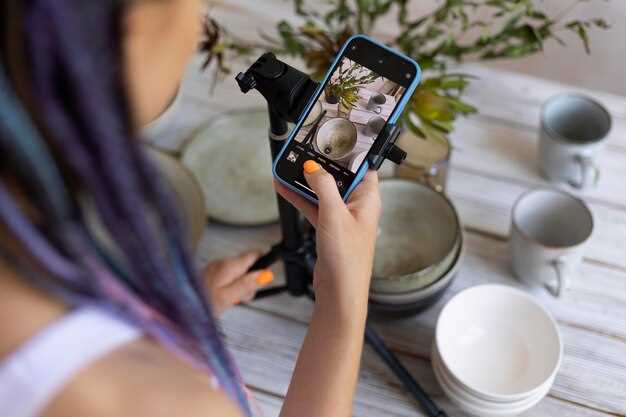
В современном мире, где обмен информацией происходит за доли секунды, быстрый и точный перевод изображений в текст стал незаменимым инструментом для бизнеса, учебы и личных нужд. Использование специальных приложений позволяет не только ускорить работу с документами, но и снизить вероятность ошибок, связанных с ручным вводом данных. Среди множества вариантов стоит обратить внимание на платформы, которые предлагают высокое качество распознавания и удобный интерфейс.
Выбор подходящего инструмента зависит от ваших целей и объема задач. Например, для обработки небольшого количества фотографий подойдут мобильные приложения с простым интерфейсом, такие как Google Keep или Microsoft Lens. А если требуется распознавать крупные объемы информации или работать с профессиональными документами, лучше рассматривать более мощные решения, например, Adobe Scan или ABBYY FineReader.
Кроме того, важно учитывать такие параметры, как поддержка языков, качество распознавания текста и степень автоматизации процесса. Многие современные приложения используют передовые технологии искусственного интеллекта, что позволяет с минимальными усилиями получать точный и структурированный текст даже из сложных изображений и рукописных заметок. В следующем обзоре мы подробно рассмотрим каждое из них, чтобы помочь выбрать именно то решение, которое максимально соответствует вашим потребностям.
Обзор популярных приложений для OCR: возможности и ограничения
Google Keep преобразует рукописный и печатный текст в редактируемые документы, но работает лучше с четкими изображениями и небольшими объемами текста. Тонкий плюс – интеграция с Google Drive, которая упрощает хранение и обмен файлами.
ABBYY FineReader Mobile предлагает высокое качество распознавания для разнообразных языков и шрифтов. Однако, полнофункциональная версия требует подписки, а программа порой сбоит с сильно зашитыми изображениями или некачественным сканом.
Microsoft Office Lens хорошо подходит для быстрого сканирования и преобразования снимков в Word или PowerPoint. Ее ограничения – отсутствие расширенных опций редактирования и меньшая точность при сложных цветных фонах или агрессивных тенях.
Adobe Scan позволяет создавать PDF-файлы с возможностью распознавания текста прямо в приложении. Встроенные инструменты редактирования минимальны, а качество OCR зависит от исходного изображения – чем лучше освещенность и контраст, тем точнее результат.
CamScanner славится своей простотой и многофункциональностью, но в бесплатной версии нередко встречаются водяные знаки и ограничения по времени обработки. Точность распознавания хорошая, особенно при использовании с хорошими снимками.
Общая картина такова: большинство приложений предоставляют базовые функции бесплатно, но для серьезных задач стоит рассматривать платные версии либо профессиональные решения. Важно учитывать качество исходных изображений, поскольку оно напрямую влияет на результат, а также объему текста, который требуется обработать. Многие приложения хорошо справляются с стандартными задачами, но могут однозначно подвести при перегруженности движущими объектами, плохим освещением или сложными фонами.
Приложения для смартфонов: функционал и особенности интерфейса
Выбирая приложение для преобразования фотографий в текст, обратите внимание на интуитивный и минималистичный дизайн. Простая навигация помогает быстро освоиться и сразу начать работу без долгого поиска нужных функций.
Обратите внимание на расположение кнопок: часто важные опции, такие как кадрирование, выбор языка распознавания или настройка качества изображения, расположены в легко доступных местах, например, на главном экране или в выпадающих меню.
Касание по иконкам должно запускать предсказуемую реакцию, а визуальные подсказки и подсказки помогают понять, что именно делает каждая функция. Хорошо реализованный интерфейс ведет за руку пользователя и снижает риск ошибок при работе.
Эффективные приложения часто имеют встроенные предварительные просмотры результатов, что позволяет сразу корректировать параметры, если результат не устраивает. Также удобно наличие возможности сохранять историю обработанных изображений и быстро возвращаться к ним.
Некоторые приложения предлагают настройку автоматических параметров для повышения скорости работы. Но при этом ценится наличие расширенных настроек для тех, кто хочет более тонко регулировать процесс и результат.
Важна четкая структура меню: разделы с распознаванием текста, его редактированием, экспортом и интеграцией с облачными сервисами должны иметь логичный порядок и понятное описание. Такие особенности интерфейса ускоряют работу и делают процесс приятным.
Онлайн-сервисы с поддержкой пакетной обработки изображений
ABBYY FineReader Online предлагает функцию пакетной обработки, позволяющую быстро преобразовать несколько фотографий в текст за один проход. Выделите нужные файлы, и инструмент автоматически распознает из каждой документации или изображений, сохраняя их структуру. Для большей скорости используйте настройки автоматической коррекции качества изображений, что поможет избежать ошибок в распознавании.
Google Cloud Vision API позволяет обрабатывать большие объемы изображений, отправляя их в виде пакета через API-запросы. Этот сервис отлично подойдет для предприятий или тех, кто нуждается в интеграции распознавания текста в свои приложения, сохраняя эффективность при масштабных задачах. Для оптимальной работы подготовьте изображения по стандартам API и используйте предварительную верификацию качества.
OnlineOCR.net обеспечивает пакетную обработку через загрузку ZIP-архивов с изображениями и автоматический распознавательный процесс. Это особенно удобно для пользователей, работающих с большим количеством файлов, так как интерфейс прост и не требует сложных настроек. После обработки можно скачать все текстовые файлы отдельно или в виде одного документа.
Convertio – это сервис, в который загружают пакеты изображений и получают распознанный текст с сохранением форматирования. Поддерживаются разные языки, и есть возможность настроить параметры для повышения точности. Поскольку обработка идет через браузер, ограничением становится размер файла, но для среднего объема задач такой сервис подходит идеально.
Выбирая сервисы для пакетной работы, обратите внимание на следующие критерии:
- Поддержка различных форматов изображений и документов
- Возможность автоматического исправления ошибок OCR
- Интеграция с облачными хранилищами для быстрой загрузки и выгрузки файлов
- Гибкие тарифы и лимиты на обработку
Настольные программы: обработка больших объемов текста и работы с форматированием
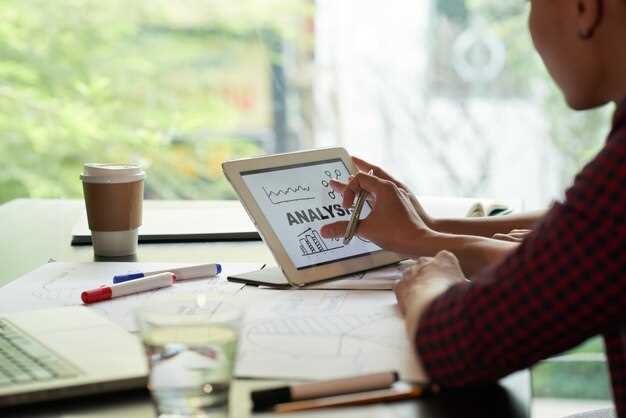
Для работы с крупными текстовыми массивами подойдут программы с расширенными функциями редактирования и поддержкой сложных форматов. Microsoft Word продолжает оставаться стандартом благодаря возможностям по обработке больших документов, автоматической нумерации, созданию оглавлений и работе с стилями. Однако, для более технических задач хорошо подойдет LibreOffice Writer, предоставляющий аналогичные функции с открытым исходным кодом и более гибкими настройками интеграции.
Если речь идет о структурировании данных и подготовке больших объемов текста, рекомендуется использовать Notepad++ или Sublime Text, даже несмотря на то, что они первоначально созданы для программирования. Эти редакторы обеспечивают быструю навигацию, поиск по сложным шаблонам и поддержку многофайловых проектов. Их можно использовать для предварительной обработки текста перед преобразованием или форматированием в конечных приложениях.
Динамическое форматирование и автоматизация процессов помогают снизить количество ошибок и ускорить работу. Встроенные макросы в Word или LibreOffice позволяют полностью автоматизировать повторяющиеся операции, связанные с подготовкой структуры документа или обновлением данных. В частности, эти инструменты отлично подходят для подготовки отчетов, каталогов и документов с единым стилевым оформлением.
| Программа | Особенности | Рекомендуемый кейс |
|---|---|---|
| Microsoft Word | Поддержка сложных стилей, автоматические таблицы, оглавление, контроль прав доступа | Обработка больших текстов с высокой степенью форматирования |
| LibreOffice Writer | Открытый исходный код, поддержка форматов ODF, расширенные функции совместной работы | Массовое редактирование и подготовка документов без платных лицензионных ограничений |
| Notepad++ | Быстрый поиск, работа с большими объемами данных, поддержка макросов и плагинов | Предварительная обработка, техническое редактирование, подготовка данных |
| Sublime Text | Мощное редактирование текста, настройка интерфейса, плагины для автоматизации | Обработка больших объемов кода и текста, подготовка сложных проектных документов |
Комбинирование этих приложений позволяет максимально эффективно справляться с объемным текстом, быстро вносить изменения и сохранять единое форматирование. Варианты автоматизации и расширения функций помогут увеличивать производительность без усложнения рабочего процесса.
Бесплатные против платных решений: что выбирают пользователи
Много пользователей делают выбор в пользу бесплатных приложений, чтобы попробовать возможности преобразования фотографий в текст без финансовых затрат. Они ценят простоту использования и быстрый доступ к основным функциям. Бесплатные версии часто имеют ограничения по количеству обработанных изображений или по качеству результатов, что не мешает начать работу и понять, подходит ли технология.
Платные решения зачастую выбирают те, кому необходимы расширенные функции, высокая точность и стабильность. Пользователи, активно работающие с большим объёмом документов или требующие профессиональных результатов, отдают предпочтение подпискам или однократным покупкам. Они получают доступ к более мощным алгоритмам распознавания, отсутствию рекламы и быстрому обслуживанию.
Статистика показывает, что около 60% новых пользователей начинают с бесплатных приложений, протестируют их возможности, и только примерно 30-40% переходят к платным версиям после оценки базового функционала. При этом многие выбирают комбинированный подход – используют бесплатные приложения для первичного анализа и переходят к платным, когда нуждаются в высокой точности или быстром выполнении задач.
Если вы выбираете между бесплатным и платным решением, учтите объем работы и требования к качеству. Для разовых задач или проверки возможностей подойдет бесплатный вариант. Постоянный поток документов или профессиональное использование требуют инвестиций в платные подписки или лицензии, чтобы обеспечить стабильность и более точные результаты.
Языковые особенности распознавания текста: как выбрать подходящее приложение
Обращайте внимание на поддержку нужных языков, особенно если планируете работать с редкими или сложными языковыми структурами. Некоторые приложения лучше справляются с азиатскими символами или кириллицей, чем с латиницей, и наоборот.
Проверьте качество распознавания для выбранных языков на тестовых изображениях. Метки «поддержка русского», «поддержка английского» или «поддержка китайского» не всегда гарантируют точность. Лучшие приложения предлагают возможность тестировать функции без регистрации или платной подписки.
Обратите внимание на алгоритмы обработки текста. Некоторые программы используют нейросетевые технологии, которые лучше распознают сложные шрифты и рукописные заметки. Уточняйте описание технологии и просматривайте обзоры по этим аспектам.
Проверьте наличие настроек автоматического определения языка. Это значительно ускоряет работу, избавляя от необходимости ручной смены режима. Хорошие приложения позволяют выбирать язык вручную, чтобы повысить точность распознавания.
Если планируете работать с многоязычными документами, выбирайте решение, которое поддерживает переключение между языками без необходимости перезагружать или менять настройки вручную. Чем лучше реализована эта функция, тем быстрее и легче выполнять работу.
Тестируйте скорость обработки текста. Для больших объемов бумаги или сканов важно, чтобы программа не тормозила и не увеличивала время обработки. Некоторые приложения оптимизированы для быстрого распознавания без потери качества.
На выбор подходящего приложения влияют и дополнительные функции: исправление ошибок, сохранение в различных форматах, интеграция с облачными сервисами. Взвешивайте эти параметры исходя из ваших целей и объема работы.
Дополнительно обращайте внимание на отзывы пользователей о поддержке языков. Реальные кейсы помогают понять, насколько хорошо приложение функционирует в нужной вам языковой сфере.
Практические советы по использованию новых приложений для преобразования фотографий в текст
Перед загрузкой фото убедитесь в хорошей освещенности. Чем ярче и равномернее освещено изображение, тем точнее будет распознавание символов. Избегайте теней и бликов, чтобы текст был четким и разборчивым.
Оптимизируйте качество снимка. Используйте камеры с высоким разрешением или, при необходимости, делайте фото на максимальном качестве, чтобы сохранить детали. Хорошее качество изображения снижает вероятность ошибок в распознавании.
Проверьте предварительный результат. После преобразования внимательно просмотрите полученный текст. Исправьте ошибки, связанные с опечатками или неправильным распознаванием символов, особенно в случае сложных или рукописных шрифтов.
Используйте функции редактирования изображений перед распознаванием. Если есть возможность, обрежьте лишние участки и исправьте контрастность. Четко выделите текст, чтобы приложение легче распознало нужные области.
Экспериментируйте с настройками приложения. Некоторые программы позволяют вручную выбирать язык текста или менять параметры распознавания. Настроив их под конкретный документ, повысите его точность.
Обновляйте приложение до последних версий. Разработчики часто исправляют ошибки и улучшают алгоритмы, что положительно влияет на качество распознавания. Используйте автоматические обновления при их наличии.
Обучайте приложение на своих данных. Если есть возможность, добавляйте исправленные ошибки в базу приложения или используйте функцию обучения, чтобы повысить его эффективность для ваших типов документов.
Исключайте шумы и посторонние объекты на изображениях. Перед обработкой убирайте лишние предметы или помехи, которые могут мешать прочтению текста. Чистое изображение помогает добиться лучших результатов за меньшее время.
Подготовка фотографий для лучшего распознавания: освещение, разрешение и угол съемки

Обеспечьте равномерное освещение, избегая ярких бликов и теней на документе. Расположение источников света с двух сторон уменьшитShadows и повысит четкость текста.
Используйте камеру с высоким разрешением, чтобы захватить все детали, особенно мелкий шрифт. Минимизируйте размытость, поставив камеру на устойчивую поверхность или использовав штатив.
Следите за углом съемки: фотография должна быть сделана строго по горизонтали, чтобы линии текста были параллельны границам изображения. Избегайте наклонов, иначе программа может неправильно распознать страницы или символы.
Перед съемкой убедитесь, что документ плотно лежит на ровной поверхности, зафиксирован, и отсутствует перспектива искажения. Используйте подсказки камеры для выравнивания, если это возможно, или приложите бумагу к ровной светлой поверхности.
Правильная подготовка снимков ускорит обработку и увеличит точность распознавания текста в приложениях. Четкое, хорошо освещенное изображение с правильным ракурсом значительно снижает вероятность ошибок и потребует меньшей коррекции после сканирования.
Настройка параметров распознавания: выбор языков, форматирования и дополнительных опций
Начинайте с выбора нужного языка распознавания, чтобы достичь максимально точных результатов. Если в документе присутствует только один язык, укажите его, чтобы снизить вероятность ошибок. Для многоязычных текстов используйте функцию автоматического определения или вручную выбирайте несколько языков одновременно.
Настройте форматирование текста после распознавания. Многие приложения позволяют сохранять структуру документа, включая заголовки, списки и таблицы. Это особенно полезно при обработке сложных файлов, где важно сохранить логическую последовательность.
Обратите внимание на дополнительные опции, такие как исправление орфографии, удаление мусорных символов и настройка режима распознавания для рукописных или четких печатных текстов. В некоторых приложениях есть возможность предварительной обработки изображений: улучшения контраста, коррекции перспективы и устранения шума, что повышает качество итогового текста.
Экспериментируйте с настройками в зависимости от типа документа: для сканов страниц лучше использовать автоматическую коррекцию перспективы и высокое качество изображения. При работе с фотографиями рукописных заметок полезно активировать функцию распознавания рукописи или использовать специальные режимы для текстов с разной структурой.
Не забывайте сохранять выбранные параметры, чтобы при повторной обработке использовать оптимальные настройки. Это ускорит работу и повысит точность, особенно при обработке объемных документов или повторных проектов.
Обработка нестандартных и сложных изображений: советы и лайфхаки
Используйте предварительную настройку яркости и контрастности перед распознаванием, чтобы выделить важные детали на изображениях с низким качеством или тусклым освещением. Это поможет алгоритмам лучше определить границы и текстовые элементы.
Обрабатывайте изображения в формате с минимальной потерей качества, избегая сжатия и искажения. Высокое качество исходных файлов способствует лучшей точности распознавания и минимизации ошибок.
Рассмотрите возможность удаления визуальных шумов и артефактов с помощью специальных инструментов или программных фильтров. Это особенно полезно при работе со старой или поврежденной фотографией, где шумы мешают четкому восприятию текста.
Для сложных фонов используйте программные инструменты для выделения текста или удаления нежелательных элементов. Можно применять методы маскирования или использовать функции выделения, чтобы сосредоточиться только на области с текстом.
| Шаг | Рекомендации |
|---|---|
| Улучшение качества изображения | Настраивайте яркость и контрастность, используйте фильтры для устранения шума. |
| Обработка сложных фонов | Используйте выделение текста или маскировку для сосредоточения внимания на нужной области. |
| Работа с искаженными или поврежденными фото | Применяйте инструменты для коррекции геометрии и восстановления деформированных участков. |
| Использование специальных приложений | Выбирайте OCR-решения, которые поддерживают работу с нестандартными изображениями или имеют функцию предобработки. |
Обработка большого количества фотографий: автоматизация и импорт данных
Используйте инструменты, способные автоматически распознавать и преобразовывать пакеты изображений без необходимости ручного вмешательства. Например, программы с функцией пакетной обработки позволяют загружать целые папки фотографий, задавать единые параметры распознавания и получать текстовые файлы за считанные минуты. Это существенно ускоряет работу при необходимости обработки сотен или тысяч снимков.
Для импортирования данных подключите API популярных сервисов, таких как Tesseract OCR или облачные решения. Они автоматизируют отправку изображений на обработку и возврат результатов, что исключает необходимость ручного скачивания и загрузки файлов. Подключение API реализуем через скрипты или интеграционные платформы, что позволяет автоматизировать весь цикл обработки.
Настраивайте правила именования и структуру итоговых данных для удобства дальнейшей работы. Например, сохраняйте оригинальные имена файлов с добавлением расширений или метаданных, чтобы легко ориентироваться в результатах. Добавьте автоматическую сортировку и категоризацию файлов, что сэкономит время поиска информации и упростит последующую работу с текстовыми данными.
Следите за качеством исходных изображений: повышайте разрешение, устраняйте шум и корректируйте освещение перед автоматической обработкой. Это повысит точность распознавания и уменьшит количество ошибок, что особенно важно при работе с большим объемом данных.