Использование специализированных приложений позволяет быстро преобразовать 2D-изображение в полноразмерную 3D-модель, что значительно сокращает время и усилия, необходимые для ручной моделировки. Среди таких решений выделяются программы, объединяющие автоматическую обработку фотографий и инструменты для точной настройки результата.
Agisoft Metashape отлично подходит для обработки нескольких снимков и создания детализированных моделей с возможностью коррекции ошибок. Он активно применяется в архитектуре и виртуальной реконструкции, предоставляя широкий спектр функций для улучшения качества модели.
Meshroom, основанный на алгоритмах фотограмметрии, позволяет бесплатно и без особых навыков получить качественную 3D модель из множества фотографий. Он автоматически распознает точки и объединяет их, создавая основу для дальнейших доработок.
Для тех, кто ищет более простые решения, отлично подойдет Qlone: эта программа ориентирована на пользователей без технического опыта, предоставляя интуитивный интерфейс и широкие возможности для мгновенного моделирования по фотографиям с мобильных устройств.
Обзор популярных программ для автотректирования и восстановления 3D моделей из фотографий
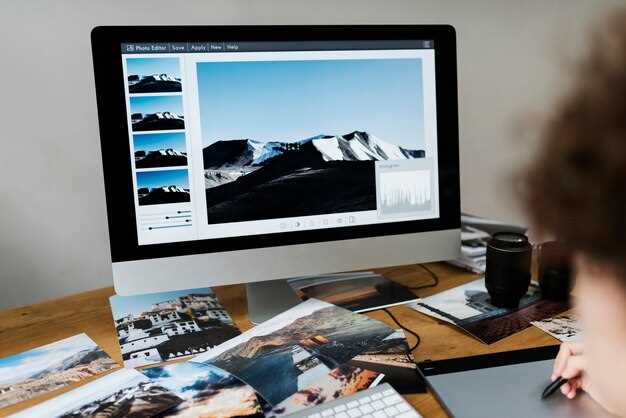
Agisoft Metashape занимает лидирующие позиции благодаря своей точности и удобству. Она автоматически обрабатывает серии изображений, создавая полноценно текстурированные 3D модели. Поддержка различных форматов исходных данных делает её универсальным решением для фотографов и исследователей.
RealityCapture известна высокой скоростью работы и минимальной требовательностью к аппаратным ресурсам. Она интегрирует автоматические алгоритмы для восстановления геометрии и текстур, что существенно ускоряет процесс создания модельных объектов из набора фотографий. Хорошо сочетается с геопространственными и архитектурными проектами.
COLMAP – это бесплатная программа с открытым исходным кодом, популярная среди исследователей и любителей. Она использует метод фотограмметрии для автоматического определения камерных позиций и построения 3D моделей. Отличается простотой использования и возможностью ручной настройки ключевых параметров.
Meshroom – еще один бесплатный вариант, основанный на системе AliceVision, предоставляющий интуитивный интерфейс для автотректирования. Обладает возможностью предварительной обработки изображений и автоматической генерации точечных облаков и моделей. Подходит для проектирования малых объектов и образовательных целей.
| Программа | Ключевые особенности | Поддержка форматов | Цена |
|---|---|---|---|
| Agisoft Metashape | Высокая точность, автоматическая обработка, широкие возможности для редактирования | Обширный список форматов изображений и 3D файлов | Платная, лицензия по подписке |
| RealityCapture | Быстрая обработка, минимальные требования к ресурсам, автоматическая и ручная обработка | Поддержка популярных форматов изображений и моделей | Платная, пробная версия |
| COLMAP | Бесплатна, открытый исходный код, подходит для научных проектов | RAW, JPEG, TIFF и другие стандартные форматы | Бесплатно |
| Meshroom | Бесплатная, простая в использовании, автоматизация процесса | JPEG, PNG, TIFF и другие | Бесплатно |
Выбор программы зависит от конкретных задач и бюджета. Agisoft и RealityCapture лучше подойдут для профессиональных целей, требующих высокой точности. COLMAP и Meshroom отличатся гибкостью и подходят для образовательных и любительских проектов. Отталкивайтесь от деталей проекта и ресурсов системы для оптимального варианта.
Agisoft Metashape – автоматизация процесса и настройки
Настройте автоматическую обработку, чтобы ускорить создание 3D модели. Используйте встроенные профили и сценарии для последовательных операций, таких как выравнивание изображений, построение ортофотоплана и создание модели. Для упрощения работы активируйте автоматическую обработку сразу после загрузки данных, что уменьшит ручные действия.
Рекомендуется применять параметры по умолчанию при первых запусках и корректировать их только при необходимости, чтобы сохранить баланс между скоростью и качеством. В настройках проекта задайте параметры автоматической фильтрации и оптимизации, чтобы программа сама устраняла возможные ошибки и неточности.
Используйте функцию ‘Batch Processing’ для последовательной обработки нескольких проектов или сцен. Создавайте и сохраняйте шаблоны процессов, чтобы каждый раз запускать одинаковую последовательность настроек без повторной настройки вручную.
| Этап | Рекомендуемые настройки | Применение |
|---|---|---|
| Выравнивание изображений | Автоматическое обнаружение ключевых точек + автоматическая коррекция ошибок | Обеспечивает точное позиционирование изображений без участия пользователя |
| Построение облака точек | Использование стандартных фильтров для удаления шумов + оптимизация точек | Быстрая и чистая модель для дальнейших деталей |
| Создание ортофотоплана | Автоматический подбор высотных данных и текстур | Поддерживает автоматическую генерацию карт и моделей без ручных корректировок |
| Экспорт и автоматизация | Настроенные сценарии для экспорта в нужные форматы и параметры | Обеспечивают единообразию и ускоряют интеграцию в рабочие процессы |
Используйте командную строку или сторонние скрипты для запуска процессов по расписанию или в автоматическом режиме, что особенно полезно при обработке большого объема данных или при интеграции в рабочие сценарии. Программа поддерживает Python API, которое позволяет создавать собственные скрипты для автоматизации всех этапов работы.
Постоянное тестирование выбранных настроек и создание шаблонов reduces ручное вмешательство и повышает удовлетворение от быстрого получения качественных моделей. Внимательно мониторьте параметры и регулярно обновляйте скрипты, чтобы соответствовать изменениям ваших требований и данных.
Meshroom – бесплатные возможности и ограничения
Meshroom предлагает мощный инструментарий для фотограмметрии без необходимости покупать лицензию, что делает его привлекательным выбором для тех, кто хочет попробовать создавать 3D-модели самостоятельно. Благодаря интеграции с алгоритмами AliceVision, программа умеет преобразовывать серии фотографий в полноценные модели и текстурированные объекты.
Основные преимущества Meshroom включают автоматизированный процесс обработки данных, визуальный интерфейс, который помогает отслеживать прогресс, а также поддержку широкого спектра форматов изображений. Кроме того, программа хорошо работает на платформах Windows и добрая часть обработки происходит на графическом устройстве, что ускоряет работу.
Однако у Meshroom есть и ряд ограничений. Условно говоря, его возможности сильно зависят от мощности вашего компьютера: для обработки больших объемов данных необходим быстрый CPU и видеокарта с большим объемом VRAM. В противном случае процесс может затянуться или вовсе остановиться.
Еще один нюанс – из-за автоматизированных алгоритмов возможны ошибки в моделях при плохом качестве исходных фотографий или неправильных ракурсах. Для достижения хороших результатов потребуется тщательный подбор изображений и умение их правильно подготовить.
Отделка моделей в Meshroom ограничена – программа не предоставляет встроенных инструментов для дальнейшей редакции, что требует использования других 3D-редакторов. Также зачастую возникают сложности при работе с моделями сложной геометрии или при попытках экспортировать их в форматы, пригодные для визуализации или печати.
В целом, Meshroom подойдет для начинающих и тех, кто ищет бесплатное решение с возможностью быстро получить базовые 3D-модели. Для профессиональных задач потребуется использовать более комплексные или платные программы, способные предложить расширенные функции и меньшее количество ограничений.
RealityCapture – особенности ускорения обработки больших объемов данных
Чтобы значительно сократить время обработки массивных наборов фотографий, стоит использовать функцию автоматической оптимизации настроек. RealityCapture автоматически подбирает параметры, что снижает нагрузку на ресурсы и ускоряет вычислительный процесс.
Обладает уникальной технологией распараллеливания задач, которая делит обработку на множество потоков и использует все доступные ядра процессора. Это особенно заметно при работе с большими по объему проектами – визуализация и обработка начинают идти быстрее без потери качества.
Системы с возможностью серийного запуска позволяют объединять несколько проектов в единую очередь. Такой подход помогает избегать повторных запусков и экономит время на подготовительные этапы.
Реализованные алгоритмы автоматической фильтрации шумов и ошибок в данных обеспечивают более быстрое создание точных моделей без необходимости ручной коррекции. Это особенно важно при работе с разнородными по качеству изображениями или данными, поступающими с разных устройств.
Поддержка GPU-ускорения позволяет выполнять самые сложные вычислительные задачи на видеокартах, освобождая ресурсы CPU. Такой подход дает возможность ускорить работу с крупными объемами данных и добиться более высокой детализации моделей при сохранении скорости.
Для больших проектов рекомендуется разбивать всю работу на этапы с последовательной обработкой. RealityCapture отлично справляется с такой схемой, автоматически сохраняя промежуточные результаты и обеспечивая их быстрое использование на следующих стадиях.
Регулярное использование последних обновлений программы и видеодрайверов помогает обеспечить максимальную совместимость и скорость работы с новыми, более объемными наборами данных. Реализованные способы кэширования данных предотвращают повторные вычисления и ускоряют повторную работу над проектами.
Photogrammetria – адаптация для профессиональных проектов и моделирования
Для профессиональных задач рекомендуется использовать специализированные программы, такие как Agisoft Metashape или RealityCapture, которые поддерживают высокоточные алгоритмы обработки данных. Эти инструменты позволяют автоматизировать процессы выравнивания фотографий, создания плотной облачной точек и генерации текстур, минимизируя ручное вмешательство.
Обратите внимание на возможность масштабирования проектов с помощью многоступенчатых рабочих процессов, что особенно важно при работе с крупными объектами или сложными сценами. Важно использовать высококачественный ввод данных: камеры с фиксированным фокусом и хорошей оптикой значительно повышают точность финальной модели.
При использовании photogrammetry в профессиональных задачах стоит учитывать особенности скорости обработки и поддержки форматов данных, совместимых с CAD, GIS и 3D-редакторами. Также важно следить за правильным освещением на съемках: равномерное и мягкое освещение позволит лучше захватить детали и уменьшить шумы.
Интеграция программ в существующие рабочие процессы с помощью экспортных форматов, таких как OBJ, FBX или LAS, обеспечивает удобное использование полученных моделей в дальнейшем моделировании и визуализациях. Надежность и качество итоговых моделей напрямую зависят от аккуратности этапов сбора данных и обработки.
Интеграция программных решений и практические советы по выбору подходящей для конкретных задач
Начинайте с определения типа проекта и масштаба задачи: для сложных, детализированных моделей лучше выбрать программы, поддерживающие автоматическую обработку фотографий и высокое качество генерации, такие как Meshroom или RealityCapture. Если приоритет – быстрота и простота, обратите внимание на менее ресурсоемкие инструменты, например Zephyr или Agisoft Metashape.
Обратите внимание на совместимость программ с используемыми операционными системами и наличием интеграции с другими программными продуктами: например, для дальнейшей обработки моделий в CAD или 3D-редакторах потребуется экспортировать файлы в совместимых форматах. Поддержка форматов, таких как OBJ, FBX или STL, облегчит интеграцию с другими решениями.
Планируя автоматизацию рабочего процесса, подбирайте программные решения с возможностью пакетной обработки и скриптовой настройки. Это подойдет для обработки множества изображений или seria работ с разными проектами, сокращая время и трудозатраты.
Практический совет – тестируйте демо-версии и бесплатные пробные периоды перед покупкой. Это поможет понять, насколько интерфейс удобен и как работают функции, пригодные конкретно для ваших задач, будь то моделирование для визуализации, прототипирования или 3D-печати.
Взвешивая варианты, обратите внимание на активное сообщество пользователей и наличие обучающих материалов. Наличие форумов, уроков и регулярных обновлений обеспечивает стабильность работы и облегчает освоение программы, особенно при работе с нестандартными сценариями.
Подготовка фотографий: требования к качеству и количеству кадров
Для хорошей модели нужно сделать как минимум 20-30 снимков с разных ракурсов и по возможности в одинаковых условиях освещения. Чем больше кадров, тем точнее получится трехмерная модель.
Разрешение фотографий должно быть не ниже 12 мегапикселей. Это обеспечивает достаточную детализацию и четкость в конечной модели. Избегайте размытых или разрывных изображений, чтобы каждая поверхность отображалась корректно.
Фактура, цвет и освещение должны оставаться неизменными на всем протяжении съемки. Предпочтительно использовать однотипный фон и избегать теней, которые могут создавать искажения или трудности при объединении кадров.
Рекомендуется делать кадры со стабильной камеры, избегая сильных движений и вибраций. Используйте штатив или другий стабильный опору, чтобы сохранить одинаковую позицию камеры относительно объекта.
В качестве ориентира выберите равномерное освещение, например, солнечный день без облаков или равномерное искусственное освещение. Это поможет избежать сильных теней и резких перепадов яркости, что затрудняет обработку данных.
- Количество кадров: 20-30 с разных сторон и ракурсов
- Разрешение: минимум 12 мегапикселей
- Освещение: равномерное, без теней и сильных источников света
- Фон: однотонный, не отвлекающий от объекта
- Качество снимков: четкие, без размытости и искажений
Настройки параметров для повышения точности моделей
Оптимизируйте параметры алгоритмов обработки изображений, чтобы минимизировать ошибки реконструкции. Увеличьте разрешение входных фотографий до максимума, при этом сохраняйте баланс между детализацией и производительностью системы.
Используйте высокоточные параметры для алгоритмов сегментации и выравнивания, выбирая настройки, которые уменьшают уровень шумов и ложных совпадений. В большинстве программных решений есть функции автоматической настройки, но ручное их управление позволяет добиться большей точности.
Настройте параметры калибровки камеры: точнее укажите фокусное расстояние, искажения объектива и параметры экспозиции. В ручном режиме это обеспечивает более достоверное моделирование реальных геометрических особенностей объекта.
Для повышения точности при создании текстур используйте более крупные и детальные карты отображения. Обратите внимание на баланс между разрешением и размером текстуры, чтобы не создавать лишней нагрузки, которая может привести к потере мелких деталей.
Включите функции сглаживания и фильтрации для устранения артефактов, вызванных недостаточной освещенностью или низким качеством исходных фотографий. Настройка степени применения этих фильтров позволяет сохранить важные детали без чрезмерной размытости.
Настройте параметры геометрической модификации, такие как точность сабдивижна, которая влияет на детализацию модели в сложных областях. Чем выше значение, тем более точно происходит обработка сложных элементов, однако увеличивается время рендеринга.
Обратите внимание на параметры автоматического выравнивания и объединения данных – увеличивайте их аккуратно, чтобы избежать ошибок в соединении отдельных частей модели, что способствует созданию более точных и гладких поверхностей.
Обработка на слабом оборудовании: что учитывать
Начинайте с выбора программ, оптимизированных для работы на пониженной мощности. Обратите внимание на версии с возможностью настройки качества визуализации, чтобы уменьшить нагрузку на процессор и видеокарту.
Выбирайте параметры рендеринга более низкого разрешения и отключайте функции, потребляющие ресурсы, такие как тени, сглаживание или высокополигональные модели. Это ускорит обработку и снизит вероятность зависаний.
Следите за объемом используемой памяти: чем меньше объема данных обрабатывается одновременно, тем стабильнее работает программа. Используйте режимы упрощенного отображения модели для предварительного просмотра без потери общего представления.
Обратите внимание на возможность работы с внешними файлами и проектами. Перед началом анализа уменьшите размер оригинальных фотографий и текстур, чтобы снизить требования к системе.
Задавайте максимально короткие сроки работы: делайте временные проверки после каждого этапа, чтобы избежать повторного пересчета несущественных деталей. Такое планирование поможет избегать перегрузки системы и сэкономить ресурсы.
Исключайте использование дополнительных программных расширений или плагинов, которые увеличивают нагрузку. Оперируйте базовым функционалом и обновляйте программу только при необходимости, чтобы не усложнять работу.
Планируйте работу по этапам, делая небольшие промежуточные сохранения. Это предотвратит потерю данных при сбоях системы, особенно при длительных расчетах в условиях ограниченных ресурсов.
Экспорт моделей и последующая обработка в CAD и 3D редакторах
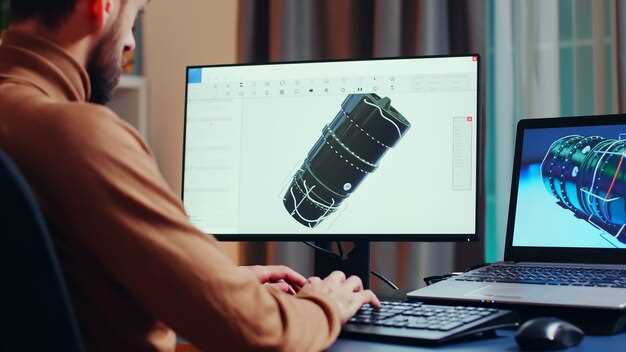
После завершения моделирования на основе фотографий, сразу проверьте формат экспортируемой модели. Популярные форматы для переноса в CAD и 3D редакторы включают OBJ, STL, FBX и STEP. Стандартные программы, такие как Fusion 360, SolidWorks и Rhino, отлично работают с этими файлами и позволяют продолжить работу без потерь качества.
Рекомендуется оптимизировать модель перед экспортом: удалите лишние вершины, упростите сетку и устраните возможные ошибки в топологии. Это поможет уменьшить файл и ускорить дальнейшую обработку.
При экспорте в OBJ или FBX сохраняйте исходные текстуры и материалы, чтобы не пришлось воссоздавать их заново. Для моделей, предназначенных для точных инженерных расчетов, используйте формат STEP – он хорошо сохраняет геометрические параметры и легко интегрируется с инженерными программами.
Импорт модельных файлов в CAD или 3D редакторы может потребовать настройки масштабирования, центровки и ориентации. В большинстве программ есть инструменты для быстрого позиционирования модели в нужной точке пространства и установки правильных размеров.
После импорта откройте модели в выбранных программах и приступайте к обработке: создание сечений, добавление элементов, подготовка к 3D-печати или прототипированию. При необходимости используйте встроенные функции для исправления ошибок – такие как устранение незамкнутых контуров, устранение внутренних объектов и исправление перекрестий.
- Проверьте целостность модели: убедитесь, что все поверхности закрыты.
- Анализируйте геометрию на наличие возможных ошибок, например, пересекающихся элементов и дыры.
- Используйте инструменты для дополнительной оптимизации: уменьшения числа полигонов или корректировки топологии.
Для наиболее точной обработки применяйте слоистое моделирование или дополнительные плагины, которые лучше подходят для инженерных задач или сложных конструкций. Так вы получите максимально точную и подготовленную модель для дальнейшей реализации проекта или производства.