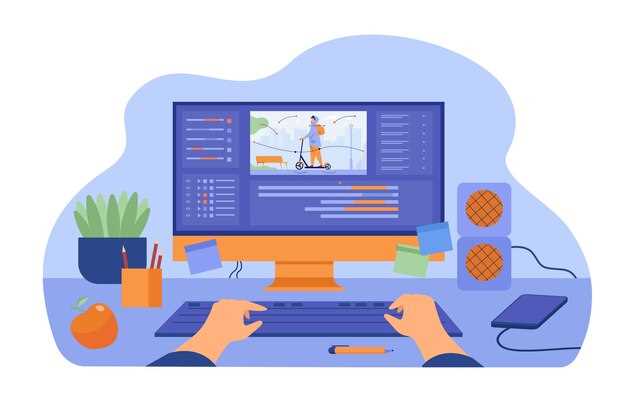
Если хотите быстро создавать забавные или познавательные анимации, попробуйте воспользоваться онлайн-сервисами, которые позволяют работать прямо в браузере без загрузки тяжелых программ. Эти инструменты помогут легко превращать изображения и видео в яркие GIF-файлы, не занимая место на диске и не требуя установки.
Выбор оптимального портативного Gif-аниматора зависит от ваших задач: для простых пет-чатов подойдут минималистичные онлайн-редакторы с базовыми функциями, а для более сложных проектов – платформы с расширенными настройками и возможностью работы с несколькими слоями. В нашем обзоре собраны наиболее популярные и удобные варианты, которые позволяют создавать анимации быстро и без лишних хлопот.
Значит, забудьте о необходимости скачивать тяжелые программы или искать подходящие каркасы – все необходимое можно найти онлайн и запустить прямо сейчас. В ходе статьи мы расскажем, как максимально эффективно использовать каждый инструмент и на что обращать внимание при выборе подходящего варианта.
Обзор лучших браузерных Gif-редакторов для мобильных устройств

EZGIF – это универсальный сайт для быстрой обработки анимаций. Он позволяет загружать файлы из облачных сервисов, редактировать их по шагам и сохранять итог прямо в браузере. Здесь есть функции обрезки, изменения скорости, добавления эффектов и оптимизации размера GIF без необходимости скачивать дополнительные программы.
Kapwing – расширенная платформа для создания и редактирования мультимедиа, включающая инструменты для работы с GIF. Ее особенности – автоматическое изменение размеров, наложение текста и встроенные шаблоны. Поддержка мобильных устройств делает его отличным вариантом для редактирования на ходу.
| Название редактора | Ключевые особенности | Плюсы | Минусы |
|---|---|---|---|
| Canva Animation | Гибкое создание анимаций, текстовые эффекты, шаблоны | Интуитивный интерфейс, быстрый старт | Ограниченные возможности в бесплатной версии |
| EZGIF | Обработка GIF, обрезка, оптимизация, изменение скорости | Быстрый результат, не нуждается в регистрацие | Меньше функций для дизайна |
| Kapwing | Многофункциональный редактор, добавление текста и аудио | Множество шаблонов, возможность работы в команде | Иногда требует авторизации |
Как выбрать самый быстрый и удобный онлайн-инструмент для редактирования GIF
Обратите внимание на скорость обработки файлов: инструменты, которые загружают и сохраняют GIF без долгих задержек, позволяют значительно сэкономить время. Выбирайте сервисы, у которых есть возможность предварительного просмотра изменений, чтобы сразу понять результат.
Интерфейс должен быть понятным и интуитивно простым, что ускорит работу и снизит вероятность ошибок. Проверяйте наличие предварительно настроенных шаблонов и инструментов редактирования, чтобы не тратить время на сложные процедуры.
Обратите внимание на совместимость с популярными браузерами и мобильными устройствами. Онлайн-редактор, который одинаково быстро работает на ПК и смартфоне, обеспечит гибкость и комфорт. Также оценивайте наличие более удобных форматов экспорта, чтобы сразу использовать готовую анимацию без дополнительных преобразований.
Важно выбирать сервисы с минимальным количеством шагов для выполнения основных задач, таких как обрезка, изменение размеров и добавление текста. Чем меньше кликов, тем быстрее вы получите конечный результат.
Учтите наличие дополнительных функций, например, автоматической оптимизации веса GIF для быстрой загрузки и просмотра, что особенно важно для использования в соцсетях. Высокая скорость работы и простота интерфейса остаются ключевыми критериями выбора.
Обзор популярных платформ: Giphy, Imgflip, Ezgif и их особенности

Для быстрого создания и публикации GIF-анимаций Giphy предлагает богатую библиотеку уже готовых изображений, а также удобный редактор для добавления эффектов и текста. Он отлично подходит для тех, кто хочет делиться мемами и короткими роликами без долгой подготовки. Встроенная возможность поиска по категориям ускоряет выбор нужного GIF.
Imgflip выделяется своим простым интерфейсом и уникальной функцией создания GIF прямо из видео или последовательности изображений. Пользователи могут легко обрезать характерные фрагменты и настраивать скорость воспроизведения. Это делает платформу подходящей для тех, кто ищет быстрый и интуитивно понятный способ экспериментировать с анимациями.
Ezgif сосредоточен на инструментах для редактирования и оптимизации GIF. Здесь доступны функции объединения нескольких файлов, изменения размера, корректировки скорости и удаления фона. Поскольку он работает полностью онлайн, Ezgif отлично подходит для тех, кто ищет инструмент для точной настройки анимации без необходимости установки программ.
Плюсы и минусы использования браузерных приложений без установки
Использование браузерных приложений для создания GIF-анимаций открывает доступ к функционалу без необходимости загромождать устройство дополнительными программами. Они быстро загружаются и позволяют сэкономить место на диске, что особенно удобно для устройств с ограниченными ресурсами или в случаях, когда требуется срочная работа. Вся работа осуществляется прямо в окне браузера, что обеспечивает быстрый старт и возможность использовать разные платформы без привязки к определенному устройству.
К тому же, большинство таких приложений обновляются автоматически на стороне сервера, исключая необходимость ручного скачивания обновлений или поиска новых версий. Это помогает всегда работать с актуальной версией программы и минимизирует риски возникновения ошибок, связанных с несовместимостью или устаревшим софтом.
Однако есть и свои ограничения: стабильность работы напрямую зависит от качества интернет-соединения. В случае нестабильного интернета пользователю может стать сложно сохранять промежуточные файлы или возвращаться к предыдущим шагам. Это особенно заметно при работе с крупными проектами или длительными анимациями.
Также браузерные приложения нередко ограничивают возможности по сравнению с полноценными программами: ограниченный набор инструментов, меньший контроль над деталями анимации и фиксированные форматы экспорта. Это может стать препятствием при необходимости создавать сложные или высокоточные GIFы без потери качества.
Стоит учитывать и фактор безопасности: каждое приложение работает в браузере, что повышает риски для конфиденциальных данных, если выбранное решение не обеспечивает шифрование или не проверено на безопасность. Вместо установки программы на компьютер, пользователь допускает работу с внешним сервисом, иногда даже незнакомым или менее известным.
Подытоживая, браузерные анимационные редакторы отлично подходят для быстрой работы и случаев, когда установка программ нежелательна или невозможна. Но в то же время, при необходимости создавать сложные проекты или придерживаться высокого уровня контроля и безопасности, лучше рассматривать полноценные инструменты, установленные на устройство.
Особенности работы с мобильных устройств: интерфейс и оптимизация
Для удобства создания GIF-анимаций на мобильных устройствах выберите приложения с минималистичным интерфейсом, который легко освоить без долгого обучения. Большие кнопки и четкая навигация ускоряют работу, особенно при работе на панелях с ограниченным пространством.
Обратите внимание на поддержку жестов: свайпы, масштабирование пальцем и быстрый доступ к функциям позволяют ускорить процесс и сократить число ошибок. Используйте элементы управления, расположенные логично и удобно для одноручной работы, чтобы не тратить время на поиск нужной команды.
Оптимизация интерфейса достигается за счет адаптивных элементов, подстраивающихся под размеры экрана. Это помогает сохранять видимость всех важных функций без необходимости постоянного увеличения или перемещения элементов, что особенно важно на маленьких дисплеях.
Используйте встроенные инструменты редактирования без необходимости скачивания дополнительных файлов. Часто такие программы предлагают автоматическую подгонку размера анимации, что позволяет быстро создавать GIF без лишних настроек и долгого просчета.
Обратите внимание на энергоэффективность приложений: многие программы оптимизированы для меньшего расхода батареи, что важно при длительной работе. Выбирайте те, что не создают дополнительной нагрузки на процессор или графические ресурсы, чтобы не снижать отзывчивость устройства.
Добавьте к работе с GIF-аниматором функции предварительного просмотра, которые позволяют сразу видеть результат, избегая лишних шагов. Это упростит контроль качества и позволит вносить коррективы на ходу.
Создание и редактирование GIF без скачивания программ: пошаговые руководства и советы

Чтобы создать GIF прямо в браузере, выберите онлайн-сервис, предлагающий загрузку изображений или видео. Например, загрузите серию кадров или короткое видеофайла. Следующий шаг – настройка продолжительности каждого кадра, чтобы добиться желаемого эффекта. Обычно такие сервисы позволяют перетаскивать тайминги прямо в интерфейсе.
Если нужно объединить несколько изображений в один GIF, начните с выбора функции ‘Создать GIF из изображений’. Затем перетащите файлы в нужном порядке, регулируйте задержку между кадрами и добавляйте при необходимости текст или графические элементы через встроенные инструменты редактирования. После этого убедитесь, что итоговая анимация соответствует плану, и сохраните результат в нужном формате.
Для внесения изменений в уже созданный GIF воспользуйтесь функцией редактирования. Например, можно обрезать лишние кадры, изменить скорость или добавить эффект плавного перехода. Такой подход позволяет доработать анимацию без необходимости скачивать сложные программы.
| Этап | Действие |
|---|---|
| Загрузка исходных данных | Загрузите изображения или видео, которые станут основой для GIF |
| Настройка кадров | Расположите файлы в нужном порядке и установите скорость воспроизведения |
| Редактирование | Обрезайте, добавляйте текст или эффекты прямо в интерфейсе сервиса |
| Предварительный просмотр | Проверьте анимацию, внесите коррективы при необходимости |
| Сохранение | Экспортируйте GIF и используйте по своему усмотрению |
Чтобы не потерять источник для повторных редактирований, сохраняйте все промежуточные файлы в облаке или на устройстве. Внутренние инструменты онлайн-инструментов часто позволяют работать с несколькими слоями и кадрами без загрузки дополнительного ПО.
Пошаговая инструкция для загрузки и редактирования GIF онлайн
Выберите подходящий онлайн-сервис для работы с GIF, например, EZGIF или GIFGIF. Перейдите на сайт и найдите кнопку «Загрузить» или «Выбрать файл».
- Нажмите на кнопку и выберите GIF с компьютера или вставьте ссылку на изображение, если сервис это поддерживает.
- После загрузки GIF появится предварительный просмотр. Проверьте, что файл загрузился правильно, и переходите к редактированию.
- Для обрезки выберите функцию «Обрезать». Укажите нужные границы кадра, перетащите рамки и подтвердите изменения.
- Чтобы изменить скорость анимации, найдите опцию «Изменить скорость» или «Ускорить/Замедлить». Выберите желаемое значение и примените его.
- Для добавления текста или эффектов найдите соответствующие инструменты, введите или выберите параметры, настройте расположение и стиль.
- Если необходимо удалить или изменить отдельные кадры, используйте встроенный редактор кадров, перетаскивая или удаляя их по необходимости.
После завершения редактирования нажмите «Сохранить» или «Экспортировать». Размер файла и качество можно настроить в диалоговом окне перед загрузкой на компьютер.
Использование встроенных инструментов для добавления эффектов и текста
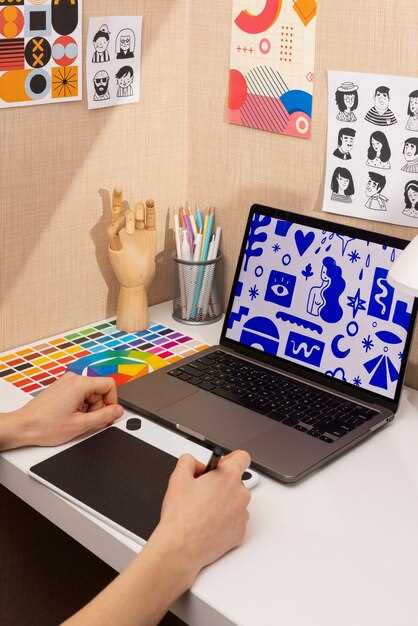
Выбирайте программы, которые позволяют быстро наносить эффекты прямо в редакторе. Например, добавление мерцаний, размытия или изменения скорости анимации помогает сделать GIF более живым и привлекательным. Настраивайте параметры эффектов, чтобы добиться желаемого результата без необходимости переходить в сторонние редакторы.
Для вставки текста используйте встроенные панели. Вводите короткие или длинные надписи, выбирайте шрифты, размер и цвет. Обратите внимание на возможность позиционирования текста — его можно разместить в любом месте кадра и закрепить на определенной области. Регулируйте прозрачность и анимацию текста, чтобы он гармонично вплетался в общую композицию.
Экспериментируйте с наложением эффектов и текста: объединяйте их для усиления визуального воздействия. Например, добавьте движение или тень к тексту, чтобы сделать его более читаемым, или примените стиль ‘мастихин’ к эффектам для более творческой картинки. Постепенно разбирайтесь с настройками, чтобы добиться уникальных результатов.
Дополнительные советы включают использование предустановленных шаблонов эффектов и текста, которые ускоряют работу. Можно также применять временные параметры – например, эффект появляется лишь на середине анимации или исчезает через несколько кадров. Таким образом, создавайте динамичные, легко читаемые и яркие GIF-анимы без установки дополнительных программ.
Обработка анимаций: изменения скорости, наложения фильтров и рамок
Чтобы придать GIF-анимации уникальный вид, используйте функции изменения скорости. В некоторых приложениях вы можете ускорить или замедлить отдельные кадры или всю анимацию целиком, что позволяет подчеркнуть важные моменты или создать эффект замедленной съемки.
Наложение фильтров помогает дополнительно стилизовать GIF. Попробуйте применить цветовые корректировки, такие как насыщенность, контраст или оттенки, чтобы усилить настроение кадра. Добавление винтажных фильтров или эффектов размытия тоже оживит вашу анимацию и сделает ее более выразительной.
Рамки и рамочные эффекты станут отличным завершающим штрихом. Вставляйте простые цветные линии или же более сложные рамки с узорами. Такой прием помогает выделить GIF на фоне, обратить внимание на детали или создать тематический стиль.
При обработке советую сохранять исходный файл перед внесением изменений, чтобы при необходимости вернуться к исходной версии. Также проверяйте результат после каждого шага, чтобы избежать ненужных искажеий и добиться максимально гармоничного вида анимации.
Экспорт и сохранение готовых GIF на устройство или облако

При завершении редактирования GIF-файла нажмите кнопку экспорта и выберите формат GIF, чтобы сохранить анимацию на устройство или отправить в облако. Для быстрого сохранения воспользуйтесь функцией ‘Сохранить как’ и укажите папку на компьютере, смартфоне или планшете.
Обратите внимание на качество и размер файла. Выбирайте параметры оптимизации, чтобы снизить занимаемый объем без существенной потери визуальной составляющей. Это особенно важно для публикаций в соцсетях или отправки по электронной почте.
Если программа поддерживает синхронизацию с облачными сервисами, такими как Google Drive, Dropbox или OneDrive, выберите соответствующую опцию или подключите аккаунт заранее. Это ускорит процесс сохранения и обеспечит доступ к файлу с любого устройства.
Некоторые программы предоставляют возможность автоматического сохранения каждой версии проекта в облако или на устройство, что защитит работу от потери данных. Используйте такие функции для создания резервных копий перед финальным экспортом.
После выбора пункта сохранения укажите название файла и место для хранения. Убедитесь, что выбран правильный формат GIF, и подтвердите операцию. Время завершения зависит от размера файла и скорости сети при сохранении в облако.