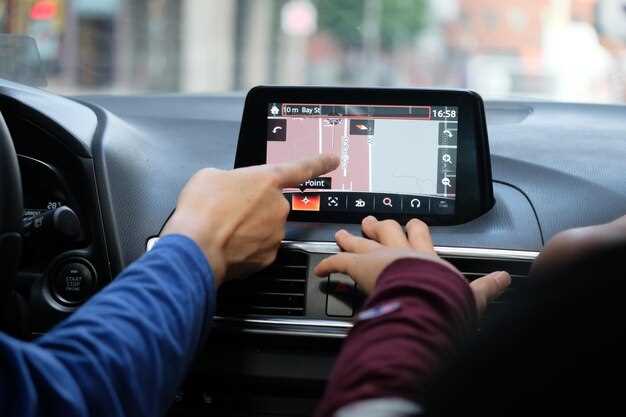
Основной шаг – выбрать подходящий плеер, который поддерживает формат H264. Для этого идеально подойдут такие программы, как VLC Media Player или MPV. Они способны обрабатывать файлы без дополнительных кодеков и позволяют быстро начать просмотр.
Если стандартные программы не справляются, попробуйте конвертировать видео в более распространённый формат, например, MP4. Используйте для этого бесплатные сервисы или программы, такие как HandBrake. Это снизит вероятность технических проблем и ускорит воспроизведение.
Для просмотра прямо с камерного видеорегистратора убедитесь, что подключаете устройство к компьютеру через USB или используете встроенные средства поддежки видеосигнала. Иногда потребуется установка специальных драйверов или программ для извлечения файлов.
Проверьте настройки кодека в самих видеофайлах. Иногда видеонизаторы записывают в контейнерах, которые требуют обновления программного обеспечения. Обновление кодеков через K-Lite Codec Pack или подобные пакеты поможет решить большинство проблем с воспроизведением.
Если видео записывается в нестандартных файлах или имеет повреждённые участки, попробуйте использовать утилиты для исправления или восстановления данных. Это позволит сохранить важную информацию и смотреть видео без ошибок.
Обзор программ для воспроизведения и конвертирования H264-видео
VLC Media Player остается одной из лучших программ для воспроизведения H264-видео благодаря своей универсальности и поддержке широкого спектра форматов. Он позволяет смотреть записи прямо из папки без дополнительных настроек и поддерживает функции быстрой перемотки и выбора качества.
FFmpeg – это мощный инструмент командной строки, который значительно расширяет возможности конвертации видеофайлов. Он позволяет преобразовывать H264 в различные форматы, такие как MP4 или MKV, а также выполнять пакетную обработку, что удобно при работе с большими объемами данных.
HandBrake выделяется как удобное приложение с графическим интерфейсом для превращения H264 в более совместимые форматы. Можно выбрать предустановки для быстрого конвертирования видео с сохранением достаточного качества, а также настроить параметры кодека и битрейта вручную.
Media Player Classic – Home Cinema (MPC-HC) – легкий просмотрщик, совместимый с файлами H264 без необходимости установки дополнительных кодеков. Он подойдет, если нужно быстро открыть видео без грузных функций, но при этом есть возможность расширенного воспроизведения через подключение сторонних кодеков.
Для пользователей, ищущих онлайн-решения, существуют инструменты вроде Online-Convert или Convertio, которые позволяют загрузить видео, выбрать параметры конвертирования и получить готовый файл без установки программ. Они подходят для обработки небольших файлов, когда важна скорость и простота.
Итак, комбинирование таких программ как VLC для быстрого просмотра и HandBrake или FFmpeg для конвертации делает работу с H264-файлами более удобной и эффективной. Выбор зависит от целей: просмотр, редактирование или форматирование для конкретных устройств.
Популярные медиаплееры, поддерживающие H264
VLC Media Player занимает лидирующую позицию благодаря широкой поддержке форматов, включая H264. Он легко открывает файлы видеорегистраторов без дополнительных кодеков. Некоторые пользователи отмечают его стабильность и простоту использования при просмотре записей.
KMPlayer также отлично справляется с файлами H264, позволяя просматривать видеозаписи без задержек. Он предлагает разнообразные настройки для качественного воспроизведения и быстрый доступ к функциям проигрывания.
PotPlayer, основанный на движке MPC-HC, отличается высокой совместимостью и мощными возможностями настройки. Он идеально подходит для просмотра видеозаписей с видеорегистраторов, особенно в высоком разрешении.
Media Player Classic — Home Cinema (MPC-HC) – один из самых легких и быстрых плееров, поддерживающих H264. Благодаря минималистичному интерфейсу он обеспечивает комфортное воспроизведение и экономит ресурсы системы.
| Название плеера | Поддержка H264 | Особенности |
|---|---|---|
| VLC Media Player | Да | Многоформатность, стабильность, бесплатный |
| KMPlayer | Да | Настраиваемый интерфейс, поддержка различных кодеков |
| PotPlayer | Да | Высокая производительность, расширенные функции настройки |
| MPC-HC | Да | Легкий, быстрый, с минималистичным дизайном |
Настройка VLC для просмотра H264-видео без проблем
В разделе ‘Видео’ найдите параметр ‘Аппаратное декодирование’ и установите его на ‘Авто’ или ‘AMD/NVIDIA/Intel QSV’. Если при воспроизведении видео возникают сбои, попробуйте переключиться на другой режим, выбрав ‘Вручную’.
Если видео содержит ошибки или не отображается правильно, отключите ‘Использовать предварительный просмотр’ и очистите кеш, чтобы убрать возможные сбои в буферизации. Также убедитесь, что установлены свежие версии драйверов видеокарты – устаревшие драйверы могут мешать корректному отображению H264-кодека.
Для ускорения работы можно отключить субтитры или использовать низкое качество видео на время воспроизведения, чтобы снизить нагрузку. Настраивая буферization, установите значение в 1000 миллисекунд, чтобы минимизировать задержки при стриминге.
Использование программ конвертации для преобразования H264 в другие форматы

Для преобразования видео с кодеком H264 в более универсальные форматы, такие как MP4, AVI или MOV, рекомендуется использовать такие программы, как HandBrake или FFmpeg. Эти инструменты позволяют быстро и качественно изменить формат файла без потери значительного качества изображения.
В случае с HandBrake процесс начинается с выбора исходного файла, после чего выбирается целевой формат и профиль кодека. Можно задать параметры, оптимальные для конкретного устройства или платформы, например, для воспроизведения на мобильных телефонах или ноутбуках. Некоторые версии программы позволяют также настраивать битрейт, разрешение и частоту кадров, что помогает снизить размер файла или повысить качество.
FFmpeg – более универсальный, но требующий командной строки инструмент. Он позволяет выполнять пакетную обработку, задавать скрипты преобразования и тонко настраивать параметры. Например, команда для преобразования H264 в MP4 выглядит так:
- Открываете консоль или терминал
- Вводите команду вида:
ffmpeg -i input.h264 -c:v libx264 output.mp4 - Запускаете выполнение, после чего файл сохраняется в новом формате
Важно учитывать, что при конвертации иногда приходится жертвовать относительно небольшим урезанием качества, если задавать слишком низкий битрейт или разрешение. Лучше всего предварительно подобрать оптимальные параметры, ориентируясь на предназначение файла и требования устройства воспроизведения.
Обратите внимание, что использование конвертеров позволяет не только менять формат, но и выполнять дополнительные операции, такие как объединение видео, разделение, добавление субтитров или исправление ошибок, что значительно расширяет возможности работы с видеоматериалами на базе H264.
Тонкости работы с файлами видеорегистратора и устранение ошибок

Перед переносом файлов на компьютер обязательно проверьте их целостность с помощью инструментов проверки хэшей, например MD5. Это поможет обнаружить поврежденные или частично скачанные файлы, исключая дальнейшие проблемы при просмотре.
Используйте специализированные программы для конвертации видео, такие как FFmpeg или HandBrake, чтобы преобразовать файлы в совместимые форматы перед воспроизведением. Это особенно важно, если видеорегистратор сохраняет данные в нестандартных или редких форматах.
При столкновении с ошибками при воспроизведении, сначала попробуйте открыть файл в другом медиаплеере, например VLC или MPC-HC. Они лучше справляются с нестандартными файлами и могут автоматически исправлять или подсказывать решение проблем.
Если видео отображается искаженно или возникают артефакты, проверьте параметры видеорегистратора, особенно настройки кодека H264. Иногда изменение настроек сжатия, например, уменьшение битрейта или переключение типа профиля, помогает улучшить совместимость файлов.
Обратите внимание на временные метки и метаданные файла. Их повреждение часто приводит к ошибкам загрузки. В таких случаях пробуйте использовать утилиты для восстановления информации, например, Stellar Phoenix Video Repair или аналогичные программы.
Для исправления поврежденных сегментов используйте утилиты для ремонта видео, такие как Grau Video Repair. Они находят испорченные части файла и восстанавливают их, позволяя просматривать видео без ошибок.
Организуйте файлы видеорегистратора в отдельные папки и сразу делайте резервные копии после каждого просмотра. Это исключит риск потери данных и ускорит поиск проблемных элементов при наличии ошибок.
Регулярно обновляйте драйверы видеоустройств и программное обеспечение для просмотра видео. Обновленные компоненты лучше справляются с современными форматами и обеспечивают более стабильную работу.
Обработка архивных файлов с видеорегистратора
Для извлечения видеофайлов из архивов используйте специальные программы-архиваторы, такие как 7-Zip или WinRAR. Они позволяют открыть архив и просмотреть содержимое без распаковки всего файла. Обычно файлы с записями хранятся в закрытом виде, поэтому важно знать точный формат архива и расширение файлов, чтобы правильно выбрать программу для открытия.
Рекомендуется распаковывать только необходимые сегменты, чтобы экономить место и время. После извлечения проверьте файлы на наличие актуальной видеозаписи, особенно если архив содержит несколько дат или часов записи. Открывайте файлы с помощью специализированных медиаплееров, например, VLC или MPC-HC, которые отлично работают с видеоданными H264 и могут поддерживать формат файла без предварительной конвертации.
Следите за структурой папок внутри архива – зачастую видеозаписи разбиты по папкам по датам или по камерам. Это упрощает поиск нужного времени и соответствующего участка. В некоторых случаях архивированные файлы могут быть зашифрованы; тогда понадобится пароль или программа, которая поддерживает работу с зашифрованными контейнерами.
Если архив поврежден или файлы не открываются, применяйте программы для восстановления данных, например, Stellar Phoenix или DiskInternals, чтобы попытаться восстановить поврежденные сегменты. Внимательно выбирайте разделы для восстановления, чтобы успешно получить доступ к нужной видеозаписи без потери качества.
Определите, содержит ли архив метки времени и метаданные, поскольку они облегчают сортировку записей. В случае необходимости можно автоматизировать процесс обработки архивов с помощью скриптов, что значительно ускорит подготовку данных для просмотра или анализа.
Решение проблем с поврежденными файлами H264
Используйте программное обеспечение для восстановления видео, например, Video Repair Tool или VLC Media Player, которые могут исправить поврежденные файлы без потери качества. Запустите программу, укажите поврежденный файл и запустите процесс сканирования.
Для более точного восстановления попробуйте использовать специализированные утилиты, такие как Stellar Repair for Video или Remo Repair AVI, которые могут работать с поврежденными секторами файла и восстанавливать целостность видеоданных.
При работе с поврежденными файлами избегайте их повторного сохранения или копирования через неправильные каналы, так как это может усугубить повреждение. Постарайтесь создать точную копию файла перед началом ремонта, чтобы избежать дополнительной потери данных.
Если файл поврежден из-за сбоя записи или отключения питания, попробуйте обратиться к резервным копиям или предыдущим версиям файла, если таковые имеются. В случае отсутствия резервных копий ищите варианты восстановления через специальные программы, которые сканируют и восстанавливают части файла по частям.
В некоторых случаях помогает запуск файла через другой медиапроигрыватель, например, MPC-HC или Potplayer, они лучше справляются с частичными повреждениями за счет своей гибкой обработки потоков и поддержки различных методов декодирования.
Для предотвращения похожих ситуаций в будущем регулярно делайте резервные копии видеофайлов и используйте стабильные источники питания и надежное оборудование при записи данных с видеорегистратора. Так уменьшите риск возникновения поврежденных файлов и упростите их восстановление.
Настройка кодеков и драйверов для стабильной работы

Обновите драйверы видеокарты до последней версии, скачав их с официального сайта производителя. Это устранит возможные несовместимости и повысит качество отображения видео. После установки перезагрузите систему, чтобы изменения вступили в силу.
Установите последние версии медиакодеков, таких как K-Lite Codec Pack или LAV Filters, чтобы обеспечить поддержку H264 и других популярных форматов. Эти программы автоматически интегрируются с системой, что снижает вероятность ошибок при воспроизведении.
Настройте параметры кодека в вашем видеоплеере или специальном ПО для видеорегистраторов. Переключите аппаратное декодирование, если оно включено, чтобы снизить нагрузку на CPU и обеспечить более плавное воспроизведение. Используйте совместимые настройки для конкретного оборудования.
Проверьте совместимость драйверов и кодеков с вашей операционной системой. Иногда новые обновления вызывают конфликты, поэтому стоит использовать рекомендованные версии и избегать установки устаревших компонентов.
Тестируйте воспроизведение видео сразу после обновлений. Используйте различные файлы H264, чтобы убедиться в стабильной работе на разных типах изображений. Регулярно проверяйте наличие новых обновлений и своевременно их применяйте для предотвращения ошибок.
Выбор подходящих устройств хранения и их настройка для экспорта видео
Используйте жёсткие диски или SSD-накопители объемом не менее 1 ТБ, чтобы обеспечить достаточно места для хранения видеороликов высокого разрешения и скорости записи.
Обратите внимание на интерфейс подключения: USB 3.0 или USB-C обеспечивают быстрый перенос данных и сокращают время экспорта видео. Для объемных архивов предпочтительнее использовать внешний накопитель с поддержкой Thunderbolt или eSATA.
Настройте устройство хранения как отдельный логический диск или раздел, чтобы упростить организацию данных и автоматический бэкап видеоматериалов. Используйте систему файлов NTFS (Windows) или exFAT, совместимую с разными операционными системами, для гибкости и надежности.
Настройте параметры кэширования и ускоренного доступа, если устройство имеет такие возможности, чтобы облегчить работу с файлами большого объема.
Регулярно проводите проверку состояния накопителя и отключайте устройство через безопасное извлечение для предотвращения потери данных или повреждения файлов.
Создайте структуру папок для хранения видео: разделите файлы по дате, камерам или событиям. Это упростит поиск нужных роликов и ускорит процесс экспорта.
- Используйте автоматическое резервное копирование важной информации на другой носитель или облачное хранилище. Так предотвратите потерю данных в случае сбоя.
- Обеспечьте охлаждение и вентиляцию накопителя, если работаете с высокими нагрузками, чтобы избежать перегрева и повреждений.
- Настройте параметры безопасного удаления устройства, чтобы исключить риск повреждения данных при отключении.