
Начинайте с отключенияMac от электросети и всех кабелей. Перед любой чисткой важно быть уверенным, что устройство полностью обесточено, чтобы избежать повреждений внутри корпуса.
Используйте мягкую, безворсовую ткань или специальную салфетку для очистки экрана и корпуса. Осторожно протирайте поверхности, избегая сильного давления, чтобы не повредить деликатные компоненты. Для удаления пыли из труднодоступных мест используйте мягкую кисточку или сжатый воздух.
Особое внимание уделите вентиляционным отверстиям и вентиляционным решеткам. Именно через эти отверстия скапливается основная часть пыли, которая мешает нормальному охлаждению. Проведите очистку с помощью мягкой кисточки или аэрозольного баллончика, чтобы обеспечить свободный поток воздуха.
Как почистить Мак от пыли: советы и лучшие методы
Используйте мягкую микрофибровую ткань для протирания корпуса и экрана. Она не оставляет ворса и не царапает поверхность. Сначала протрите сухой тканью, чтобы удалить пыль, затем слегка увлажните ткань дистиллированной водой или специальным средством для чистки экранов.
Для клавиатуры применяйте сжатый воздух. Направьте струю воздуха между клавишами, чтобы удалить пыль и крошки. Если клавиши сильно загрязнены, используйте ватные палочки, смоченные в изопропиловом спирте, для очистки между ними.
Не забывайте о вентиляционных отверстиях. Продувайте их сжатым воздухом, чтобы избежать перегрева устройства. Это поможет поддерживать оптимальную работу вашего Мака.
Регулярно очищайте устройство, чтобы предотвратить накопление пыли. Установите напоминания раз в месяц для поддержания чистоты. Это не только улучшит внешний вид, но и продлит срок службы вашего устройства.
| Метод | Описание |
|---|---|
| Микрофибровая ткань | Протирайте корпус и экран для удаления пыли. |
| Сжатый воздух | Удаляйте пыль из клавиатуры и вентиляционных отверстий. |
| Изопропиловый спирт | Используйте для очистки между клавишами. |
| Регулярная чистка | Устанавливайте напоминания для поддержания чистоты. |
Подготовка к очистке: инструменты, материалы и особенности
Соберите необходимые инструменты перед началом очистки. Вам понадобятся: мягкая микрофибровая ткань, сжатый воздух в баллончике, щетка с мягкой щетиной и изопропиловый спирт. Эти предметы помогут удалить пыль и загрязнения без риска повреждения устройства.
Микрофибровая ткань идеально подходит для протирания экранов и корпусов. Она не оставляет ворсинок и не царапает поверхность. Используйте ее для аккуратного удаления пыли с экрана и клавиатуры.
Сжатый воздух поможет избавиться от пыли в труднодоступных местах, таких как вентиляционные отверстия и клавиши. Направьте струю воздуха под углом, чтобы избежать попадания влаги на внутренние компоненты.
Щетка с мягкой щетиной подходит для очистки портов и разъемов. Осторожно пройдитесь по ним, чтобы удалить накопившуюся пыль. Изопропиловый спирт можно использовать для дезинфекции поверхностей, но не наносите его непосредственно на устройство. Смочите ткань и протрите нужные участки.
Перед началом очистки отключите устройство от сети и дайте ему остыть. Это предотвратит возможные повреждения и обеспечит безопасность. Убедитесь, что у вас есть достаточно времени для тщательной работы, чтобы не спешить и не пропустить важные детали.
Выбор подходящих средств для удаления пыли и грязи

Для очистки Mac от пыли и грязи подойдут специальные средства, которые не повредят поверхность устройства. Рассмотрите следующие варианты:
- Микрофибровые салфетки: Они эффективно собирают пыль и грязь, не оставляя царапин. Используйте сухую или слегка влажную салфетку для протирки экрана и корпуса.
- Специальные чистящие спреи: Выбирайте средства, предназначенные для электроники. Они безопасны для экранов и не содержат агрессивных химикатов.
- Сжатый воздух: Используйте баллончик с сжатым воздухом для удаления пыли из труднодоступных мест, таких как клавиатура и вентиляционные отверстия.
- Антистатические салфетки: Эти салфетки помогают предотвратить накопление пыли и статического электричества, что особенно полезно для экранов.
Избегайте использования абразивных материалов и агрессивных химикатов, так как они могут повредить поверхность устройства. Перед применением любого средства проверьте его на небольшом участке, чтобы убедиться в безопасности.
Регулярная чистка с использованием подходящих средств поможет поддерживать ваш Mac в отличном состоянии и продлить его срок службы.
Инструменты для чистки: щетки, салфетки и компрессоры
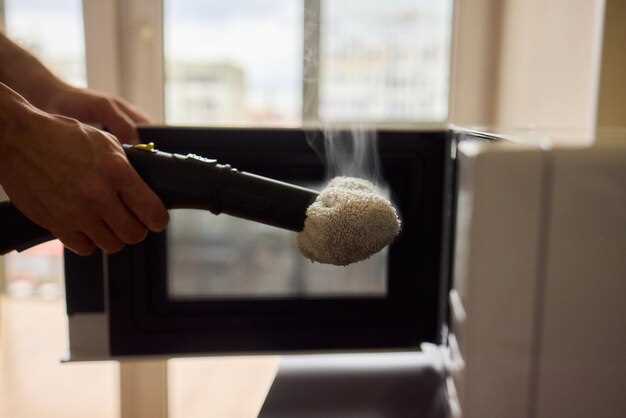
Для качественной чистки вашего Mac используйте специальные инструменты, которые помогут удалить пыль и грязь без риска повреждения устройства.
Щетки с мягкой щетиной идеально подходят для удаления пыли с клавиатуры и вентиляционных решеток. Выбирайте щетки с антистатическим покрытием, чтобы избежать накопления статического электричества.
Салфетки из микрофибры безопасны для экранов и корпусов. Они эффективно удаляют отпечатки пальцев и загрязнения, не оставляя царапин. Убедитесь, что салфетки не содержат абразивных материалов.
Компрессоры с сжатым воздухом помогут удалить пыль из труднодоступных мест, таких как порты и вентиляционные отверстия. Используйте их с осторожностью, чтобы не повредить внутренние компоненты. Держите баллончик вертикально и не приближайте его слишком близко к устройству.
Для достижения наилучших результатов комбинируйте эти инструменты. Начните с щетки, затем протрите поверхность салфеткой, и в завершение используйте компрессор для окончательной очистки.
Регулярная чистка с использованием этих инструментов продлит срок службы вашего Mac и обеспечит его бесперебойную работу.
Безопасность при очистке: отключение и защита устройства
Перед началом очистки обязательно отключите Mac от сети и выключите его. Это предотвратит случайное включение устройства во время работы и защитит вас от электрического удара.
Используйте антистатический браслет, чтобы избежать повреждения внутренних компонентов статическим электричеством. Это особенно важно при работе с внутренними частями, такими как вентиляторы и материнская плата.
Убедитесь, что все инструменты, которые вы используете, чистые и сухие. Избегайте металлических предметов, которые могут поцарапать или повредить поверхности. Лучше всего использовать пластиковые или деревянные инструменты.
При очистке используйте только специальные средства, предназначенные для электроники. Не применяйте жидкости, которые могут повредить внутренние компоненты. Если необходимо, слегка увлажните ткань, но никогда не распыляйте жидкость непосредственно на устройство.
Работайте в хорошо проветриваемом помещении, чтобы избежать накопления пыли и химических паров. Это обеспечит комфорт и безопасность во время процесса очистки.
После завершения очистки дайте устройству полностью высохнуть перед его включением. Это поможет избежать короткого замыкания и других проблем, связанных с влагой.
Подготовка рабочего места и создание условий для чистки
Освободите пространство вокруг ноутбука от лишних предметов, чтобы обеспечить свободный доступ со всех сторон. Уберите чашки, бумаги и мелкие аксессуары, чтобы предотвратить попадание пыли в другие области.
Перенесите устройство на чистую поверхность. Используйте для этого антистатический мат или чистую ткань, чтобы не занести статический заряд и не поцарапать корпус во время работы.
Обеспечьте хорошую вентиляцию. Перед началом работы проветрите помещение и временно отключите источник вентиляции, чтобы пыль не разносилась по всему пространству.
Выберите подходящее освещение. Свет должен быть ярким и равномерным, чтобы было удобно разглядеть мелкие детали и не пропустить пыльные скопления.
Подготовьте инструменты и материалы. Возьмите мягкую кисть или пену для очистки, антистатический воздухосборник или мягкую ткань, а также небольшую емкость с изопропиловым спиртом или специальным средством для чистки техники.
Настройте рабочее место так, чтобы минимизировать риск загрязнения. Расположите все средства в пределах досягаемости и отбросьте отвлекающие предметы, чтобы процесс прошёл быстро и аккуратно без излишней суеты.
Пошаговые техники чистки Mac от пыли: как не навредить устройству

Отключите Mac от сети и выключите его. Это предотвратит случайные повреждения и обеспечит безопасность во время чистки.
Подготовьте необходимые инструменты: мягкую микрофибровую ткань, сжатый воздух, щетку с мягкой щетиной и изопропиловый спирт. Эти материалы помогут удалить пыль, не повредив поверхность.
Начните с внешней части устройства. Протрите корпус и экран мягкой тканью, смоченной в изопропиловом спирте. Избегайте попадания жидкости в порты и отверстия.
Используйте сжатый воздух для удаления пыли из вентиляционных отверстий и клавиатуры. Держите баллончик вертикально и распыляйте воздух на расстоянии 15-20 см, чтобы избежать конденсации.
Для клавиатуры примените щетку с мягкой щетиной. Аккуратно пройдитесь по клавишам, чтобы удалить застрявшую пыль и грязь.
Проверьте порты и разъемы. Если они загрязнены, используйте сжатый воздух, чтобы удалить пыль. Не используйте острые предметы для чистки, чтобы не повредить контакты.
После завершения чистки дайте устройству постоять несколько минут, чтобы убедиться, что все компоненты высохли, прежде чем включать его снова.
Регулярно повторяйте эту процедуру, чтобы поддерживать Mac в чистоте и продлить его срок службы.
Разбор и снятие внешних частей для доступа к внутренним компонентам
Сначала отключите Mac от сети и извлеките все внешние устройства. Используйте подходящую отвертку, чтобы аккуратно снять нижнюю крышку. Обычно это крестовая отвертка, но для некоторых моделей может потребоваться Torx. Обратите внимание на расположение винтов, чтобы не перепутать их при сборке.
После снятия нижней крышки вы получите доступ к внутренним компонентам. Если необходимо очистить вентиляторы и радиаторы, аккуратно отсоедините их от материнской платы. Используйте сжатый воздух для удаления пыли, направляя поток в вентиляционные отверстия. Не держите баллон слишком близко, чтобы избежать конденсации.
Если вы планируете заменить термопасту, аккуратно снимите радиатор с процессора. Очистите старую пасту с помощью изопропилового спирта и ватных палочек. Нанесите новую пасту тонким слоем, чтобы обеспечить хорошую теплопроводность.
После завершения очистки и замены компонентов, установите все обратно в обратном порядке. Убедитесь, что все соединения надежно закреплены, и не забудьте вернуть на место все винты. Проверьте работу устройства перед окончательной сборкой, чтобы убедиться, что все функционирует корректно.
Удаление пыли из вентиляционных отверстий и корпусов
Регулярно очищайте вентиляционные отверстия с помощью мягкой щетки или пылесоса с насадкой для мебели. Это поможет избежать накопления пыли, которая может блокировать поток воздуха и перегревать устройство.
Для очистки корпусов используйте микрофибровую ткань, слегка смоченную в воде или специальном средстве для чистки электроники. Протирайте поверхности аккуратно, чтобы не повредить защитные покрытия.
Не забывайте о труднодоступных местах. Используйте ватные палочки или специальные щетки для удаления пыли из щелей и углов. Это предотвратит накопление грязи и обеспечит более долгую работу устройства.
При необходимости разбирайте корпус для более тщательной очистки. Убедитесь, что устройство отключено от сети, прежде чем приступать к разборке. Следуйте инструкциям производителя, чтобы избежать повреждений.
После завершения очистки проверьте, чтобы все детали были правильно установлены. Это поможет избежать проблем с охлаждением и продлит срок службы вашего устройства.
Чистка внутренней части устройства с помощью специальных средств

Используйте специальные средства для чистки, чтобы безопасно удалить пыль и загрязнения внутри вашего Мак. Выберите аэрозольный баллончик с сжатым воздухом. Направьте струю воздуха в вентиляционные отверстия и порты, чтобы удалить пыль. Держите баллончик вертикально, чтобы избежать попадания жидкости.
Для более тщательной чистки применяйте изопропиловый спирт. Нанесите небольшое количество на микрофибровую ткань и аккуратно протрите внутренние компоненты, такие как материнская плата и вентиляторы. Избегайте попадания жидкости на другие детали.
Также можно использовать специальные чистящие салфетки для электроники. Они безопасны для экранов и других поверхностей. Протирайте экраны и корпуса, чтобы удалить отпечатки и грязь.
Не забывайте о щетках с мягкой щетиной. Они помогут удалить пыль из труднодоступных мест. Используйте их для очистки клавиатуры и портов.
Регулярная чистка с использованием этих средств поможет поддерживать ваш Мак в отличном состоянии и продлить срок службы устройства.
Обратная сборка и проверка работоспособности Mac после процедуры
После завершения чистки аккуратно соберите все компоненты в обратной последовательности, убедившись, что каждая часть надежно зафиксирована. Проверьте, что все винты затянуты без чрезмерного усилия, чтобы не повредить корпус или внутренние детали. При сборке следите за правильным расположением кабелей и разъемов, избегая их перекручивания или искривления.
Когда корпус полностью собран, подключите Mac к электросети и включите устройство. Обратите внимание на стартовые звуки, индикаторы и изображение на экране. В случае появления необычных звуков, мерцания или ошибок, отключите устройство и проверьте соединения еще раз.
Запустите несколько стандартных программ: откройте Finder, запустите Safari или другую браузерную программу, проверьте работу интернет-соединения и скорости. Оцените работу клавиатуры и трекпада, убедитесь, что все порты функционируют корректно, подключая внешние устройства.
Проверьте системные настройки и обновления macOS. Это поможет убедиться, что все драйверы и компоненты функционируют правильно, а система обновлена до последней версии. Выполнение данной процедуры обеспечивает стабильность работы и предупреждает возможные неполадки.
Наблюдайте за температурой устройства и уровнем шума. Если Mac греется или работают вентиляторы с громкостью, превышающей обычную, отключите его и осмотрите внутренние компоненты на предмет неправильного расположения или повреждений из-за неаккуратной сборки.
Только после убедительных проверок и убедившись в исправной работе всех функций, можете считать процедуру завершенной. Постоянное наблюдение за устройством после чистки поможет своевременно выявить возможные неполадки и устранить их.