Держите температуру видеокарты в пределах 70–85°C для стабильной работы. При превышении этого диапазона начинают появляться сбои и сокращается срок службы компонентов. Регулярно следите за показаниями в утилитах вроде MSI Afterburner или HWMonitor, чтобы своевременно выявить опасные пики.
Знание максимальной безопасной температуры помогает правильно подобрать систему охлаждения. Современные GPU обычно работают в диапазоне 70–85°C, при этом многие производители указывают верхнюю границу около 90°C. Однако langdurное использование на пределе укорачивает ресурс и повышает риск перегрева.
Для снижения температуры используйте комбинированные методы охлаждения: качественные вентиляторы, жидкостные системы или даже усиление вентиляции в корпусе. Также важно обеспечить чистоту радиаторов и фильтров, чтобы не допустить скопления пыли, которая существенно снижает эффективность охлаждения.
Определение безопасных границ температуры и мониторинг состояния GPU
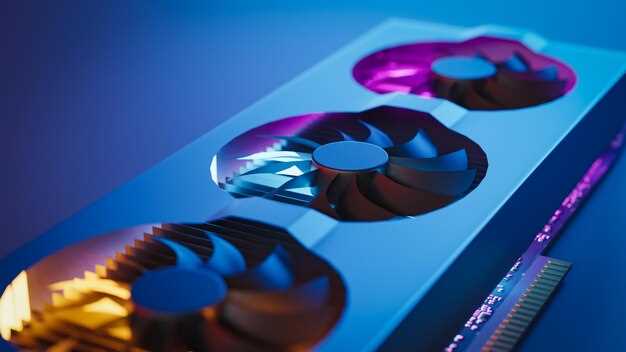
Безопасная температура для большинства графических процессоров (GPU) составляет от 70 до 85 градусов Цельсия. При превышении 85 градусов начинается риск перегрева, что может привести к снижению производительности и повреждению устройства. Для оптимальной работы поддерживайте температуру ниже 80 градусов.
Регулярно проверяйте состояние GPU с помощью программного обеспечения, такого как MSI Afterburner или GPU-Z. Эти инструменты позволяют отслеживать температуру, использование ресурсов и скорость вращения вентиляторов. Настройте уведомления для получения сигналов при достижении критических температур.
Для улучшения охлаждения используйте качественные системы охлаждения, такие как воздушные или жидкостные кулеры. Убедитесь, что в корпусе достаточно вентиляции, а пыль не забивает радиаторы и вентиляторы. Регулярная чистка компонентов поможет поддерживать оптимальную температуру.
Также стоит обратить внимание на термопасту. Замена термопасты каждые 1-2 года может значительно улучшить теплопередачу между GPU и радиатором, что способствует снижению температуры.
Следите за температурой во время интенсивных нагрузок, таких как игры или рендеринг. Если температура превышает 85 градусов, уменьшите нагрузку или увеличьте охлаждение. Это поможет избежать повреждений и продлить срок службы вашего GPU.
| Температура (°C) | Статус |
|---|---|
| до 70 | Нормальная |
| 70-85 | Допустимая |
| 85-90 | Критическая |
| выше 90 | Опасная |
Следуя этим рекомендациям, вы сможете поддерживать GPU в безопасных температурных пределах и продлить его срок службы.
Как определить максимальную температуру для конкретной модели видеокарты
Начинайте с поиска официальных данных на сайте производителя или в документации, которая идет в комплекте с видеокартой. Обычно там указаны допустимые пределы температуры для ключевых компонентов. Многие производители публикуют максимум для GPU в диапазоне 80–85°C.
Используйте программы типа MSI Afterburner, HWMonitor или GPU-Z для мониторинга температуры в реальном времени. Запустите игру или программу, которая нагружает видеокарту максимально, и следите за показаниями. Если температура превышает 80°C, это повод задуматься о системе охлаждения.
Обратите внимание на показатели при стресс-тестах, таких как FurMark или 3DMark, – именно они показывают, насколько видеокарта удерживается в безопасных пределах при высокой нагрузке. После теста запишите максимальную температуру. если она стабильна и не превышает рекомендованные пределы, всё в порядке.
Создайте таблицу с помощью стандартного HTML, чтобы систематизировать данные по вашей видеокарте:
| Модель видеокарты | Рекомендуемый максимум температур (°C) | Текущая максимальная температура при нагрузке (°C) | Источники информации |
|---|---|---|---|
| NVIDIA GeForce RTX 3080 | 83 | 82 | Официальная документация, форумы, тесты в сети |
| AMD Radeon RX 6900 XT | 85 | 83 | Производитель, профильные ресурсы |
Рекомендуется проводить регулярные проверки и сравнивать полученные показатели с тем, что указано в документации вашей видеокарты. Это поможет своевременно заметить отклонения и принять меры по улучшению охлаждения или уменьшению нагрузки.
Инструменты и программы для постоянного отслеживания температуры GPU
Для контроля температуры GPU используйте программы, которые предоставляют точные данные и удобный интерфейс. Рекомендуется обратить внимание на следующие инструменты:
- MSI Afterburner – популярная утилита для разгона и мониторинга. Она отображает температуру, загрузку и скорость вращения вентиляторов в реальном времени.
- HWMonitor – простая в использовании программа, которая показывает температуру всех компонентов системы, включая GPU. Подходит для пользователей, которым нужен базовый мониторинг.
- GPU-Z – специализированный инструмент для видеокарт. Предоставляет детальную информацию о GPU, включая температуру, частоты и использование памяти.
- Open Hardware Monitor – бесплатная программа с открытым исходным кодом. Она отслеживает температуру, напряжение и скорость вентиляторов, поддерживает множество моделей видеокарт.
- Core Temp – хотя в первую очередь предназначена для мониторинга процессоров, она также может отслеживать температуру GPU, если ваша видеокарта поддерживает эту функцию.
Регулярно проверяйте температуру GPU, особенно во время интенсивных нагрузок, таких как игры или рендеринг. Установите уведомления в программах, чтобы получать оповещения при превышении безопасных температурных значений.
Не забывайте о важности хорошей системы охлаждения. Если температура превышает 80°C, рассмотрите возможность улучшения охлаждения или чистки системы от пыли.
Что означает превышение допустимых температур и как реагировать
Превышение допустимых температур GPU сигнализирует о потенциальных проблемах, которые могут привести к повреждению устройства. Если температура превышает 85°C, это может вызвать троттлинг, что снижает производительность. При достижении 90°C и выше риск повреждения компонентов значительно возрастает.
Первое, что нужно сделать, это проверить систему охлаждения. Убедитесь, что вентиляторы работают исправно и нет накопления пыли. Очистка радиаторов и вентиляторов может значительно улучшить теплоотвод.
Следующий шаг – мониторинг температуры с помощью программного обеспечения, такого как MSI Afterburner или HWMonitor. Установите пороговые значения для предупреждений, чтобы заранее реагировать на перегрев.
Если температура продолжает оставаться высокой, рассмотрите возможность улучшения охлаждения. Это может включать установку более мощных вентиляторов, использование жидкостного охлаждения или даже замена термопасты на более качественную.
В случае, если GPU все еще перегревается, стоит проверить настройки разгона. Снижение частот и напряжения может помочь в снижении температуры. Также стоит обратить внимание на общее состояние блока питания, так как недостаточная мощность может привести к перегреву.
Если все вышеперечисленные меры не помогают, возможно, стоит обратиться в сервисный центр для диагностики и ремонта. Игнорирование проблемы может привести к необратимым повреждениям и значительным затратам на восстановление.
Типичные сценарии перегрева и причины их возникновения
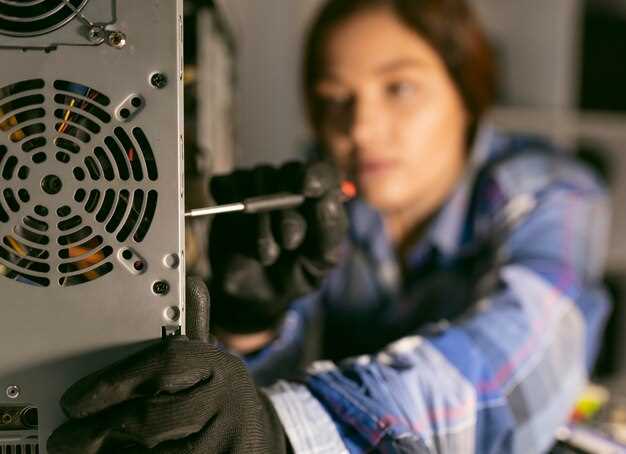
Перегрев GPU часто происходит из-за недостаточного охлаждения. Убедитесь, что вентиляторы работают исправно и не забиты пылью. Регулярная чистка системы охлаждения поможет избежать накопления грязи, которая мешает нормальному воздухообмену.
Неправильная установка или использование термопасты также может привести к перегреву. Проверьте, правильно ли нанесена термопаста между чипом и радиатором. Если она высохла или неправильно распределена, замените её на новую.
Высокие температуры могут возникать при интенсивных нагрузках, таких как игры или рендеринг. В таких случаях стоит рассмотреть возможность увеличения мощности системы охлаждения, например, установив более производительные вентиляторы или водяное охлаждение.
Недостаток вентиляции в корпусе компьютера также способствует перегреву. Убедитесь, что в корпусе достаточно места для циркуляции воздуха. Добавление дополнительных вентиляторов может значительно улучшить ситуацию.
Температура окружающей среды играет важную роль. В жаркие дни или в помещениях с плохой вентиляцией GPU может перегреваться быстрее. Рассмотрите возможность использования кондиционера или дополнительных вентиляторов для улучшения охлаждения.
Неправильные настройки разгона могут привести к перегреву. Если вы разгоняете GPU, следите за температурами и не превышайте безопасные пределы. Используйте специальные программы для мониторинга температуры и производительности.
Методы охлаждения и профилактики перегрева видеокарты
Установите качественный воздушный кулер, обеспечивающий достаточный приток свежего воздуха к GPU, и регулярно очищайте вентиляционные отверстия от пыли, чтобы не допустить снижения эффективности охлаждения.
Используйте термопасту высокого качества, обновляйте её каждые 1-2 года, чтобы обеспечить лучший тепловой контакт между GPU и радиатором.
Настройте пропускную способность вентилятора через специализированное программное обеспечение: увеличьте скорости вращения при повышенных температурах, чтобы снизить тепловой режим видеокарты.
Обеспечьте хорошую циркуляцию воздуха внутри корпуса: расположите кабели аккуратно, чтобы не блокировать вентиляционные отверстия, и используйте дополнительные вентиляторы при необходимости.
Поддерживайте оптимальную температуру в помещении, избегая слишком высокой температуры воздуха, которая способствует перегреву компонентов внутри ПК.
Рассмотрите возможность использования систем жидкостного охлаждения, если стандартные методы не справляются с высокой нагрузкой или температурой GPU, особенно в условиях разгона.
Обратите внимание на установку программных средств, отслеживающих температуру и автоматически отключающих или снижающих производительность GPU при опасных уровнях нагрева.
Использование штатных систем охлаждения: радиаторы и вентиляторы
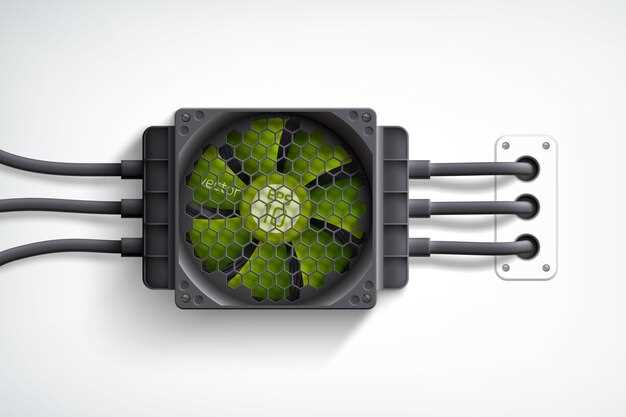
Обеспечьте регулярную очистку вентиляторов и радиаторов от пыли, чтобы поддерживать их эффективность. Пыль значительно снижает теплоотвод и вызывает повышение температуры GPU.
Настраивайте скорость вращения вентиляторов в BIOS или с помощью утилит производителя. Повышение оборотов обеспечит лучшую вентиляцию, особенно под нагрузкой, но учитывайте шумовые раздражители.
Убедитесь, что радиатор плотно прилегает к GPU и правильно закреплен. Не допускайте зазоров, так как это ухудшает теплопередачу. Используйте качественную термопасту для улучшения контакта между чипом и радиатором.
Планируйте оптимальную компоновку корпуса: избегайте перекрестных потоков воздуха, создайте в корпусе циркуляцию холодного воздуха в области GPU. Расположите вентиляторы так, чтобы охлаждение было направлено на горячие зоны.
Следите за температурой во время работы, особенно в играх и при стресс-тестах. Если температура стабильно превышает рекомендуемые пределы (обычно 80-85°C), протестируйте систему охлаждения или рассмотрите возможность установки дополнительных вентиляторов.
Отдавайте предпочтение радиаторам и вентиляторам с высоким КПД. Например, вентиляторы с более крупными лопастями и высоким статическим давлением лучше справляются с продувкой радиаторов и радиаторных решеток.
Работайте в тишине, избегайте излишнего повышения скорости вентиляторов, если не возникает перегрев. Правильная балансировка скорости и температуры сохранит долговечность системы и комфорт во время использования.
Добавление внешних систем жидкостного охлаждения: плюсы и минусы
Внешние системы жидкостного охлаждения обеспечивают значительное снижение температуры GPU, что позволяет улучшить производительность и продлить срок службы компонентов. Они эффективно отводят тепло, что особенно важно при высоких нагрузках.
Плюсы:
1. Улучшенная теплоотдача: Жидкость обладает высокой теплопроводностью, что позволяет быстрее и эффективнее отводить тепло от GPU.
2. Низкий уровень шума: Внешние системы часто работают тише, чем стандартные вентиляторы, что создает более комфортные условия для работы и игр.
3. Эстетика: Многие пользователи ценят внешний вид систем жидкостного охлаждения, которые могут стать стильным дополнением к игровому ПК.
Минусы:
1. Сложность установки: Установка внешней системы требует больше времени и навыков, чем замена стандартного кулера.
2. Стоимость: Такие системы обычно дороже, чем традиционные воздушные кулеры, что может увеличить общий бюджет на сборку.
3. Риск утечек: Хотя современные системы надежны, риск утечек жидкости всегда существует, что может привести к повреждению компонентов.
При выборе внешней системы жидкостного охлаждения важно учитывать как преимущества, так и недостатки. Это поможет сделать осознанный выбор, соответствующий вашим потребностям и бюджету.
Обработка корпуса и настройка потоков воздуха для снижения температуры
Убедитесь, что корпус вашего компьютера имеет достаточное количество вентиляционных отверстий. Это позволит воздуху свободно циркулировать и снизит температуру компонентов. Если отверстия заблокированы, очистите их от пыли и грязи.
Расположите вентиляторы так, чтобы они создавали оптимальный поток воздуха. Обычно рекомендуется устанавливать вентиляторы, которые втягивают воздух спереди и выдувают его сзади. Это создает эффективный поток, который помогает охлаждать GPU и другие компоненты.
Используйте вентиляторы с высоким воздушным потоком. Они обеспечивают лучшее охлаждение, чем модели с низким уровнем шума. Обратите внимание на характеристики вентиляторов, такие как скорость вращения и уровень шума, чтобы найти оптимальный баланс.
Регулярно проверяйте и очищайте вентиляторы от пыли. Загрязненные вентиляторы теряют эффективность и могут привести к перегреву. Используйте сжатый воздух для удаления пыли из вентиляторов и радиаторов.
Рассмотрите возможность установки дополнительных вентиляторов, если в корпусе недостаточно места для циркуляции воздуха. Это может значительно улучшить охлаждение. Также можно использовать вентиляторы с управлением скоростью, чтобы адаптировать охлаждение под текущие нагрузки.
Обратите внимание на расположение компонентов внутри корпуса. Убедитесь, что нет препятствий для потока воздуха. Избегайте слишком плотной укладки кабелей, так как это может затруднить циркуляцию воздуха.
Используйте термопасту для улучшения теплопередачи между GPU и радиатором. Это поможет снизить температуру, особенно если термопаста была нанесена давно или неправильно.
Если возможно, установите корпус в хорошо проветриваемом месте. Избегайте размещения компьютера в закрытых пространствах или рядом с источниками тепла. Это поможет поддерживать оптимальную температуру внутри корпуса.
Советы по размещению компонентов и уходу за системой охлаждения

Размещайте компоненты так, чтобы обеспечить максимальный поток воздуха. Убедитесь, что вентиляторы направлены в правильную сторону: передние должны втягивать воздух, а задние и верхние – выдувать. Это создаст эффективную циркуляцию.
Используйте качественные кабельные менеджеры для упорядочивания проводов. Это не только улучшит внешний вид, но и предотвратит блокировку воздушных потоков. Убедитесь, что кабели не мешают вентиляторам и не создают препятствий для циркуляции воздуха.
Регулярно очищайте систему охлаждения от пыли. Используйте сжатый воздух для удаления загрязнений с вентиляторов и радиаторов. Это поможет поддерживать эффективность охлаждения и снизит риск перегрева.
Следите за температурой компонентов с помощью программного обеспечения. Установите оповещения на критические значения, чтобы вовремя реагировать на возможные проблемы. Это позволит избежать перегрева и продлить срок службы оборудования.
При установке системы водяного охлаждения убедитесь, что радиатор расположен в месте с хорошей вентиляцией. Это обеспечит эффективное рассеивание тепла. Также проверяйте уровень жидкости и состояние шлангов, чтобы избежать утечек.
Используйте термопасту между процессором и кулером. Обновляйте её каждые 1-2 года для поддержания хорошей теплопередачи. Наносите пасту равномерно, чтобы избежать перегрева.
При выборе корпуса учитывайте его размеры и возможности для установки дополнительных вентиляторов. Корпус с хорошей вентиляцией значительно улучшит охлаждение системы.
Регулярно проверяйте работу вентиляторов. Если они издают необычные звуки или работают с перебоями, замените их. Это поможет избежать перегрева и повреждения компонентов.