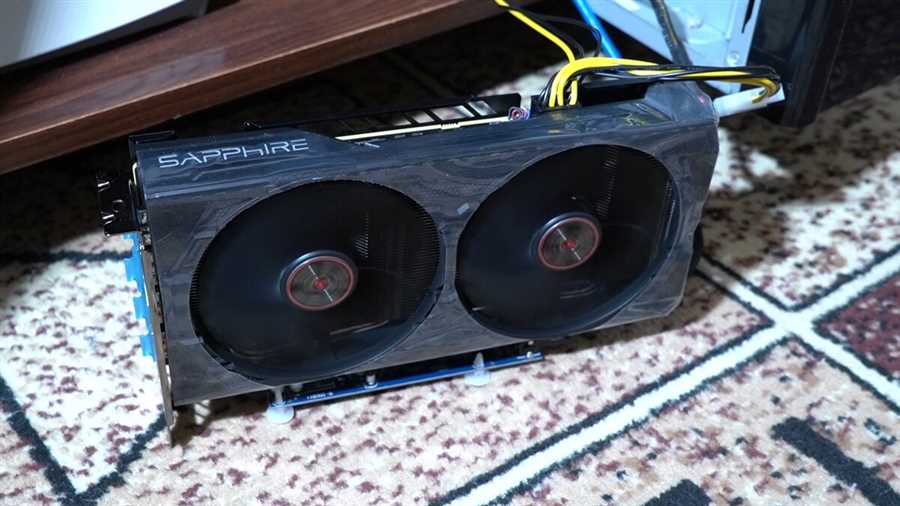
С каждым новым выпуском видеокарт AMD увеличивается не только их производительность, но и объем памяти, что делает их идеальным решением для игровых и профессиональных задач. Однако, чтобы быть уверенным в стабильной работе видеокарты, необходимо время от времени проверять ее память.
К счастью, существуют специальные инструменты, которые помогут вам выполнить тестирование памяти вашей видеокарты AMD. Одним из таких инструментов является программный пакет AMD Radeon Software Adrenalin, который включает в себя утилиту для проверки памяти под названием Memory Diagnostics.
Данная утилита позволяет провести тестирование видеопамяти на наличие ошибок и дефектов. В случае обнаружения проблем, вы сможете принять необходимые меры, которые помогут предотвратить возможные сбои и проблемы при работе с видеокартой AMD.
В этой статье мы расскажем вам, как использовать утилиту Memory Diagnostics для проверки памяти на видеокарте AMD. Перед началом процедуры тестирования следует убедиться, что ваша видеокарта поддерживается этим программным пакетом и что все драйвера установлены и актуальны.
Проверка памяти на видеокарте AMD: методы и инструменты
Память на видеокарте AMD имеет важное значение для нормальной работы графического адаптера. Поэтому регулярная проверка и тестирование памяти становятся неотъемлемыми процедурами для любого пользовательского основного устройства.
Существует несколько методов и инструментов для проверки памяти на видеокарте AMD. Приведем некоторые из них:
1. Использование специализированных программ
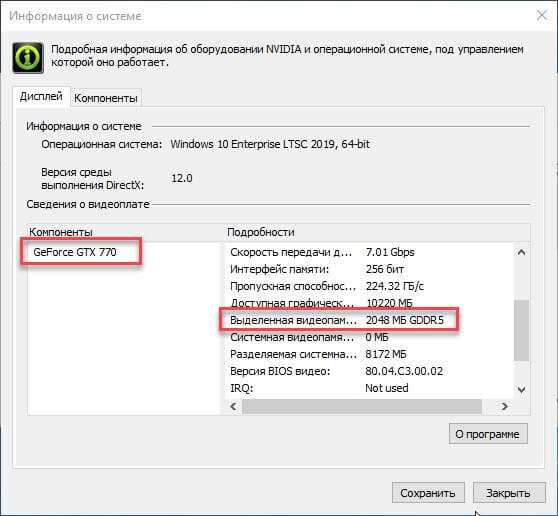
Существует множество программных инструментов для проверки работы памяти на видеокартах AMD. Некоторые из них – GPU-Z и HWInfo. Эти программы предоставляют детальную информацию о видеокарте, включая данные о памяти, и могут быть использованы для обнаружения проблем с памятью на видеокарте.
2. Использование командной строки
Другой способ проверки памяти на видеокарте AMD – использование командной строки. Команды, такие как amdmemtest и memtestCL, могут быть использованы для запуска тестов памяти на видеокарте. Эти тесты проверяют память на наличие ошибок и помогают выявить проблемы.
3. Использование бенчмарков
Бенчмарки, такие как 3DMark и Unigine Heaven, могут быть использованы не только для проверки производительности видеокарты, но и для тестирования памяти. Эти программы запускают различные сценарии, которые нагружают память видеокарты и помогают выявить сбои и ошибки.
Важно отметить, что любой метод и инструмент для проверки памяти на видеокарте AMD должен быть использован с осторожностью и в соответствии с рекомендациями производителя. Также следует помнить, что тестирование памяти на видеокарте может занимать определенное время и нагружать систему, поэтому рекомендуется выполнять такие тесты во время простоя компьютера.
| Метод/Инструмент | Описание |
|---|---|
| Специализированные программы | GPU-Z, HWInfo и другие программы предоставляют информацию о видеокарте и могут быть использованы для проверки работы памяти на видеокарте AMD. |
| Командная строка | Использование командной строки с командами amdmemtest и memtestCL позволит запустить тесты памяти на видеокарте. |
| Бенчмарки | 3DMark, Unigine Heaven и другие бенчмарки могут провести тесты на производительность и память видеокарты. |
Как провести проверку памяти на видеокарте AMD с помощью программы MemTestCL
Шаг 1: Загрузка программы MemTestCL
Для начала необходимо загрузить программу MemTestCL для проведения проверки памяти на видеокарте AMD. Эту программу можно найти на официальном сайте AMD или на других доверенных ресурсах, предоставляющих программное обеспечение для тестирования аппаратного обеспечения.
Шаг 2: Установка и запуск программы
После того, как файл программы MemTestCL будет загружен на ваш компьютер, необходимо его установить и запустить. Следуйте инструкциям на экране для завершения процесса установки.
Шаг 3: Настройка параметров тестирования

После запуска программы MemTestCL появится окно с настройками тестирования. В этом окне вы сможете выбрать необходимые параметры для проверки памяти на видеокарте AMD. Например, вы можете выбрать количество итераций, размер блока памяти и другие параметры.
Рекомендуется выбрать достаточное количество итераций и установить максимальный размер блока памяти для более надежной проверки.
Шаг 4: Запуск тестирования
После настройки параметров тестирования нажмите кнопку Start или Run, чтобы начать проверку памяти на видеокарте AMD. Программа MemTestCL будет выполнять тестирование в заданном режиме и отображать результаты в реальном времени.
Рекомендуется не прерывать тестирование до его окончания, чтобы получить полные и точные результаты.
Шаг 5: Анализ результатов
По завершении тестирования программа MemTestCL выдаст отчет о проверке памяти на видеокарте AMD. Анализируйте результаты и обращайте внимание на любые ошибки, которые могут быть обнаружены.
Если обнаружены ошибки, рекомендуется обратиться к производителю видеокарты AMD или к специалистам по ремонту для дальнейшего решения проблемы.
Проверка памяти на видеокарте AMD с использованием программы MemTestCL является важной процедурой для выявления проблем с графическим процессором. Своевременное обнаружение и устранение этих проблем может помочь в поддержании стабильности и производительности видеокарты AMD.
Ручная проверка памяти на видеокарте AMD с использованием командной строки
С целью установки стабильной работы видеокарты AMD рекомендуется регулярно проверять ее память на наличие ошибок. Для этого можно воспользоваться специализированной утилитой GPU-z или выполнить проверку с помощью командной строки.
Шаг 1: Установка утилиты ROCm
Перед выполнением проверки памяти необходимо установить утилиту ROCm (Radeon Open Compute) на компьютер. ROCm предоставляет набор программных компонентов для работы с графическими процессорами AMD. Установить ROCm можно с официального сайта разработчика.
Шаг 2: Выполнение проверки памяти

После установки ROCm можно приступить к самой проверке памяти на видеокарте AMD. Для этого необходимо открыть командную строку и выполнить следующую команду:
rocm-smi --testmemВажно отметить, что проверка памяти может значительно нагружать видеокарту, поэтому во время выполнения теста рекомендуется закрыть все запущенные программы и сохранить все важные данные.
Таким образом, ручная проверка памяти на видеокарте AMD при помощи командной строки с использованием утилиты ROCm является эффективным способом обнаружения возможных проблем и обеспечения стабильной работы видеокарты.
Тестирование памяти на видеокарте AMD с помощью специализированных программ
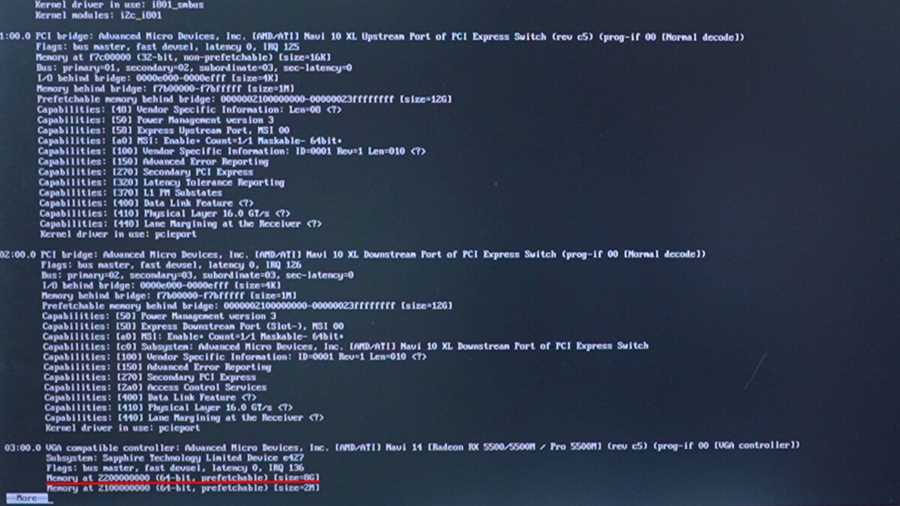
Для того чтобы проверить память на видеокарте AMD, можно использовать специальные программы, которые помогут выявить возможные ошибки и проблемы с видеопамятью. Это важно, так как неисправности памяти могут привести к сбоям, артефактам на экране или даже поломке видеокарты.
Одним из таких программ является MemTestCL. Она предназначена специально для тестирования памяти на видеокарте AMD. Программа запускается из командной строки и проверяет видеопамять на наличие ошибок. Она создает сценарии искусственной нагрузки на память и анализирует результаты тестов. Если программа обнаруживает ошибки, то это может свидетельствовать о проблемах с видеопамятью.
Еще одной популярной программой для проверки памяти на видеокарте AMD является OCCT. Она имеет графический интерфейс и более прост в использовании. Эта программа позволяет протестировать видеопамять на стабильность и надежность. Она проводит различные тесты и регистрирует возможные ошибки или перегревы видеокарты. OCCT также предоставляет дополнительную информацию о видеокарте и ее работе.
Проверка памяти на видеокарте AMD с помощью специализированных программ обеспечивает надежность и стабильность работы графического адаптера. Это важно для игроков и профессионалов, работающих с требовательными графическими приложениями. Пользуйтесь этими программами для регулярной проверки вашей видеокарты и предотвращения возможных неполадок.