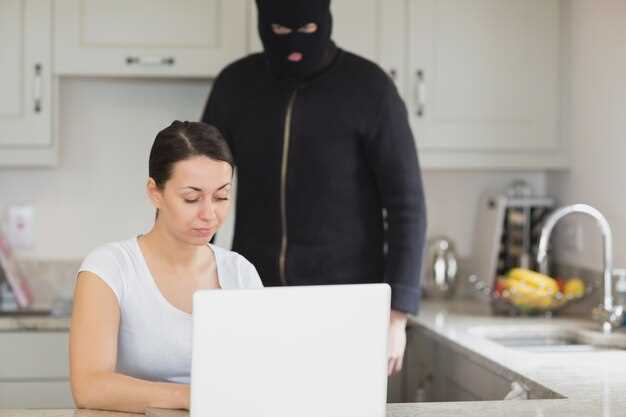
В большинстве случаев попытки получить доступ к чужому компьютеру встречают надежные меры защиты. Однако, задаваясь вопросом о возможности взлома Windows 10, важно разобраться, насколько эти идеи реальны и какие методы используются в практике.
Понимание методов взлома помогает осознать слабые места операционной системы. Например, злоумышленники используют уязвимости в программном обеспечении или социальную инженерию, чтобы обойти стандартные защиты. В этом контексте важно знать, что большинство уязвимостей исправляются обновлениями, а регулярное обновление системы значительно снижает риск.
Безопасность Windows 10 основана на многоуровневой системе защиты: криптозащите данных, управлении правами доступа и системных обновлениях. Поэтому для защиты данных необходимо не только устанавливать обновления, но и использовать сложные пароли, двухфакторную аутентификацию и антивирусные программы.
Избежать потенциальных угроз помогает постоянный мониторинг активности системы и бдительность в отношении подозрительных программ. Понимание особенностей защиты Windows 10 соединяется с практическим подходом к обеспечению безопасности, делая задачи по взлому менее реальными в реальности.
Возможные методы взлома Windows 10 и реальные шансы их реализации

Другой метод – это атаки через социальную инженерию. Злоумышленники могут обманом заставить пользователя раскрыть свои учетные данные. Обучение пользователей основам кибербезопасности и распознаванию фишинговых писем значительно снижает риск успешной атаки.
Эксплуатация уязвимостей системы также представляет собой серьезную угрозу. Регулярные обновления Windows 10 помогают закрыть известные уязвимости. Пользователи должны включить автоматическое обновление, чтобы всегда иметь актуальную версию системы.
Сложные пароли и двухфакторная аутентификация значительно повышают уровень безопасности. Использование длинных и уникальных паролей для каждой учетной записи затрудняет доступ злоумышленникам. Двухфакторная аутентификация добавляет дополнительный уровень защиты, требуя подтверждения входа через мобильное устройство.
Сетевые атаки, такие как перехват трафика, также могут быть использованы для получения доступа к системе. Использование VPN и шифрование данных помогает защитить информацию при передаче по сети.
Использование уязвимостей в системных обновлениях

Обнаружение и эксплуатация уязвимостей в системных обновлениях требует хорошего знания внутренних механизмов Windows 10. Для этого злоумышленники часто ищут ошибки или недоработки в коде обновлений, которые еще не были исправлены разработчиками. Например, уязвимости, связанные с механизмами загрузки обновлений или проверки цифровых подписей, могут позволить выполнить произвольный код или получить доступ к защищенным данным.
Чтобы воспользоваться такими уязвимостями, потенциальный атакующий анализирует прошедшие патчи и исправления, выявляя непрогретые или некомплектные версии компонентов системы. Например, использование ошибок в обработке WSUS или компонентов автоматического обновления Windows позволяет вставить вредоносные файлы, маскируясь под обновления от Microsoft.
Практически все известные случаи эксплойта основаны на обнаруженных в рантайме ошибках, которые до момента патча воспринимались как незначительные либо оставались незамеченными. В качестве меры защиты системных данных рекомендуется проверять целевой ПК на наличие уязвимостей с помощью специализированных сканеров, так как злоумышленники используют их для поиска слабых мест в устаревших версиях Windows 10.
Ключевой аспект – пристальное внимание к своевременности установки всех доступных security-обновлений. Игнорирование или задержка с обновлением увеличивает риск использования известных ошибок и облегчает взлом. В случае обнаружения уязвимости важно активно следить за официальными патчами и быстро внедрять исправления, сводя к минимуму возможности для эксплуатации.
Классические методы социальной инженерии

Зачастую атакующие используют в своей практике методы, основанные на человеческой доверчивости. Например, мошенники могут звонить сотрудникам компании, выдавая себя за техническую поддержку или представителей банка. В ходе таких звонков им удается получить важные данные или доступ к системам.
Преимущественно злоумышленники создают атмосферу срочности, например, сообщая о несанкционированных действиях или необходимости срочно обновить пароли. Это заставляет жертву действовать импульсивно, не проверяя информацию.
Другой популярный способ – рассылка фишинговых писем, имитирующих официальные сообщения. Внутри письма часто размещают ссылки на поддельные сайты, где пользователя просят ввести логины, пароли или данные банковских карт. Успех такой атаки зависит от правдоподобности внешнего вида письма и уважения к форме официальных сообщений.
Также злоумышленники используют социальные сети, чтобы собрать сведения о сотрудниках, их привычках и связях. Эта информация помогает подготовить более точную и убедительную атаку, например, через отправку целевого сообщения или фишинг-кампанию.
| Метод | Особенности | Рекомендации |
|---|---|---|
| Телефонные звонки от лица технической поддержки | Создают ощущение срочности, используют психологическое давление | Проверять подлинность запросов через официальные контакты, не разглашать пароли и доступы по телефону |
| Фишинговые письма | Имитация официальных сообщений, использование поддельных сайтов | Обращать внимание на адрес отправителя, не переходить по ссылкам из непроверенных источников |
| Социальные сети и публичные профили | Сбор информации о сотрудниках и компании | Ограничивать публичное раскрытие информации и обучать сотрудников избегать публикаций, которые могут подтвердить их рабочие детали |
Атаки через сторонние программы и драйверы
Сторонние программы и драйверы представляют собой значительную угрозу для безопасности Windows 10. Злоумышленники часто используют уязвимости в этих компонентах для получения несанкционированного доступа к системе.
Рекомендуется следующее:
- Устанавливайте программы только из проверенных источников. Используйте официальные сайты разработчиков или надежные магазины приложений.
- Регулярно обновляйте программное обеспечение. Обновления часто содержат патчи для уязвимостей, которые могут быть использованы хакерами.
- Используйте антивирусные решения с функцией защиты в реальном времени. Это поможет обнаружить и заблокировать вредоносные программы до их запуска.
- Проверяйте цифровые подписи драйверов. Убедитесь, что драйверы подписаны надежными сертификатами, чтобы избежать установки поддельных версий.
Обратите внимание на разрешения, которые запрашивают сторонние приложения. Если программа требует доступ к системным файлам или сетевым ресурсам без явной необходимости, это может быть признаком вредоносной активности.
Регулярно проводите аудит установленных программ и драйверов. Удаляйте те, которые не используете или вызывают подозрения. Это снизит риск атаки через уязвимости в неактуальных компонентах.
Используйте встроенные средства Windows для защиты системы, такие как Защитник Windows и брандмауэр. Эти инструменты помогут предотвратить несанкционированный доступ и блокировать вредоносные действия.
Следуя этим рекомендациям, вы значительно повысите уровень безопасности вашей системы и снизите вероятность атак через сторонние программы и драйверы.
Влияние слабых паролей и стандартных настроек безопасности
Используйте сложные пароли, состоящие из букв, цифр и специальных символов. Это значительно снижает риск несанкционированного доступа. Например, пароль ‘123456’ легко поддается взлому, тогда как ‘G7!k9@qZ’ требует больше времени для подбора.
Стандартные настройки безопасности часто не обеспечивают должной защиты. Многие пользователи оставляют настройки по умолчанию, что делает систему уязвимой. Измените настройки безопасности, чтобы повысить уровень защиты:
- Отключите удаленный доступ, если он не нужен.
- Включите брандмауэр Windows и настройте его правила.
- Регулярно обновляйте операционную систему и установленные приложения.
Используйте двухфакторную аутентификацию, чтобы добавить дополнительный уровень защиты. Это требует не только пароля, но и кода, отправленного на ваш телефон или электронную почту.
Регулярно проверяйте свои пароли на утечки с помощью специальных сервисов. Если ваш пароль был скомпрометирован, немедленно измените его.
Обучайте себя и других пользователей основам кибербезопасности. Знание о том, как работают атаки, поможет избежать распространенных ошибок.
Взлом через удаленный доступ и уязвимости RDP
Для защиты от атак через удаленный доступ необходимо отключить RDP, если он не используется. Если доступ нужен, настройте его с учетом безопасности: используйте VPN, ограничьте доступ по IP-адресам и включите двухфакторную аутентификацию.
Уязвимости RDP часто становятся целью злоумышленников. Например, уязвимость BlueKeep позволяет выполнять произвольный код на удаленных системах. Регулярно обновляйте операционную систему и устанавливайте патчи для устранения известных уязвимостей.
Используйте сложные пароли и меняйте их регулярно. Применение паролей длиной не менее 12 символов с комбинацией букв, цифр и специальных символов значительно усложняет задачу злоумышленникам.
Мониторинг журналов событий поможет выявить подозрительную активность. Настройте уведомления о неудачных попытках входа и анализируйте их для выявления возможных атак.
Рекомендуется использовать инструменты для защиты от брутфорс-атак, такие как блокировка IP-адресов после нескольких неудачных попыток входа. Это значительно снижает риск несанкционированного доступа.
Обратите внимание на использование сетевых экранов и систем предотвращения вторжений. Они могут помочь в обнаружении и блокировке подозрительных соединений, что добавляет дополнительный уровень защиты.
Защита Windows 10: технические уровни и практика противостояния взлому
Обеспечьте защиту системы, активировав встроенную функцию BitLocker. Шифрование данных на дисках делает практически невозможным использование украденных файлов без ключа восстановления. Настройте автоматическую блокировку экрана при отсутствии активности и используйте сложные пароли, которые сложно подобрать. Многофакторная аутентификация добавляет дополнительный слой защиты, требуя подтверждения входа через мобильные приложения или аппаратные токены.
Используйте Windows Defender, регулярно обновляйте его базы данных и сканируйте систему на наличие угроз. Он обеспечивает надежную защиту от вредоносных программ и подозрительных файлов, активно распознавая современные методы атак. Включите автоматические обновления системы, чтобы устранять уязвимости, обнаруженные в программном обеспечении Microsoft.
Настройте контроль учетных записей (UAC), чтобы ограничить выполнение потенциально опасных действий без вашего согласия. Активно управляйте правами доступа, не предоставляйте административные полномочия программам по умолчанию.
| Меры защиты | Описание |
|---|---|
| BitLocker | Шифрование дисков с автоматической разблокировкой при проверке подлинности пользователя |
| Автоматические обновления Windows | Обеспечивают своевременное устранение уязвимостей и совместимость системы с защитным софтом |
| Многофакторная аутентификация | Использование второго фактора входа для подтверждения личности |
| Windows Defender | Защита от вредоносных программ и постоянный мониторинг системы |
| Контроль учетных записей (UAC) | Поддержка контроля безопасности при изменениях в системе |
Перед использованием сторонних решений убедитесь в их совместимости с Windows 10 и наличием необходимых настроек. Регулярный аудит настроек безопасности, своевременная реакция на предупреждения – ключи к укреплению системы против новых методов взлома. Оставайтесь внимательными к поведения системы и внимательно проверяйте разрешения для программ и служб.
Настройка брандмауэра и решения для блокировки нежелательного доступа
Откройте настройки брандмауэра Windows через Панель управления или через меню ‘Безопасность Windows’.
Перейдите в раздел ‘Дополнительные параметры’, чтобы получить доступ к расширенной конфигурации правил входящих и исходящих подключений.
Создайте правило для блокировки подозрительных IP-адресов или диапазонов. Для этого выберите ‘Создать правило’, выберите тип ‘Для порта’ или ‘Для программы’ и задайте параметры блокировки.
Используйте возможность блокировки по приложению, указав конкретные программы, которые не должны иметь доступа к сети.
Регулярно просматривайте журналы событий брандмауэра, чтобы выявлять попытки нежелательного подключения и своевременно реагировать на них.
Настройте правила по умолчанию: разрешите только необходимые соединения и блокируйте все остальные. Это повысит уровень защиты системы от внешних угроз.
Добавьте правила для ограничения доступа к поставленным серверам или рабочим станциям в локальной сети, чтобы предотвратить внутренние пробои.
Используйте групповые политики для автоматизации процедуры настройки и обеспечения единого уровня безопасности на нескольких машинах.
Настраивайте временные правила для временной блокировки определённых устройств или приложений, например, при подозрительной активности.
Периодически обновляйте правила защиты, исходя из новых угроз или изменений в инфраструктуре, чтобы сохранить актуальный уровень безопасности.
Использование шифрования дисков и двухфакторной аутентификации
Шифрование дисков и двухфакторная аутентификация значительно повышают уровень безопасности вашей системы. Рекомендуется использовать встроенные инструменты Windows 10 для шифрования, такие как BitLocker. Этот инструмент защищает данные на диске, шифруя их, что делает их недоступными без правильного ключа.
Для активации BitLocker выполните следующие шаги:
- Откройте Панель управления.
- Перейдите в раздел ‘Система и безопасность’.
- Выберите ‘Шифрование диска BitLocker’.
- Выберите диск, который хотите зашифровать, и нажмите ‘Включить BitLocker’.
- Следуйте инструкциям на экране для завершения процесса.
После активации BitLocker, создайте резервную копию ключа восстановления. Это поможет восстановить доступ к данным в случае потери пароля.
Двухфакторная аутентификация (2FA) добавляет дополнительный уровень защиты. Она требует не только пароль, но и второй фактор, например, код, отправленный на ваш мобильный телефон. Это значительно усложняет задачу злоумышленникам.
Чтобы настроить 2FA в Windows 10:
- Перейдите в ‘Настройки’ и выберите ‘Учетные записи’.
- Нажмите на ‘Параметры входа’.
- В разделе ‘Двухфакторная аутентификация’ следуйте инструкциям для настройки.
Использование шифрования и двухфакторной аутентификации создает надежный барьер для защиты ваших данных. Эти меры значительно снижают риск несанкционированного доступа и обеспечивают безопасность вашей информации.
Обновление системы и устранение известных уязвимостей

Регулярное обновление Windows 10 обеспечивает устранение известных уязвимостей и повышает уровень безопасности системы. Настройте автоматические обновления, чтобы получать патчи без задержек, снижая риск использования эксплойтов злоумышленниками.
Проверяйте наличие обновлений вручную через раздел ‘Настройки’ > ‘Обновление и безопасность’ > ‘Центр обновления Windows’. Обеспечьте загрузку и установку всех важных обновлений, особенно тех, что исправляют уязвимости в сети и компонентах безопасности.
Обратите внимание на обновления драйверов устройств. Старое или несовместимое программное обеспечение может открыть дополнительные точки атаки. Используйте официальные источники для загрузки драйверов и регулярно их проверяйте.
Рассмотрите внедрение политики обновлений через Microsoft Endpoint Configuration Manager или групповые политики для централизованного контроля. Это поможет своевременно применять критические патчи в организациях с несколькими рабочими станциями.
Используйте встроенные инструменты для сканирования на уязвимости, такие как Windows Defender Security Center, чтобы обнаружить слабые места и устранить их до того, как этим воспользуются злоумышленники.
Не забывайте проводить регулярные резервные копии системы. В случае проникновения или сбоев обновлений возможность быстро восстановить работоспособность значительно сократит время простоя и снизит возможный ущерб.
Обучение пользователя и создание практик безопасного поведения
Регулярно проводите тренинги по распознаванию фишинговых писем и подозрительных ссылок. Обучите сотрудников внимательно проверять адреса отправителей и избегать открытия вложений или перехода по неизвестным ссылкам.
Настраивайте сложные, уникальные пароли для каждого сервиса и мотивируйте использовать менеджеры паролей. Покажите, как правильно создавать фразы, сочетающие разные языки, символы и цифры, чтобы параметры оставались запоминающимися и устойчивыми к взломам.
Обучайте пользоваться двухфакторной аутентификацией в каждой системе, где это возможно. Объясняйте, как это добавляет слой защиты и снижает риск компрометации аккаунтов после утечки паролей.
Настройте автоматические обновления операционной системы и программного обеспечения. Обучите пользователей, что своевременные обновления закрывают уязвимости и помогают сопротивляться современным атакам.
Поощряйте использование виртуальных частных сетей (VPN) при работе с публичными Wi-Fi. Показывайте, что такой подход обеспечивает шифрование данных и усложняет перехват информации злоумышленниками.
Создавайте внутренние инструкции по экстренным действиям при обнаружении подозрительной активности. Обучайте быстро реагировать, сообщать о подозрительных событиях и блокировать доступ к зараженным устройствам, чтобы минимизировать ущерб.
Регулярно проводите аудиты и обучающие тесты, чтобы закреплять навыки и выявлять слабые места. Контролируйте уровень знаний сотрудников и внедряйте поправки в программы обучения в зависимости от изменений угроз.