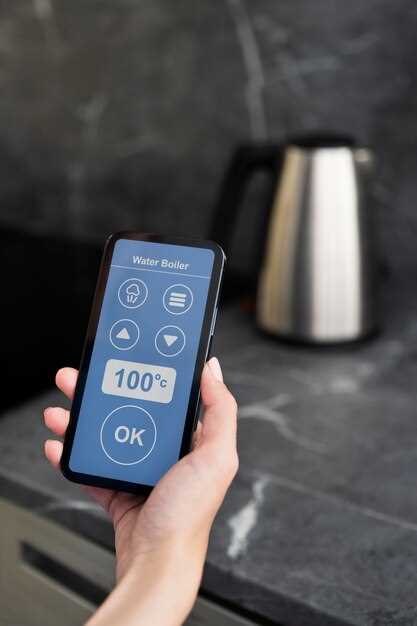
Загружайте и устанавливайте приложение Mi Home Xiaomi на Android из официального магазина приложений и сразу получайте доступ к управлению всеми устройствами в доме. Настроить систему легко благодаря пошаговой инструкции, которая помогает подключить освещение, камеры, розетки и другие гаджеты.
Преимущество использования приложения заключается в его дружелюбном интерфейсе и широком функционале. Мгновенно создавайте сценарии автоматизации, управляя техникой даже вне дома. Возможность синхронизировать устройства с разными режимами и расписаниями делает управление комфортным и гибким.
Обратите внимание, что подключение устройств и настройка уведомлений занимает минимальное время, а настройка русскоязычного интерфейса поможет новичкам быстро освоить все возможности. Воспользуйтесь функциями группового управления и контроля в реальном времени, чтобы всегда быть в курсе ситуации в доме.
Mi Home Xiaomi: бесплатное приложение для управления умным домом на Android на русском
Загрузите приложение Mi Home Xiaomi из Google Play, чтобы начать настройку на русском языке. После установки создайте учетную запись или войдите через существующий аккаунт Xiaomi. В процессе регистрации выберите язык интерфейса – русский, что значительно упростит управление устройствами.
Подключите основные гаджеты, такие как умные лампочки, розетки или датчики, придерживаясь пошаговых инструкций внутри приложения. Оно автоматически обнаружит устройства в вашей сети и предложит их добавить в систему. Для каждого устройства можно задать индивидуальные параметры, например, расписания или сценарии.
Используйте вкладку ‘Устройства’ для быстрого доступа к управлению. Там отображаются все подключенные устройства вместе с их статусами. Нажимая на отдельное устройство, получаете детальные настройки – яркость, цвет ламп, режим работы и другие параметры.
Настраивайте автоматизацию, создавая сценарии, которые активируют устройства при определенных условиях или по расписанию. Например, автоматическое включение света при входе или отключение розетки вечером. Все это удобно делать через раздел ‘Автоматизация’ – он предлагает преднастроенные шаблоны или возможность создавать свои правила.
Интеграция с голосовыми помощниками Google Assistant и Amazon Alexa расширяет возможности управления. Подключите аккаунты в настройках, чтобы управлять техникой голосом, не открывая приложение.
Функционал приложения позволяет обновлять прошивки устройств, а также просматривать историю событий и использование гаджетов. Гибкая система уведомлений поможет не пропустить важные события, например, нарушение безопасности или отключение устройств.
Настройка интерфейса на русском языке делает управление простым и понятным, особенно для новичков. Обновления приложения регулярно расширяют возможности, а поддержка русскоязычных пользователей остается на высоком уровне.
Функциональные возможности приложения Mi Home Xiaomi
Настраивайте автоматические сценарии для регулярной работы устройств, чтобы обеспечить комфорт и экономию энергии. Можете создать сцены, объединяющие работу нескольких гаджетов, например, при заходе домой или уходе, чтобы одновременно включались освещение, кондиционер и другие приборы.
Используйте функцию дистанционного управления, чтобы контролировать устройства в любой точке через смартфон. Это особенно удобно при необходимости проверить состояние гаджетов или скорректировать их работу в момент отсутствия дома.
Настраивайте уведомления, чтобы быть информированными о состоянии устройств. Получайте сообщения о необходимости заменить фильтр, о внезапных отклонениях в работе или о необходимости проведения профилактических работ.
Обновляйте прошивки устройств напрямую из приложения, что позволяет улучшать их работу и получать новые функции без дополнительных затрат. Интуитивно понятный интерфейс делает управление максимально простым, даже если вы впервые работаете с умным домом.
Ручное и автоматическое управление производится через удобные панели, позволяющие видеть все подключённые гаджеты и их текущий статус. Возможности настройки позволяют фильтровать устройства по комнатам, типам или сценам для быстрого доступа.
Облачное хранение настроек обеспечивает сохранение всех сценариев и параметров, что облегчает их восстановление при необходимости или при смене устройства. Встроенные инструменты помогают диагностировать неисправности и быстро находить решения.
Управление всеми устройствами Xiaomi в одном приложении
Группируйте устройства по типам или комнатам для упрощения контроля. Например, создавайте группы ‘Гостиная’ или ‘Кухня’, объединяя в них лампы, розетки и камеры.
Используйте единую панель для настройки сценариев. Устанавливайте автоматические действия, например, включение света при входе или отключение устройств в определённое время.
Настраивайте уведомления для каждого устройства или группы. Получайте оповещения о состоянии устройства, его срабатываниях или ошибках.
Интегрируйте устройства через стандартные протоколы, такие как Zigbee или Wi-Fi, чтобы управлять всеми гаджетами одновременно. Это позволяет отслеживать их состояние и задавать условия для автоматизации.
Обновляйте прошивки устройств прямо через приложение. Благодаря этому все гаджеты работают с последними возможностями и исправлениями.
Используйте функцию поиска устройств в приложении, чтобы быстро найти потерянные или неактивные гаджеты. Это особенно удобно при большом числе подключённых устройств.
Добавляйте новые устройства по мере расширения умного дома – приложение позволяет легко масштабировать систему без переключения между разными приложениями. Управление всеми гаджетами в одном месте обеспечивает удобство и контроль.»
Настройка автоматических сценариев и таймеров
Используйте условные блоки для более сложных сценариев. Например, если температура выше определенного порога и время – определенное, включайте охлаждение. Настройте действия для каждого блока, чтобы выполнить последовательность команд или отключить устройства при условии отсутствия пользователей в доме.
Таймеры позволяют запускать сценарии через заданное время. После создания сценария выберите его и укажите задержку запуска – например, включение увлажнителя через 30 минут после выключения осветителя. Можно настроить повторные акции с определенной периодичностью, чтобы автоматизировать ежедневные задачи.
Объединяйте сценарии в цепочки, чтобы последовательности были сложнее и более полезными. Используйте условные переключатели или временные параметры, чтобы обеспечить гибкость. Также не забывайте проверять работоспособность сценариев, чтобы избежать нежелательного поведения устройств.
Мониторинг состояния устройств в реальном времени
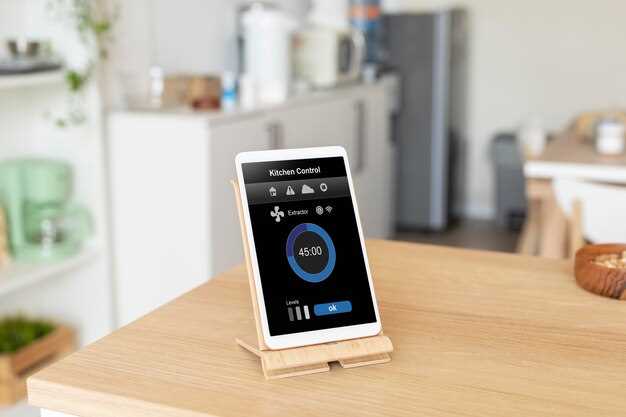
Используйте раздел мониторинга в приложении Mi Home для отслеживания работы устройств в реальном времени. Для этого откройте вкладку ‘Устройства’ и выберите нужное устройство. На экране отображаются текущие показатели, такие как температура, влажность, уровень заряда батареи или статус работы.
Раздел обновляется автоматически каждые несколько секунд, что помогает моментально заметить изменение состояния устройства. Например, при использовании умных светильников можно быстро увидеть, включены ли они и мобильное ли управление активировано.
Обратите внимание на панель уведомлений и индикаторы. В случае с неисправностью или сбоями система сразу выдаст предупреждение. Это ускорит реагирование, позволяют своевременно выполнить настройку или заменить расходные материалы.
Для более детальной информации используйте вкладку ‘Подробные данные’. Там отображаются графики работы, температура или другие параметры. Это особенно полезно при контроле работы устройств, таких как системы кондиционирования или охранные датчики.
Выбирайте устройства, чье состояние нужно контролировать, добавляя их в раздел избранных или устанавливая специальные оповещения. Это позволит получать своевременную информацию без постоянного разбора всей панели.
| Действие | Результат |
|---|---|
| Откройте вкладку ‘Устройства’ | Получите список подключенных устройств |
| Выберите нужное устройство | Перейдёте к мониторинговой информации |
| Обратите внимание на текущие показатели | Моментально увидите состояние |
| Включите уведомления о сбоях | Получите предупреждение о неисправностях |
Получение уведомлений и оповещений о событиях
Для настройки уведомлений в приложении Mi Home Xiaomi откройте меню управления устройства и выберите раздел ‘Настройки’. Там найдите пункт ‘Уведомления’ и активируйте его, чтобы получать оповещения о важных событиях в доме.
Используйте раздел ‘Правила автоматизации’, чтобы создать триггеры, при которых отправляются уведомления. Например, установите оповещение при срабатывании датчика движения или открытии двери. В настройках каждого условия укажите предпочитаемый способ получения уведомлений – через пуш-уведомление или на e-mail.
Настраивайте громкость и стиль звука оповещений, чтобы быстро отличать важные сообщения. Для этого перейдите в раздел ‘Настройки уведомлений’ на устройстве или в приложении, выберите эффект звука или вибрацию.
Для своевременного реагирования стоит задать предельно конкретные параметры – например, получать уведомление только при низком заряде батареи или при сбое подключения устройства. Это помогает своевременно выявлять и устранять проблемы.
Многие уведомления можно отключать для отдельных устройств или групп, что позволяет избежать лишних сообщений. Используйте функцию ‘Группировка’ для объединения нескольких устройств и получения комплексных оповещений о состоянии всей системы.
Как скачать и установить Mi Home Xiaomi на Android на русском языке
Перейдите в Google Play Маркет и найдите приложение Mi Home Xiaomi. Если приложение недоступно в вашем регионе, подключите VPN с настройками на Россию или другие страны, где приложение доступно.
Используйте поисковую строку, введите ‘Mi Home Xiaomi’ и выберите официальное приложение от Xiaomi Inc. Нажмите кнопку ‘Установить’.
Если связь с интернетом нестабильная, скачайте APK-файл приложения с проверенного источника, например, с сайта APKMirror. Убедитесь, что у вас включена опция установки приложений из неизвестных источников в настройках устройства.
Для этого перейдите в раздел ‘Настройки’ > ‘Безопасность’ или ‘Приложения и уведомления’ > ‘Установка приложений’ и активируйте разрешение для загрузки из неизвестных источников.
После загрузки APK-файла откройте его и следуйте инструкциям на экране для завершения установки. Обратите внимание, что после установки потребуется разрешить приложению доступ к файлам и сети.
Запустите установленное приложение, выберите язык интерфейса – русский – в настройках внутри программы. Далее войдите в учетную запись Xiaomi или создайте новую, чтобы управлять устройствами умного дома.
Пошаговая инструкция загрузки из официального источника
Откройте веб-браузер и перейдите на официальный сайт Xiaomi или в официальный магазин приложений Google Play.
Введите в поисковую строку – Mi Home Xiaomi или приложение для управления умным домом Xiaomi.
Найдите в списке результатов приложение с названием Mi Home, обратите внимание на разработчика – должно стоять Xiaomi Corporation.
Кликните на название приложения, чтобы перейти на страницу описания.
На странице найдите кнопку Установить. Перед началом установки убедитесь, что ваше устройство подключено к интернету, и есть свободное место на диске.
Нажмите кнопку Установить и дождитесь завершения загрузки и автоматической установки приложения.
После окончания установки появитсяконечно иконка приложения в списке установленных программ. Запустите его.
При первом запуске приложение может запросить разрешения для доступа к функциям устройства – подтвердите их, чтобы обеспечить полноценную работу с умным домом.
Используйте официальный источник, чтобы избежать установки вредоносных программ и гарантировать безопасность данных.
Настройка языка интерфейса на русский
Откройте приложение Mi Home и перейдите в раздел ‘Настройки’ через иконку профиля в верхнем правом углу экрана.
В меню найдите пункт ‘Язык интерфейса’ и выберите его.
Из предложенного списка выберите ‘Русский’. После этого интерфейс переключится на выбранный язык.
Если изменения не применяются сразу, перезапустите приложение, чтобы обновления вступили в силу.
Обратите внимание, что некоторые элементы могут не сразу отображать перевод из-за загрузки данных. В таком случае перезайдите в приложение через несколько минут.
Обновление приложения до последней версии
Для поддержания стабильной работы и получения новых функций рекомендуется регулярно проверять наличие обновлений.
Откройте Google Play Маркет, перейдите в раздел «Мои приложения и игры» и найдите приложение «Mi Home Xiaomi». Если рядом отображается кнопка «Обновить», нажмите ее. Обновление автоматически скачает и установит последнюю версию программы, заменив устаревшую.
Также можно включить автоматические обновления, чтобы не заботиться о ручной проверке. Зайдите в настройки Google Play и активируйте пункт «Автообновление приложений». Это обеспечит своевременное получение новых функций и исправлений ошибок.
Перед началом обновления убедитесь, что устройство подключено к стабильной сети Wi-Fi. Это ускорит процесс и избавит от возможных ошибок при скачивании.
Если возникнут затруднения или обновление не происходит автоматически, скачайте APK-файл последней версии с официального сайта Xiaomi или доверенного источника и установите его вручную, предварительно удалив старую версию. В таком случае, не забудьте включить разрешение на установку приложений из неизвестных источников.
Советы по разрешениям и безопасности при установке
Перед установкой приложения Mi Home Xiaomi отключите все разрешения, которые не нужны для базовой работы приложения, особенно доступ к камерам, микрофону и местоположению. Такие разрешения могут открывать лишние каналы для потенциальных угроз, если приложение получит доступ к большему, чем требуется.
Проверьте права доступа в настройках устройства. В разделе ‘Приложения’ найдите Mi Home и убедитесь, что разрешения предоставлены только на те функции, которые явно указаны в инструкции. Не соглашайтесь на автоматическое предоставление всех разрешений при установке.
Если приложение запрашивает разрешения на управление сторонними сервисами или интеграцию с другими приложениями, оцените необходимость. Отключите или удалите разрешения, если они кажутся избыточными и не связаны с управлением умным домом.
Создайте отдельный аккаунт для умного дома, избегая использования основного аккаунта с личной или финансовой информацией. Такой подход снизит риски доступа к вашим данным в случае взлома или утечки.
Обновляйте операционную систему и приложение регулярно. Обновленные версии устраняют известные уязвимости и повышают общую безопасность системы.
| Рекомендуемое действие | Что сделать |
|---|---|
| Контроль разрешений | Проверьте и ограничьте доступ к функциям в настройках устройства |
| Настройка учетной записи | Создайте отдельную учетную запись для управления умным домом |
| Обновление ПО | Регулярно устанавливайте обновления системы и приложения |
| Обоснованность разрешений | Запрашивайте только те разрешения, которые реально нужны для работы |
| Информация о доступе | Оценивайте необходимость доступа приложению к данным и функциям устройства |
Решение возможных ошибок установки
Для устранения ошибок при установке Mi Home Xiaomi попробуйте сначала перезагрузить устройство и повторить попытку. Иногда несовместимость с текущей версией Android вызывает сбои. Проверьте, что версия приложения соответствует требованиям, указанным в магазине Google Play.
Если возникла проблема с загрузкой файла, убедитесь, что в настройках устройства разрешена установка приложений из неизвестных источников. Для этого откройте раздел «Безопасность», найдите пункт «Неизвестные источники» и активируйте его.
При возникновении ошибок при подключении к Wi-Fi отключите VPN или другие активные сети, которые могут мешать соединению. Также рекомендуется отключить и снова включить Wi-Fi, чтобы устранить возможные сбои связи.
Если установка прервается или завершается с ошибкой, удалите старую версию приложения, очистите кэш Google Play или файлы загрузки. В настройках перейдите в раздел «Приложения», выберите Mi Home и очистите кэш, а затем попробуйте установить заново.
Для случаев, когда приложение после установки не запускается, проверьте наличие обновлений для системы Android. Обновленная ОС обеспечивает лучшую совместимость и стабильность работы. Также убедитесь, что есть достаточно свободного места для установки и работы программы.
Если проблема связана с авторизацией или входом в аккаунт, попробуйте восстановить пароль через официальный сайт Xiaomi, или зайдите в приложение через другую учетную запись. Иногда помогает удаление и повторная регистрация аккаунта для устранения конфликта.
Проверяйте наличие прав доступа: подключение к микрофону, местоположению и разрешений на работу с сетью. Это часто помогает решить ошибки работы приложения после установки.