
Загрузите приложение Альфа-Клик и создайте учетную запись, чтобы получить доступ ко всем функциям мобильного банка. Приложение доступно для iOS и Android, что позволяет легко управлять финансами с любого устройства. После регистрации вы сможете быстро проверять баланс, совершать переводы и оплачивать услуги.
Преимущества Альфа-Клик включают в себя возможность мгновенных переводов между счетами, оплату товаров и услуг без комиссии, а также доступ к кредитным продуктам прямо из приложения. Используйте функцию ‘Умные платежи’, чтобы автоматизировать регулярные расходы и не забывать о важных платежах.
Для повышения безопасности используйте двухфакторную аутентификацию и регулярно обновляйте пароль. Обратите внимание на раздел ‘Аналитика’, который поможет отслеживать ваши расходы и планировать бюджет. Это позволит вам лучше контролировать финансовые потоки и принимать обоснованные решения.
Не забывайте о возможности настройки уведомлений. Это поможет вам быть в курсе всех транзакций и избежать неожиданных расходов. Альфа-Клик предлагает интуитивно понятный интерфейс, что делает его удобным для пользователей любого уровня.
Основные функции и пошаговая инструкция по использованию
Для начала загрузите приложение Альфа-Клик из магазина приложений на вашем смартфоне. После установки откройте его и выполните вход, используя свои учетные данные. Если у вас еще нет аккаунта, зарегистрируйтесь, следуя инструкциям на экране.
Основные функции приложения включают:
| Функция | Описание |
|---|---|
| Переводы | Отправляйте и получайте деньги между счетами и другим пользователям. |
| Оплата услуг | Оплачивайте коммунальные услуги, штрафы и другие платежи. |
| Управление картами | Просматривайте баланс, блокируйте и разблокируйте карты. |
| Кредиты и вклады | Следите за состоянием кредитов и вкладов, оформляйте новые. |
| Инвестиции | Управляйте своими инвестициями и следите за их доходностью. |
Для выполнения перевода:
- Выберите раздел ‘Переводы’.
- Укажите сумму и выберите получателя из списка контактов или введите номер карты.
- Подтвердите операцию, введя код из SMS.
Чтобы оплатить услуги:
- Перейдите в раздел ‘Оплата услуг’.
- Выберите нужную категорию и введите данные для оплаты.
- Подтвердите платеж, введя код из SMS.
Для управления картами:
- Откройте раздел ‘Карты’.
- Выберите карту, которую хотите заблокировать или разблокировать.
- Нажмите на соответствующую кнопку и подтвердите действие.
Следуя этим шагам, вы сможете легко и быстро использовать все функции Альфа-Клик. Приложение интуитивно понятно, что делает его удобным для пользователей любого уровня.
Регистрация и вход в систему: что нужно знать новичкам

Для регистрации в мобильном банке Альфа-Клик скачайте приложение из App Store или Google Play. После установки откройте приложение и выберите опцию ‘Регистрация’. Вам потребуется ввести номер телефона, который будет использоваться для связи с банком.
После ввода номера получите SMS с кодом подтверждения. Введите этот код в соответствующее поле. Далее создайте надежный пароль, который будет содержать как минимум 8 символов, включая буквы и цифры.
Если у вас уже есть карта Альфа-Банка, выберите опцию ‘Вход по карте’. Введите номер карты и пароль. Если вы забыли пароль, воспользуйтесь функцией восстановления, следуя инструкциям на экране.
После успешной регистрации или входа вы сможете настроить приложение под свои нужды. Рекомендуется активировать двухфакторную аутентификацию для повышения безопасности. Это добавит дополнительный уровень защиты при входе в систему.
Не забудьте ознакомиться с интерфейсом приложения. Вкладки ‘Баланс’, ‘Переводы’ и ‘История операций’ помогут вам быстро находить нужную информацию. Если возникнут вопросы, воспользуйтесь разделом ‘Помощь’ в приложении.
Как подключить и настроить мобильный банк через приложение
Скачайте приложение Альфа-Банк из App Store или Google Play. Установите его на устройство и откройте.
На главном экране выберите опцию ‘Регистрация’. Введите номер телефона, связанный с вашим банковским счетом, и нажмите ‘Продолжить’. Вам придет SMS с кодом подтверждения. Введите его в соответствующее поле.
После подтверждения номера создайте пароль для входа. Он должен содержать не менее 6 символов, включая буквы и цифры. Запомните его, так как он понадобится для доступа к приложению.
Теперь настройте безопасность. Включите биометрическую аутентификацию, если ваше устройство поддерживает эту функцию. Это упростит доступ к приложению.
Перейдите в раздел ‘Настройки’ и выберите ‘Управление картами’. Здесь вы можете добавить свои банковские карты. Нажмите ‘Добавить карту’, введите данные карты и подтвердите операцию.
Для активации мобильного банка перейдите в раздел ‘Услуги’. Найдите опцию ‘Мобильный банк’ и следуйте инструкциям на экране. Вам может понадобиться подтвердить действия через SMS.
После активации мобильного банка настройте уведомления. В разделе ‘Настройки’ выберите ‘Уведомления’ и установите параметры, которые вам подходят. Это поможет отслеживать транзакции и получать важные сообщения.
Проверьте доступные функции: переводы, оплата услуг, просмотр баланса и истории операций. Ознакомьтесь с интерфейсом, чтобы быстро находить нужные разделы.
Регулярно обновляйте приложение, чтобы использовать все новые функции и улучшения. Это обеспечит безопасность и стабильность работы.
Обзор интерфейса: где искать необходимые функции
Начинайте с главного экрана: он содержит основные разделы, такие как ‘Переводы’, ‘Оплата услуг’, ‘Мои карты’. Эти пункты расположены в нижней части экрана в виде ярких иконок, что облегчает быстрый доступ.
Обратите внимание на боковое меню – оно открывается свайпом вправо или нажатием на иконку в верхнем левом углу. В нем скрыты дополнительные функции, включая настройки уведомлений, историю операций и сервисы поддержки.
Заметьте вкладку ‘Главное меню’ – она находится в верхней части экрана или через кнопку в центре навигационной панели. Там собраны все разделы, сгруппированные по категориям, например, переводы, платежи, кредиты. Это позволяет быстро ориентироваться при необходимости выполнить конкретную операцию.
Чтобы найти функцию, как фиксировать платеж, используйте строку поиска – она расположена в верхней части меню. Введите нужное слово, и система предложит подходящие варианты – быстро и без лишних кликов.
Для выполнения более сложных задач, например, подключения автоплатежа или настройки лимитов, перейдите в раздел ‘Настройки’ – он обычно выделен отдельной иконкой или находится в боковом меню.
Обратите внимание на баннеры и подсказки внутри приложения, они подсказывают о новых возможностях или специальных предложениях, что помогает оставаться в курсе и быстро находить интересующие функции.
Советы по безопасному использованию и защите данных
Используйте сложные пароли, сочетая буквы, цифры и специальные символы, и обновляйте их каждые 2-3 месяца. Не используйте один и тот же пароль на разных платформах.
Включайте двухфакторную аутентификацию, если она доступна. Это добавит дополнительный слой защиты, требуя подтверждение входа через SMS или специальные приложения.
Ограничьте доступ к мобильному устройству с помощью блокировки паролем или биометрическими данными: отпечатком пальца или распознаванием лица. Не оставляйте телефон без внимания в общественных местах.
Не передавайте свои учетные данные третьим лицам и не сохраняйте их в незашищенных файлах или заметках. Используйте менеджеры паролей для безопасного хранения информации.
Обновляйте приложение «Альфа-Клик» только с официальных ресурсов или через встроенные обновления в магазине приложений. Не устанавливайте файлы с сомнительных сайтов.
Обратите внимание на разрешения, запрашиваемые приложением. Отключайте те, что не нужны для выполнения основных функций, чтобы минимизировать сбор личных данных.
Не переходите по подозрительным ссылкам или вложениям в SMS и электронной почте. Мошенники часто используют такие способы для получения доступа к данным.
Настраивайте регулярные проверки баланса и транзакций через мобильный банк. Немедленно сообщайте банку о любой подозрительной активности.
Защищайте устройство от вирусов и вредоносных программ с помощью антивирусных программ и системных обновлений. Это поможет предотвратить взлом или установку злоумышленных приложений.
Как выполнить транзакцию: перевод средств, оплата услуг
Для перевода денег или оплаты услуг откройте раздел ‘Переводы/Оплата’ в мобильном приложении Альфа-Клик. Выберите тип операции: перевод другому человеку, оплату коммунальных услуг или других сервисов. Введите номер карты, номера счета или данные получателя, если это необходимо, а также сумму и валюту транзакции. Убедитесь, что все поля заполнены правильно, чтобы избежать ошибок.
После проверки данных нажмите кнопку ‘Подтвердить’. В большинстве случаев для подтверждения операции потребуется ввести одноразовый код, полученный по SMS, или воспользоваться биометрическими данными, если они настроены. Это обеспечивает безопасность транзакции и подтверждает ваше согласие на выполнение перевода или оплаты.
Обратите внимание, что при переводе средств на карты других банков сумма может дойти с задержкой до нескольких минут, а при оплате услуг – моментально. Перед подтверждением убедитесь, что введенные данные точно соответствуют реквизитам получателя, чтобы избежать ошибок или отправки средств не тому человеку.
Настройка уведомлений и автоматических платежей
Чтобы не пропустить важные операции, активируйте уведомления о входящих и исходящих платежах прямо в приложении. Перейдите в раздел ‘Настройки’ и выберите ‘Уведомления’, где можно выбрать типы оповещений: по SMS, email или внутри приложения. Уделите особое внимание уведомлениям о списаниях и поступлениях, чтобы быстро реагировать на любые изменения.
Автоматические платежи позволяют не думать каждый месяц о пополнении счета или оплате услуг. Для их настройки выберите в меню соответствующую вкладку и добавьте нужные реквизиты. Введите сумму и дату списания, после чего система будет автоматически выполнять оплату в заданное время. Это подходит для регулярных платежей по коммунальным услугам, мобильной связи или кредитам.
Обязательно укажите правильную сумму и дату, чтобы избежать ошибок. После настройки автоматические платежи можно отменить или изменить в любой момент через приложение. Воспользуйтесь функцией ‘Обзор автоматических платежей’, чтобы контролировать все запланированные операции и своевременно вносить корректировки.
Для повышения безопасности активируйте двухфакторную аутентификацию и настройте уведомления о входах в аккаунт. Это поможет своевременно обнаружить несанкционированный доступ и защитить свои средства.
Преимущества использования Альфа-Клик и практические рекомендации

Используйте мобильное приложение Альфа-Клик для управления финансами в любое время и в любом месте. Приложение позволяет быстро проверять баланс, совершать переводы и оплачивать услуги без лишних усилий.
Обратите внимание на функцию мгновенных уведомлений. Она поможет вам отслеживать все транзакции в реальном времени, что значительно упрощает контроль за расходами. Настройте уведомления по своему усмотрению, чтобы получать только важные для вас сообщения.
Пользуйтесь функцией автоплатежей для регулярных счетов. Это избавит вас от необходимости помнить о сроках платежей и поможет избежать штрафов. Просто настройте автоплатеж один раз, и система будет автоматически списывать нужные суммы.
Не забывайте про безопасность. Включите двухфакторную аутентификацию для дополнительной защиты вашего аккаунта. Это значительно снизит риск несанкционированного доступа к вашим финансам.
Для удобства используйте функцию сканирования QR-кодов при оплате товаров и услуг. Это ускоряет процесс и минимизирует вероятность ошибок при вводе данных.
Рекомендуется регулярно проверять раздел ‘Анализ расходов’. Он поможет вам увидеть, на что уходит большая часть бюджета, и скорректировать свои траты. Это полезный инструмент для планирования финансов.
| Функция | Преимущества |
|---|---|
| Мгновенные уведомления | Контроль транзакций в реальном времени |
| Автоплатежи | Избежание штрафов за просрочку |
| Двухфакторная аутентификация | Дополнительная защита аккаунта |
| Сканирование QR-кодов | Ускорение процесса оплаты |
| Анализ расходов | Оптимизация бюджета |
Следуя этим рекомендациям, вы сможете максимально эффективно использовать Альфа-Клик для управления своими финансами. Приложение предлагает множество возможностей, которые делают финансовые операции простыми и удобными.
Плюсы мобильного банка для ежедневных операций

Мобильный банк Альфа-Клик позволяет быстро и удобно управлять финансами. С помощью приложения вы можете осуществлять переводы между счетами за считанные секунды. Просто выберите нужный счет и укажите сумму – все остальное сделает система.
Оплата товаров и услуг становится проще. Сканируйте QR-коды в магазинах или используйте NFC для бесконтактных платежей. Это экономит время и избавляет от необходимости носить наличные.
Контроль расходов доступен в любое время. Приложение предоставляет подробную статистику по вашим тратам, что помогает лучше планировать бюджет. Вы можете установить лимиты на определенные категории расходов, что способствует более разумному расходованию средств.
Безопасность операций на высоком уровне. Мобильный банк использует многоуровенную аутентификацию и шифрование данных, что защищает ваши финансы от мошенничества. Вы можете быстро заблокировать карту в случае утери через приложение.
Удобство в управлении кредитами и депозитами. Вы можете следить за состоянием своих кредитов, погашать их и открывать новые депозиты прямо из приложения. Это позволяет избежать лишних визитов в банк.
Получение уведомлений о транзакциях помогает оставаться в курсе всех операций. Вы всегда будете знать, когда поступили деньги или когда была совершена покупка, что добавляет уверенности в управлении финансами.
Мобильный банк Альфа-Клик – это ваш надежный помощник в повседневных финансовых вопросах. Используйте его возможности для упрощения своей жизни и повышения финансовой грамотности.
Как уменьшить риски мошенничества и обеспечить безопасность
Регулярно обновляйте пароль для доступа к мобильному банку. Используйте комбинацию букв, цифр и специальных символов. Это значительно усложнит задачу мошенникам.
Включите двухфакторную аутентификацию. Это добавит дополнительный уровень защиты, требуя подтверждения входа через SMS или приложение.
Не используйте общедоступные Wi-Fi сети для доступа к банковским услугам. Лучше подключайтесь к защищённым сетям или используйте мобильный интернет.
Следите за уведомлениями о транзакциях. Настройте оповещения о каждой операции, чтобы быстро реагировать на подозрительные действия.
Регулярно проверяйте выписки по счету. Сравнивайте их с вашими расходами, чтобы выявить несанкционированные списания.
Не переходите по ссылкам из подозрительных писем или сообщений. Мошенники часто используют фишинг для получения доступа к вашим данным.
Установите антивирусное программное обеспечение на ваше устройство. Это поможет защитить его от вредоносных программ и вирусов.
Обратите внимание на приложения, которые вы устанавливаете. Загружайте их только из официальных магазинов, таких как Google Play или App Store.
Если вы заметили что-то подозрительное, немедленно свяжитесь с банком. Быстрая реакция может предотвратить финансовые потери.
| Рекомендация | Описание |
|---|---|
| Обновление пароля | Используйте сложные пароли и меняйте их регулярно. |
| Двухфакторная аутентификация | Добавьте дополнительный уровень защиты через SMS или приложение. |
| Избегайте общедоступного Wi-Fi | Используйте защищенные сети или мобильный интернет. |
| Настройка уведомлений | Получайте оповещения о каждой транзакции. |
| Проверка выписок | Регулярно сравнивайте выписки с вашими расходами. |
| Осторожность с ссылками | Не переходите по ссылкам из подозрительных источников. |
| Антивирусное ПО | Защитите устройство от вредоносных программ. |
| Загрузка приложений | Используйте только официальные магазины для загрузки. |
| Связь с банком | Немедленно сообщайте о подозрительных действиях. |
Какие дополнительные услуги доступны через мобильный банк
Используйте мобильный банк для оплаты коммунальных услуг, переводов на карты других банков и пополнения мобильных телефонов без лишних усилий. Оплачивайте штрафы, налоги и услуги государственных учреждений прямо через приложение, избегая очередей и посещений офисов.
Функции автоплатежей позволяют настроить регулярные списания, что помогает не пропускать платежи и избегать штрафных санкций. В мобильном банке легко сформировать шаблоны переводов для частых получателей, экономя время при повторных операциях.
Через приложение доступна проверка текущего курса валют и покупка валюты, что удобно при планировании поездок за границу или обменных операций. Можно также оформить страховки и заказать дополнительные банковские услуги, например, кредитные карты или кредитные продукты, не посещая отделение.
Настройка уведомлений о важнейших событиях по счетам, таких как поступление зарплаты или списание по кредитам, поможет всегда держать финансы под контролем. В мобильном банке можно просматривать историю платежей и формировать отчеты по расходам за выбранный период.
Советы по оптимизации времени: быстрые команды и горячие клавиши

Для быстрой навигации по мобильному банку Альфа-Клик используйте комбинации горячих клавиш, встроенные в приложение. Например, клавиша Ctrl + N открывает новое окно для перевода, а Ctrl + S – для сохранения шаблонов платежей.
Чтобы ускорить доступ к часто используемым разделам, задайте собственные быстрые команды в настройках. Например, настроить одну кнопку для открытия истории операций или для быстрого пополнения счета.
Обратите внимание, что в мобильной версии для быстрого перехода используются жесты. Проведите пальцем вверх для вызова меню быстрого доступа или потяните вниз для обновления данных. Это значительно сокращает время на выполнение повторяющихся действий.
Используйте голосовые команды для быстрого поиска разделов или проведения операций. Максимально чётко формулируйте запросы: например, «Показать баланс» или «Перевести деньги на карту». Это помогает сократить время на навигацию и избежать ошибок.
Задавайте шаблоны платежей и регулярно используйте их при переводах. Настройка шаблонов снизит число кликов, ускоряя работу с часто совершаемыми операциями.
Выделите наиболее часто используемые функции и разместите их в отдельной вкладке или на главном экране, если такая возможность есть. Это мгновенно сокращает время поиска нужной команды.
Ответы на популярные вопросы и часто возникающие ситуации
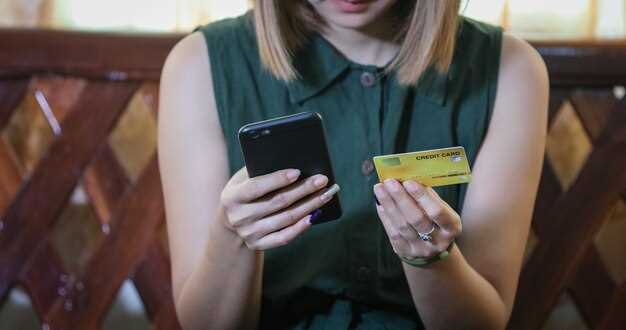
Если хотите снять деньги без карты через мобильный банк Альфа-Клик, выберите раздел ‘Платежи и переводы’, затем ‘Снятие наличных’ и укажите сумму. На экране появится уникальный код, который можно использовать в банкомате Альфа-Банка или партнерских сетях. Не забудьте зафиксировать лимит за один день, чтобы не столкнуться с ограничениями.
При ошибке входа в систему убедитесь, что используете правильный логин и пароль. В случае повторной неудачи воспользуйтесь функцией ‘Забыли пароль’ на экране входа, и отправьте заявку на сброс через раздел ‘Настройки’ или ‘Помощь’. Не сохраняйте пароли в браузере или на устройстве, чтобы избежать доступа посторонних.
Если не приходит SMS с кодом подтверждения, проверьте, не заблокирован ли сервис в вашем операторе связи. Перезагрузите устройство, убедитесь в наличии стабильного интернет-соединения и достаточного баланса для получения SMS. Обычно, повторная отправка возможна через меню подтверждения.
Для безопасного проведения платежей и переводов избегайте публичных Wi-Fi сетей и подключайтесь только к защищённым источникам. Используйте функцию двухфакторной аутентификации, если она доступна, и своевременно обновляйте приложение, чтобы избежать уязвимостей.
При подозрении на мошенничество или подготовке к несанкционированной операции немедленно свяжитесь с службой поддержки Альфа-Банка через чат, телефон или онлайн-автомат, чтобы заблокировать доступ и сохранить средства.
Если столкнулись с ошибкой приложения или оно зависает, попробуйте перезапустить смартфон или переустановить приложение. В случае продолжительных проблем обратитесь в техническую поддержку – она поможет определить причину и устранить неполадки.
Для восстановления доступа к аккаунту на случай утери устройства воспользуйтесь функцией ‘Восстановление доступа’ через сайт или приложение. Для этого подтвердите свою личность по паспортным данным и ответам на контрольные вопросы, если такие настроены.
Обратите внимание: для повышения безопасности используйте сложные пароли и регулярно меняйте их, а также включайте все доступные средства защиты – отпечатки пальцев или Face ID, если они есть в вашем устройстве.