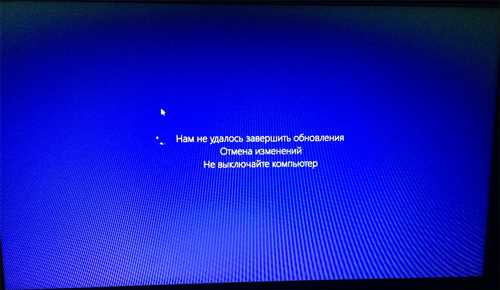
Обновление компьютера – важный процесс, который позволяет не только улучшить его производительность, но и обеспечить безопасность работы системы. Тем не менее, многие пользователи сталкиваются с трудностями при выполнении данной операции. В этой статье мы расскажем вам, как правильно обновить компьютер, чтобы получить максимальную отдачу от вашего устройства.
Первым шагом перед обновлением компьютера является создание резервной копии важных данных. Это очень важно, так как любая операция обновления может привести к потере информации. Вы можете использовать внешний жесткий диск, облачные сервисы или другие методы для сохранения важных файлов и папок.
После создания резервной копии вам необходимо выполнить следующий шаг – установить все доступные обновления операционной системы. Это включает в себя не только загрузку и установку критических обновлений безопасности, но и обновления драйверов устройств, исправления ошибок и улучшения функциональности.
Как обновить компьютер: простые шаги и полезные советы
Шаг 1: Проверить наличие обновлений
Первым шагом перед обновлением компьютера является проверка наличия доступных обновлений. Для этого откройте настройки своей операционной системы и найдите раздел Обновление и безопасность. Там вы сможете найти и применить все доступные обновления для вашего компьютера. Обычно обновления включают в себя исправления ошибок, улучшения производительности и новые функции.
Шаг 2: Создать резервные копии данных
Перед тем, как обновить компьютер, рекомендуется создать резервные копии всех важных данных. Это поможет вам избежать потери информации в случае возникновения проблем во время обновления. Существуют различные способы создания резервных копий, включая использование облачных сервисов, внешних накопителей или специальных программ для резервного копирования.
Шаг 3: Обновить драйверы и программы
После установки всех доступных обновлений для операционной системы, рекомендуется также обновить драйверы и программы на вашем компьютере. Драйверы — это специальные программы, которые обеспечивают работу аппаратного обеспечения с операционной системой. Некоторые программы также требуют обновления для улучшения их функциональности и исправления ошибок.
Для обновления драйверов можно воспользоваться встроенными инструментами операционной системы, либо скачать и установить последние версии драйверов с официальных сайтов производителей аппаратного обеспечения.
Шаг 4: Проверить наличие вирусов
После обновления операционной системы, драйверов и программ, рекомендуется проверить компьютер на наличие вирусов и других вредоносных программ. Для этого установите антивирусное программное обеспечение и выполните полное сканирование системы. Если обнаружатся вирусы или вредоносные программы, следуйте инструкциям антивирусной программы для их удаления.
Шаг 5: Очистить жесткий диск
Последний шаг перед завершением обновления компьютера — очистка жесткого диска от ненужных файлов и временных данных. Для этого используйте встроенные средства операционной системы или сторонние программы для очистки диска. Это поможет освободить место на жестком диске и улучшить производительность компьютера.
| Шаг | Описание |
|---|---|
| Шаг 1 | Проверить наличие обновлений |
| Шаг 2 | Создать резервные копии данных |
| Шаг 3 | Обновить драйверы и программы |
| Шаг 4 | Проверить наличие вирусов |
| Шаг 5 | Очистить жесткий диск |
Проверка наличия обновлений
Для проверки наличия обновлений:
- Откройте центр обновлений. Обычно он находится в разделе настроек компьютера или можно найти ярлык на рабочем столе.
- Нажмите на кнопку Проверить обновления.
- Подождите, пока компьютер проверит наличие новых обновлений.
- Если обновления найдены, выберите пункт Установить или Обновить сейчас.
- Подтвердите свой выбор и дождитесь завершения установки обновлений.
Кроме проверки центра обновлений, некоторые программы и приложения могут иметь свои собственные функции обновления. Обязательно проверьте свои настройки программ и убедитесь, что функции автоматического обновления включены.
Регулярная проверка и установка обновлений помогут сохранить ваш компьютер в отличной рабочей форме и обеспечить его безопасность.
Сохранение важных данных
Перед тем, как приступить к обновлению компьютера, необходимо принудительно сохранить все важные данные. Даже самая безопасная и простая процедура обновления может привести к потере информации. Поэтому следуйте этим простым шагам, чтобы избежать потери важных файлов и документов.
1. Создайте резервные копии
Создание резервных копий — это один из основных шагов при сохранении данных перед обновлением компьютера. Перед обновлением рекомендуется создать резервные копии всех важных файлов и папок на внешний жесткий диск, облачное хранилище или другое надежное устройство хранения. Это поможет восстановить важные данные в случае неудачного обновления или потери файлов.
2. Синхронизируйте данные с облачными сервисами
Если вы используете облачные сервисы хранения данных, такие как Google Диск, Dropbox или OneDrive, убедитесь, что все ваши данные синхронизированы и находятся в актуальном состоянии. Это позволит вам легко восстановить все файлы после обновления компьютера.
Кроме того, проверьте, что у вас достаточно свободного места в облачном хранилище, чтобы сохранить все нужные файлы. Используйте специальные приложения или программы синхронизации данных, чтобы быстро и удобно загрузить все важные файлы в облачные сервисы.
3. Создайте список важных программ и лицензий
Помимо файлов и данных, не забудьте создать список всех важных установленных программ и лицензий, которые вам необходимо будет восстановить после обновления. Это поможет вам избежать забытых программ или лицензий после обновления компьютера.
Запишите все серийные номера, лицензионные ключи или активационные коды, чтобы было легко восстановить программное обеспечение на обновленном компьютере. Рекомендуется также сохранить копии установочных файлов программ на внешнем носителе.
Если у вас есть установленные программы, которые больше не используются или необходимы, рекомендуется удалить их перед обновлением компьютера, чтобы освободить дополнительное место и упростить процесс обновления.
- Создайте резервные копии важных файлов.
- Синхронизируйте данные с облачными сервисами.
- Создайте список важных программ и лицензий.
Создание точки восстановления системы
Перед обновлением компьютера всегда рекомендуется создать точку восстановления системы. Точка восстановления позволяет сохранить текущее состояние компьютера, чтобы в случае возникновения проблем с обновлением можно было вернуться к предыдущему рабочему состоянию без потери данных.
Для создания точки восстановления системы в операционной системе Windows следуйте следующим шагам:
- Шаг 1: Откройте Панель управления.
- Шаг 2: Выберите раздел Система и безопасность.
- Шаг 3: В разделе Администрирование выберите Создание точки восстановления.
- Шаг 4: Нажмите на кнопку Создать.
- Шаг 5: Введите описательное название для точки восстановления и нажмите Создать.
После завершения процесса создания точки восстановления системы, вы можете быть уверены в том, что у вас есть возможность вернуться к предыдущему состоянию компьютера в случае появления проблем после обновления.
Обновление компьютера может быть важным шагом для поддержания его производительности и безопасности. Однако, создание точки восстановления системы перед обновлением является предосторожностью, которая помогает избежать потери данных и проблем с функциональностью компьютера.
Очистка системы от ненужных файлов
При обновлении компьютера важно не только установить новые программы и операционную систему, но и произвести очистку системы от ненужных файлов. Это позволит освободить место на жестком диске, ускорить работу компьютера и улучшить его производительность.
Для начала рекомендуется удалить временные файлы, которые накапливаются во время работы компьютера. Это можно сделать с помощью встроенной утилиты Диск Cleanup или используя сторонние программы для очистки. Важно также удалить файлы из корзины и из временных папок, таких как Temp и Prefetch.
Далее следует проверить и удалить ненужные программы, которые уже не используются или занимают много места на диске. Для этого можно воспользоваться встроенным инструментом «Установка и удаление программ» в операционной системе Windows или использовать сторонние программы для удаления программ.
Также стоит обратить внимание на кэш браузера и временные файлы, которые накапливаются при работе в Интернете. Регулярное очищение кэша и временных файлов поможет улучшить скорость работы браузера и освободить место на диске.
Важно также регулярно проверять систему на наличие вирусов и вредоносных программ. Установите антивирусное программное обеспечение и регулярно обновляйте его базы данных. Выполняйте запланированные сканирования и удалите обнаруженные угрозы.
В результате выполнения всех вышеперечисленных шагов по очистке системы от ненужных файлов, вы получите оптимизированную и производительную систему, которая будет работать более эффективно и быстро.
Загрузка и установка обновлений
Чтобы обновить компьютер, вам нужно периодически проверять доступность новых обновлений и установить их на устройстве. Существуют два способа загрузки и установки обновлений:
Автоматические обновления
Многие операционные системы имеют функцию автоматической загрузки и установки обновлений. При включении этой опции ваш компьютер будет регулярно проверять наличие новых обновлений и загружать их принудительно. Это удобный и безопасный способ поддержания системы в актуальном состоянии. Чтобы включить автоматические обновления, откройте настройки операционной системы и найдите соответствующий раздел.
Ручные обновления
Если у вас отключена опция автоматических обновлений или вам нужно принудительно установить конкретное обновление, вы можете выполнить эту операцию вручную. Для этого откройте настройки операционной системы и найдите раздел Обновления и безопасность (или аналогичный). В этом разделе вы сможете проверить наличие доступных обновлений и запустить их установку.
Важно запомнить: перед установкой обновлений всегда делайте резервные копии ваших данных, чтобы в случае возникновения проблем можно было восстановить систему. Также не рекомендуется прерывать процесс установки обновлений, поскольку это может привести к нестабильности системы.
Правильное обновление операционной системы и программ на компьютере поможет вам избежать потенциальных проблем и повысит безопасность вашего устройства. Будьте внимательны и регулярно проверяйте наличие новых обновлений!
Перезагрузка компьютера
Традиционная перезагрузка
Самый распространенный способ перезагрузки компьютера — это нажать на кнопку Пуск внизу экрана и выбрать опцию Перезагрузить. После этого компьютер автоматически выключится и затем включится снова.
Если ваш компьютер завис или работает медленно, то перезагрузка может помочь исправить эту проблему. Кроме того, перезагрузка может быть полезна после установки новых программ или обновлений системы, чтобы обновления вступили в силу.
Принудительная перезагрузка
Иногда компьютер может зависнуть и не реагировать на обычные команды перезагрузки. В таких случаях можно применить принудительную перезагрузку.
Чтобы принудительно перезагрузить компьютер, нужно удерживать кнопку включения/выключения компьютера, пока он не выключится. Затем можно включить компьютер снова, чтобы он запустился.
Принудительная перезагрузка может быть полезна в случаях, когда компьютер полностью завис и не реагирует на команды. Однако, стоит помнить, что принудительная перезагрузка может привести к потере несохраненных данных, поэтому важно регулярно сохранять свою работу.
Проверка работоспособности после обновления
После проведения обновления компьютера важно проверить его работоспособность и убедиться, что все функции продолжают работать корректно. В этом разделе мы рассмотрим несколько шагов, которые помогут вам принудительно проверить систему после обновления.
1. Проверьте работу основных приложений
Сразу после обновления приступите к проверке работоспособности основных приложений, которыми вы пользуетесь на ежедневной основе. Откройте каждое приложение и протестируйте его основные функции. Убедитесь, что все работает без каких-либо ошибок или проблем.
2. Проверьте подключенные устройства
Если у вас подключены внешние устройства, такие как принтер, сканер или внешний жесткий диск, убедитесь, что они также работают нормально после обновления компьютера. Протестируйте каждое устройство, используя его основные функции. Убедитесь, что все драйверы и программное обеспечение для устройств обновлены до последней версии.
В дополнение к основным шагам, рекомендуется также выполнить следующие действия для более полной проверки работоспособности:
— Проверьте соединение с интернетом. Убедитесь, что ваш компьютер подключен к интернету и вы можете без проблем открывать веб-страницы и использовать онлайн-сервисы.
— Проведите антивирусную проверку. Запустите антивирусную программу и проверьте свою систему на наличие вредоносных программ или вирусов. Обновите антивирусные базы данных перед запуском проверки.
— Проверьте производительность. Запустите несколько ресурсоемких приложений или игр, чтобы убедиться, что компьютер продолжает работать стабильно и без проблем. Обратите внимание на задержки, предупреждения о нехватке памяти или другие признаки плохой производительности.
Проверка работоспособности после обновления компьютера является важным шагом, который поможет вам избежать проблем и неприятностей в будущем. Следуйте нашим советам и убедитесь, что ваш компьютер продолжает работать без сбоев.
Устранение возможных проблем
При обновлении компьютера могут возникнуть некоторые проблемы, которые могут стать помехой в правильной работе устройства. Чтобы избежать таких проблем, рекомендуется учитывать следующие моменты:
| Проблема | Решение |
| 1. Компьютер не запускается после обновления | Проверьте, правильно ли установлены обновления. Если это не помогло, выполните принудительную перезагрузку системы. |
| 2. Появляются ошибки при работе программ | Убедитесь, что все необходимые программы и драйверы также обновлены. Если проблема сохраняется, попробуйте переустановить соответствующее программное обеспечение. |
| 3. Интернет-соединение прерывается | Проверьте настройки сети и обновите драйверы сетевой карты. Если проблема не устраняется, свяжитесь с вашим интернет-провайдером. |
| 4. Повышенное использование ресурсов компьютера | Закройте ненужные программы и процессы, которые могут быть причиной высокой загрузки. Также рекомендуется проверить наличие вредоносных программ и провести очистку системы. |
| 5. Пропали некоторые файлы или данные | Перед обновлением компьютера рекомендуется создать резервные копии важных файлов и данных. Если вы потеряли данные, попробуйте воспользоваться программами для их восстановления или обратитесь к специалистам. |
Помните, что принудительное обновление компьютера может привести к потере данных или нежелательным последствиям. Всегда выполняйте обновление с осторожностью, следуя инструкциям производителя и делая резервные копии важных файлов.
Полезные советы для успешного обновления
1. Проверьте наличие последних обновлений. Прежде чем начать обновление, убедитесь, что у вас установлена последняя версия операционной системы и программного обеспечения. Используйте функцию Проверить наличие обновлений или установите автоматическое обновление для получения новых версий.
2. Создайте резервные копии данных. Перед обновлением рекомендуется создать резервные копии важных файлов и данных. Это позволит избежать потери информации в случае непредвиденных ситуаций.
3. Подготовьте компьютер к обновлению. Закройте все запущенные программы и сохраните открытые документы. Убедитесь, что у вас достаточно свободного места на жестком диске для установки обновлений.
4. Проведите принудительное обновление. Если у вас есть проблемы с автоматическим обновлением, вы можете воспользоваться функцией Принудительное обновление. Для этого войдите в настройки обновления и выберите опцию Установить обновления сейчас.
5. Перезагрузите компьютер после обновления. После завершения процесса обновления не забудьте перезагрузить компьютер. Это позволит применить все изменения и обновления.
6. Проверьте работу системы после обновления. После перезагрузки компьютера проверьте работу всех программ и устройств. Если возникли проблемы, обратитесь к поддержке разработчика или проконсультируйтесь с электронным сообществом.
Следуя этим полезным советам, вы сможете успешно обновить свой компьютер и наслаждаться стабильной и безопасной работой системы.
Принудительное обновление операционной системы

Если вы хотите, чтобы ваш компьютер всегда работал на свежей версии операционной системы, вы можете принудительно обновить ее. Принудительное обновление позволяет установить последнюю доступную версию ОС вручную, без ожидания автоматических обновлений. Это может быть полезно, если вы хотите получить доступ к новым функциям или исправлениям ошибок, которые были выпущены после вашей текущей версии.
Чтобы принудительно обновить операционную систему, вам может понадобиться загружаемый файл обновления, который обычно предоставляется производителем ОС. Перед началом процесса принудительного обновления рекомендуется создать резервную копию всех важных данных на компьютере, чтобы избежать потери информации в случае непредвиденных проблем.
Чтобы начать процесс обновления, необходимо запустить загружаемый файл обновления и следовать инструкциям на экране. Обычно это включает в себя принятие лицензионного соглашения, выбор места установки и дальнейшую установку обновления. Будьте внимательны при выполнении инструкций, чтобы избежать ошибок и проблем во время процесса обновления.
После завершения процесса обновления, перезагрузите компьютер, чтобы изменения вступили в силу. Если все прошло успешно, ваша операционная система теперь будет обновлена до последней доступной версии.
Важно отметить, что принудительное обновление операционной системы может быть рискованным, особенно если во время процесса возникают ошибки или проблемы. Поэтому перед принятием решения о принудительном обновлении рекомендуется ознакомиться с официальными руководствами и рекомендациями производителя операционной системы.