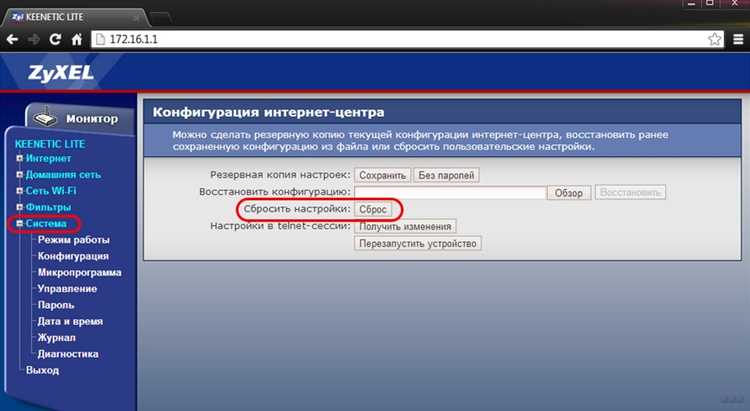
Научиться устанавливать и оптимизировать устройства сети – это на самом деле ключ к созданию стабильной и производительной подключения. В данном материале сосредоточим внимание на конкретных действиях, необходимых для правильной конфигурации устройства от известного производителя. Сосредоточившись на пошаговом подходе, можно избежать распространённых ошибок и достичь идеального функционирования оборудования.
Первый шаг включает в себя подключение. Убедитесь, что ваше оборудование надёжно соединено с источником электропитания и сети. Для доступа к веб-интерфейсу потребуется подключить кабель Ethernet к компьютеру или использовать Wi-Fi, если оно активно. Не забудьте зафиксировать IP-адрес устройства, указанный в руководстве пользователя, так как он станет основным инструментом для дальнейших манипуляций.
Следующий этап потребует ввести логин и пароль для доступа к настройкам. Обычно заводские значения указаны на стикере устройства, но рекомендуется их изменить для защиты от несанкционированного доступа. После авторизации пользователю станет доступен интерфейс, где можно производить дальнейшую настройку. Используйте встроенные помощники для ориентирования в меню и вносите изменения в соответствии с требованиями вашей сети.
Не забывайте о необходимости периодического обновления прошивки. Это повысит производительность устройства и обеспечит безопасность вашей сети. В конечном итоге, правильная конфигурация обеспечит надежное подключение всех устройств и их беспрепятственный доступ к ресурсу интернета.
Подключение устройства к источнику питания
Для подключения данного устройства к электросети потребуется адаптер питания, который входит в комплект. Убедитесь, что используются только рекомендованные производителем адаптеры, чтобы избежать повреждений.
Подключите один конец адаптера к устройству и вставьте второй конец в розетку. Важно, чтобы источник питания имел напряжение, указанное на адаптере. При подключении следите за правильной полярностью, если это указано в инструкциях.
После подключения к сети на задней панели может загореться индикатор питания, что подтвердит корректное подключение. Если индикатор не загорается, проверьте надежность соединений и работу самой розетки.
Используйте только качественные удлинители или фильтры, если необходимо подключение устройства на расстоянии. Это поможет избежать перегрузок и неполадок в дальнейшем.
Подключение к модему и настройка интернет-соединения
Для достижения стабильного интернет-соединения потребуется подключение устройства к модему. Важно сначала определить, каким образом будет происходить соединение: через Ethernet-кабель или по Wi-Fi.
Если используется проводное соединение:
- Подключите один конец Ethernet-кабеля к LAN-порту устройства, другой конец – к LAN-порту модема.
- Убедитесь, что модем включен и работает корректно.
При использовании беспроводного подключения:
- Включите беспроводной адаптер на устройстве.
- Откройте настройки Wi-Fi и выберите вашу сеть, введя пароль при необходимости.
После установления физического соединения необходимо настроить параметры интернет-соединения. Это обычно выполняется через веб-интерфейс устройства:
- Откройте браузер, в адресной строке введите IP-адрес устройства (обычно 192.168.1.1 или 192.168.0.1).
- Войдите в систему, используя логин и пароль (по умолчанию могут быть admin/admin).
Теперь перейдите к настройкам WAN:
| Тип соединения | Действия |
|---|---|
| DHCP | Выберите эту опцию для автоматического получения IP-адреса от провайдера. |
| PPPoE | Введите логин и пароль, предоставленные провайдером для соединения. |
| Static IP | Введите статические IP-адреса и другие параметры, заданные провайдером. |
После завершения конфигурации сохраните изменения и перезагрузите устройство. Проверьте статус подключения к интернету с помощью соответствующего индикатора на панели или в интерфейсе. Возможны дополнительные настройки, такие как настройка DNS-серверов.
Если возникнут сложности, обратитесь к руководству пользователя или поддержке провайдера для уточнения параметров подключения.
Доступ к интерфейсу управления

Вход в панель управления устройством осуществляется через веб-браузер. Для этого необходимо выполнить несколько простых шагов.
- Подключение к сети. Используйте Ethernet-кабель для проводного соединения или подключитесь к Wi-Fi.
- Открытие браузера. Запустите удобный вам веб-браузер (например, Chrome, Firefox, Edge).
- Ввод IP-адреса. В адресной строке введите стандартный адрес для доступа к панели управления: 192.168.1.1 или 192.168.0.1 и нажмите Enter.
Если IP-адрес не работает, проверьте руководство пользователя на наличие информации о настройках сети.
При успешном подключении появится экран входа в систему. Введите учетные данные по умолчанию:
- Имя пользователя: admin
- Пароль: admin или 1234
Если данные были изменены, используйте актуальные логин и пароль. В случае забытия учетных данных может потребоваться сброс устройства до заводских настроек.
После входа в интерфейс будет доступна панель управления, из которой можно регулировать различные параметры, такие как настройки безопасности, Wi-Fi, управление устройствами и другие.
Рекомендуется сменить пароль для повышения безопасности, чтобы защитить систему от несанкционированного доступа.
Настройка беспроводной сети Wi-Fi
Для начала подключения к Wi-Fi следует зайти в административный интерфейс устройства через браузер, используя IP-адрес 192.168.1.1 или другой, указанный в документации. Введите логин и пароль, по умолчанию могут быть использованы комбинации admin / admin.
В интерфейсе найдите раздел «Беспроводная сеть» или аналогичный, в котором можно настроить параметры Wi-Fi. Здесь вы сможете задать имя сети (SSID), желательно выбрать уникальное название для упрощения идентификации в окружении. Убедитесь, что функция «Скрыть SSID» отключена для облегчения доступа.
Обязательно выбирайте надежный протокол безопасности, рекомендацией станет WPA2-PSK. Установите сложный пароль, использующий комбинацию букв, цифр и символов. Помните, что безопасный доступ предотвращает несанкционированное использование сети.
Обратите внимание на канал работы радиосигнала. Выбор менее загруженного канала может значительно улучшить качество соединения. При наличии опции авто-выбора канала, дайте системе возможность выбрать оптимальный вариант.
Дополнительно полезно включить функцию бенда 5 ГГц, если устройство поддерживает dual-band. Это позволит увеличить скорость и уменьшить влияние помех от других сетей.
Не забывайте сохранять изменения после каждой настройки, это обеспечит корректное применение новых параметров. Перезагрузите устройство для завершения процесса и проверьте стабильность работы с помощью подключения нескольких устройств.
Изменение пароля администратора устройства
Первый шаг включает доступ к интерфейсу управления. Для этого введите IP-адрес на панели браузера. Обычно это 192.168.1.1 или 192.168.0.1. Необходимо подтвердить действие, вводя текущие учетные данные, предоставленные производителем или измененные ранее.
После входа обратите внимание на раздел настроек безопасности или систему управления пользователями. В этом разделе доступна возможность изменения пароля. Введите новый код, который должен состоять из букв, цифр и специальных символов. Рекомендуется использовать минимум восемь символов.
Сохраните изменения. Убедитесь, что новые данные записаны в надежное место. После этого рекомендуется выйти из интерфейса управления, а также перезагрузить устройство для применения новых настроек. Проверка доступности администрирования с помощью обновленного пароля гарантирует правильное выполнение операции.
Настройка DNS-серверов для более быстрого соединения
Изменение DNS-серверов позволяет улучшить скорость загрузки веб-страниц и повысить стабильность подключения. Ниже представлены шаги, которые помогут добиться этого.
- Откройте веб-интерфейс устройства через браузер, введя IP-адрес в адресной строке (обычно это 192.168.1.1 или 192.168.0.1).
- Введите учетные данные для доступа (логин и пароль). По умолчанию это может быть ‘admin’ и ‘admin’.
- Перейдите в раздел, связанный с настройкой сети, обычно он называется ‘Сеть’ или ‘Настройки WAN’.
- Найдите параметры DNS-серверов. Обычно отображаются два поля для первичного и вторичного DNS.
Рекомендуемые публичные DNS-серверы:
- Google: 8.8.8.8 и 8.8.4.4
- Cloudflare: 1.1.1.1 и 1.0.0.1
- OpenDNS: 208.67.222.222 и 208.67.220.220
Вставьте выбранные адреса в соответствующие поля. Сохраните изменения и перезагрузите устройство для применения новых настроек.
После выполнения указанных шагов проверьте скорость соединения. Данная мера может заметно сократить время загрузки контента в интернете и повысить общую производительность подключения.
Конфигурация параметров безопасности сети

Включение шифрования беспроводной сети – следующий этап. Существует несколько типов шифрования: WPA3, WPA2. Рекомендуется WPA2 или WPA3, так как они обеспечивают наиболее надежную защиту. Не используйте WEP, поскольку этот стандарт уже устарел и легко поддается взлому.
Создание отдельной сети для гостей поможет изолировать устройства, подключаемые к основной сети. В разделе «Гостевая сеть» можно активировать эту опцию, установив отдельный пароль и ограничив доступ к ресурсам организации.
Фильтрация MAC-адресов также поможет повысить безопасность. Добавив разрешенные адреса в соответствующий список, можно ограничить доступ к сети только определенным устройствам. Это не панацея, но добавляет дополнительный уровень защиты.
Настройка брандмауэра должна включать правила для проверки входящего и исходящего трафика. Убедитесь, что активированы все функции безопасности, такие как SPF и IDS, что поможет предотвращать несанкционированные попытки подключения.
Регулярное обновление прошивки аппарата обеспечивает защиту от уязвимостей, которые могут возникать со временем. Проверяйте наличие обновлений и устанавливайте их, следуя инструкциям на сайте производителя.
Включение логирования событий позволяет отслеживать необычную активность в сети. Проверьте настройки, чтобы получать уведомления о подозрительных подключениях или попытках доступа.
Обновление прошивки устройства для улучшения функциональности
Обновление программного обеспечения предоставляет доступ к новым возможностям и улучшает функционал устройства. Перед началом процедуры рекомендуется подготовить устройство: подключить его к источнику питания и ПК через Ethernet-кабель для стабильного соединения.
Для получения актуальной версии прошивки необходимо посетить официальную страницу производителя. На сайте следует найти раздел поддержки или загрузок, ввести модель своего устройства и скачать последнюю версию программного обеспечения. Сохраните файл на компьютере в удобном для вас месте.
Далее потребуется войти в интерфейс управления. В адресной строке введите IP-адрес, обычно это 192.168.1.1 или 192.168.0.1. Войдите, используя логин и пароль, установленные по умолчанию (часто это admin/admin). Рекомендуется поменять пароль сразу после входа для повышения безопасности.
В меню найдите раздел, связанный с обновлением программного обеспечения. Обычно он называется ‘Система’, ‘Обновление’ или ‘Администрирование’. Загрузите файл прошивки, который вы подготовили ранее. Убедитесь в правильности выбранного файла, чтобы избежать возможных ошибок установки.
После начала процесса обновления не выключайте устройство и не отключайте соединение. Обычно процедура занимает несколько минут. По ее завершении устройство перезагрузится автоматически. Проверьте, установилась ли последняя версия прошивки, вернувшись в раздел информации, где отображаются текущие параметры.
Регулярное обновление ПО обеспечивает защиту от уязвимостей, повышает стабильность работы и может добавить новые функции, поэтому стоит планировать его периодическую проверку и установку.
Решение распространённых проблем с настройкой
Проблемы с подключением к интернету – одна из частых трудностей, с которой сталкиваются пользователи. В случае отсутствия доступа проверьте соединение кабелей. Убедитесь, что Ethernet-кабель правильно подключен к WAN-порту устройства и модему.
Если индикатор состояния не горит, стоит перезагрузить оборудование. Отключите питание на 30 секунд, затем включите снова. Это может помочь восстановить соединение.
Некоторые пользователи сталкиваются с неправильной конфигурацией сетевых параметров. В данном случае стоит проверить настройки IP-адреса. Важно установить режим получения адреса в автоматическом, если используется DHCP. При вручную введённом адресе убедитесь, что он действительно свободен в сети.
Также возможны проблемы с беспроводной сетью. Если устройство не видит Wi-Fi, проверьте, активирован ли радиомодуль. Это можно сделать через веб-интерфейс, в разделе настройки беспроводной сети. Если проблема сохраняется, попробуйте сменить канал связи или изменить стандарт Wi-Fi на 802.11n, чтобы улучшить устойчивость сигнала.
Некоторые пользователи сообщают о сбоях в работе после обновления прошивки. В таких случаях стоит откатить изменения до предыдущей версии, если это возможно. Проверьте на сайте производителя наличие более свежих версий, которые могут содержать исправления ошибок.
Если возникают сложности с настройками безопасности, проверьте пароль и режим шифрования. Рекомендуется использовать WPA2, так как он обеспечивает более высокий уровень защиты по сравнению с WEP.
При возникновении дополнительных вопросов стоит обратиться к технической поддержке производителя или воспользоваться форумами, где множество пользователей делится своим опытом и решениями.