
Обратите внимание на режим AHCI. Этот режим обеспечивает максимально эффективное взаимодействие системы с SSD, ускоряя работу с данными и повышая стабильность. Включите AHCI в настройках BIOS, чтобы избежать снижения скорости из-за использования устаревых режимов совместимости.
Отключите функции, которые вызывают ненужное изнашивание SSD. Например, отключение функции Fast Boot и отключение C-States (низкоэнергетических режимов процессора) могут устранить потенциальные задержки и уменьшить нагрузку на накопитель. Это особенно важно для обеспечения стабильной работы и долговечности диска.
Настройте параметры управления энергоэффективностью. В BIOS можно отключить функции, такие как DevSlp или другие типы глубокого режима сна, поскольку они могут осложнить работу SSD или привести к сбоям. Правильное управление энергопотреблением поможет сохранить ресурсы накопителя.
Обеспечьте использование режима NVMe, если у вас SSD этого типа. Для быстрых NVMe-накопителей важно активировать соответствующий режим и убедиться в поддержке PCIe 3.0 или выше. Это увеличит скорость передачи данных и сократит время отклика системы.
Проверяйте наличие обновлений прошивки BIOS и драйверов контроллера. Новые версии зачастую улучшают совместимость и оптимизацию работы SSD. Не забывайте обновлять прошивку устройства и системные компоненты для максимальной производительности и защиты от возможных ошибок.
Оптимальные параметры BIOS для работы с SSD
Включите режим AHCI в настройках SATA. Это обеспечит поддержку современных технологий, таких как NCQ, что улучшит производительность SSD.
Отключите режим IDE, так как он не предоставляет всех возможностей, которые могут предложить SSD. AHCI позволяет использовать более высокие скорости передачи данных.
Настройте параметры управления энергопотреблением. Убедитесь, что опция ‘SATA Aggressive Link Power Management’ отключена, чтобы избежать задержек при переходе в спящий режим.
Включите опцию ‘Secure Erase’ для возможности безопасного удаления данных. Это поможет поддерживать производительность SSD на высоком уровне.
Проверьте наличие опции ‘Fast Boot’. Она ускоряет процесс загрузки, но может скрыть некоторые настройки, поэтому используйте её с осторожностью.
Обратите внимание на параметры UEFI. Если ваша материнская плата поддерживает UEFI, используйте его вместо традиционного BIOS для более быстрой загрузки и лучшей совместимости с SSD.
Регулярно обновляйте прошивку SSD. Это может улучшить производительность и исправить ошибки, которые могут возникнуть со временем.
Настройте параметры кэширования. Если ваша материнская плата поддерживает кэширование, включите его для повышения скорости доступа к данным.
Отключите опцию ‘C-States’, если возникают проблемы с производительностью. Это может помочь избежать задержек при работе с SSD.
Следите за температурой SSD. Некоторые BIOS позволяют настраивать параметры охлаждения, что может продлить срок службы устройства.
Включение AHCI режима для SATA-накопителей

Включите режим AHCI в BIOS для оптимизации работы SATA-накопителей. Это обеспечит более высокую скорость передачи данных и улучшит взаимодействие с SSD. Для активации AHCI выполните следующие шаги:
Перезагрузите компьютер и войдите в BIOS, нажав клавишу, указанную на экране загрузки (обычно это Del, F2 или Esc). Найдите раздел, связанный с настройками SATA. В этом разделе выберите опцию, которая позволяет переключить режим работы контроллера SATA с IDE на AHCI.
Сохраните изменения и выйдите из BIOS. После перезагрузки операционная система автоматически обнаружит новый режим. Если вы используете Windows, убедитесь, что драйвер AHCI установлен. Это можно сделать через диспетчер устройств.
После активации AHCI вы заметите улучшение в скорости загрузки и работе приложений. Также это поможет продлить срок службы SSD за счет более эффективного управления ресурсами накопителя.
Настройка режима PCIe для NVMe SSD
Установите режим PCIe на максимальную версию, поддерживаемую вашей материнской платой и SSD. Обычно это PCIe 3.0 или 4.0. Проверьте документацию на материнскую плату для получения точной информации.
В BIOS найдите раздел, связанный с настройками PCIe. Это может быть вкладка ‘Advanced’ или ‘Chipset’. Выберите опцию, которая позволяет установить режим работы PCIe. Убедитесь, что выбранный режим соответствует вашему SSD.
Если ваш SSD поддерживает режим NVMe, активируйте его. Это обеспечит более высокую скорость передачи данных и улучшит производительность. В некоторых случаях может потребоваться отключить режим SATA, чтобы активировать NVMe.
Также проверьте настройки ‘Link Speed’. Установите значение на ‘Auto’ или выберите максимальную доступную скорость, чтобы обеспечить оптимальную производительность.
Не забудьте сохранить изменения перед выходом из BIOS. Перезагрузите систему и проверьте, распознается ли SSD корректно и работает ли на максимальной скорости.
Регулярно обновляйте прошивку SSD, чтобы использовать последние улучшения производительности и стабильности. Это можно сделать через утилиты, предоставляемые производителем.
Активировать TRIM и его поддержку в BIOS
Чтобы включить поддержку TRIM в BIOS, найдите раздел, связанный с настройками SATA или дисковыми контроллерами. Убедитесь, что режим AHCI активирован, поскольку он поддерживает команду TRIM для SSD. В некоторых системах поддержка TRIM может быть отключена по умолчанию, поэтому стоит проверить, есть ли специальная опция, отвечающая за состояние функции TRIM или команд оптимизации диска.
Если такая опция есть, активируйте её. Обычно это делается с помощью переключателя или выбора из выпадающего меню – выберите ‘Enabled’, ‘On’ или аналогичный вариант. После этого сохраните настройки BIOS и перезагрузите систему. В большинстве случаев этого достаточно для активирования функции TRIM на уровне BIOS.
Стоит также убедиться, что в операционной системе команда TRIM активирована. В Windows, например, выполните команду ‘fsutil behavior query DisableDeleteNotify’. Значение ‘DisableDeleteNotify = 0’ означает, что TRIM включен. Для Linux используйте команду ‘fstrim’ или настройте автоматический запуск этой команды через планировщик задач.
Помните, что правильная настройка BIOS и ОС обеспечивает максимально эффективное использование SSD, сокращая износ и поддерживая высокую скорость работы. Регулярное выполнение TRIM поможет сохранить здоровье накопителя и продлить его срок службы.
Обработка функции горячей замены и энергосбережения
Активируйте режим горячей замены в BIOS, чтобы обеспечить возможность замены SSD без выключения системы. Эта опция снижает риск потери данных и сокращает время обслуживания устройства, позволяя быстро заменять накопитель по мере необходимости. Перед включением убедитесь, что ваше оборудование поддерживает данную функцию, и настройте соответствующие параметры в разделе управления жесткими дисками.
Для оптимизации энергопотребления найдите в BIOS раздел, связанный с управлением питанием или энергосберегающими режимами. Включите автоматический переход SSD в режим пониженного энергопотребления при отсутствии активности. Обычно это реализуется с помощью настроек, таких как AHCI Link Power Management или DevSleep.
Если ваш SSD оснащен собственными функциями энергосбережения, убедитесь, что они активированы через меню BIOS или утилиты производителя. Совместная работа этих функций уменьшает теплоотдачу, уменьшает энергозатраты и способствует увеличению ресурса накопителя. Постоянное использование этих настроек поможет снизить износ устройства в долгосрочной перспективе.
Также стоит отключить или ограничить интервалы автоматического тяжелого режима, например, режимов глубокого энергосбережения, если предполагается длительная нагрузка или высшие показатели производительности. Анализируйте свой сценарий использования и балансируйте между энергопотреблением и скоростью работы.
Выключение дефолтных настроек, мешающих работе SSD
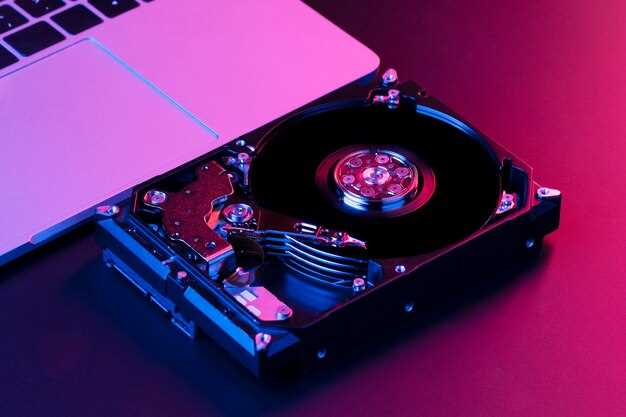
Отключите режим IDE в BIOS. Этот режим ограничивает производительность SSD, так как он не использует все возможности SATA III. Переключите на AHCI, чтобы обеспечить максимальную скорость передачи данных.
Деактивируйте функцию CSM (Compatibility Support Module). Она может замедлять загрузку и работу SSD, так как включает поддержку устаревших устройств. Убедитесь, что система работает в UEFI-режиме.
Отключите опцию Secure Boot, если она не требуется. Хотя эта функция обеспечивает безопасность, она может вызывать конфликты с некоторыми SSD, особенно при установке нестандартных операционных систем.
Настройте параметры управления энергопотреблением. Убедитесь, что режимы энергосбережения не активируют слишком частые переходы в спящий режим, что может негативно сказаться на долговечности SSD.
Отключите функции, связанные с RAID, если вы используете один SSD. RAID предназначен для работы с несколькими дисками и может создавать ненужные накладные расходы.
Проверьте настройки TRIM. Убедитесь, что TRIM включен, так как он помогает поддерживать производительность SSD, удаляя ненужные данные и оптимизируя пространство.
Регулярно обновляйте прошивку SSD. Производители часто выпускают обновления, которые улучшают производительность и исправляют ошибки. Это поможет вашему диску работать наилучшим образом.
Настройки BIOS, влияющие на долговечность SSD
Отключите функции, связанные с частой записью данных, такие как автоматическая дефрагментация и периодическая оптимизация, чтобы снизить износ ячеек SSD.
Установите режим AHCI вместо IDE или других вариантов, так как он оптимизирован для работы SSD и уменьшает нагрузку на ячейки NAND.
Активируйте функцию TRIM, если она не включена по умолчанию, чтобы операционная система могла своевременно информировать SSD о освобождении блоков и предотвращать излишние записи.
Уберите автоматические перезаписи и оптимизацию на уровне BIOS, если такие настройки вызывают частую активность SSD, что сокращает срок его службы.
Настройте параметры энергосбережения, отключая интенсивные режимы сна и резкий переход в режим энергосбережения, чтобы снизить риск резких циклов и износа компонентов SSD.
Убедитесь, что датчики температуры или функции защиты от перегрева работают корректно, чтобы избежать перегрева и возможных повреждений NAND-чипов.
Проверьте наличие обновлений BIOS, связанных с управлением SSD, и установите их для более точного контроля и поддержки новых технологий защиты памяти, что помогает продлить срок службы накопителя.
Отключение функции дефрагментации в BIOS и OS

Запрещайте автоматическую дефрагментацию SSD как в системе, так и в BIOS. В Windows отключите планировщик дефрагментации для SSD, открыв «Планировщик заданий» и отключив задачи, связанные с оптимизацией дисков. Можно напрямую перейти в настройки дефрагментации через «Свойства диска» и отключить автоматическую оптимизацию.
В BIOS найдите разделы, связанные с этим процессом, и отключите автоматическую проверку и оптимизацию диска при загрузке. В большинстве случаев параметры отключения находятся в разделе «Стартовые настройки» или «Инструменты диагностики». Отключение этих функций помогает снизить износ SSD, избегая ненужных операций перезаписи и перемещения данных.
Обратите внимание, что дефрагментация не приносит пользы SSD и может повредить его компоненты. Отключая автоматические механизмы в ОС и BIOS, вы сохраняете целостность накопителя и увеличиваете его срок службы. Перед этим можно дополнительно проверить текущие настроения системы, чтобы убедиться в отключении автооптимизации.
Настройка лимита режима питания для сбалансированной износа
Установите лимит режима питания на уровне 80-90% через BIOS или утилиту SSD. Это уменьшит количество циклов зарядки, снижающих износ ячеек, не теряя при этом значительной скорости работы устройства. Переключение в меньший диапазон, например, до 70%, обеспечивает дополнительную защиту, однако может немного снизить производительность при интенсивных задачах.
Чтобы активировать лимит, найдите опцию ‘Power Limit’ или ‘Maximum Power Consumption’ и установите требуемое значение. Некоторые SSD позволяют задавать лимит в виде процентов от максимальной мощности или в ваттах. В случае отсутствия такой настройки, используйте сторонние программы либо параметры BIOS, позволяющие ограничивать потребление энергии.
Обратите внимание, что автоматическая настройка частоты пропускной способности через BIOS также влияет на износ. Уменьшение этого показателя помогает замедлить старение ячеек SSD, особенно при постоянных нагрузках. Вариативные режимы позволяют балансировать между максимальной быстродействием и минимальным износом.
| Параметр | Рекомендуемое значение |
|---|---|
| Лимит режима питания | 80-90% |
| Максимальное потребление энергии | Является альтернативой, обычно указанное в ваттах |
| Частота обновления логики питания | Настройте на значения, снижающие износ при долгой эксплуатации |
Регулярное обновление прошивки SSD помогает поддерживать баланс между производительностью и долговечностью, а настройка лимита питания становится частью стратегии продления срока службы накопителя.
Включение SMART и мониторинг состояния SSD
Включите функцию SMART (Self-Monitoring, Analysis, and Reporting Technology) в BIOS для вашего SSD. Это позволит вашему диску самостоятельно отслеживать состояние и предупреждать о возможных проблемах. Найдите раздел, связанный с настройками дисков, и активируйте опцию SMART. Обычно она находится в разделе ‘Advanced’ или ‘Storage Configuration’.
Регулярно проверяйте состояние SSD с помощью утилит, таких как CrystalDiskInfo или встроенные инструменты операционной системы. Эти программы предоставляют информацию о здоровье диска, количестве перезаписей, температуре и других важных параметрах. Обратите внимание на значения, которые могут указывать на потенциальные сбои, такие как ‘Reallocated Sector Count’ и ‘Current Pending Sector Count’.
Настройте уведомления о состоянии SSD, чтобы получать предупреждения о критических изменениях. Это поможет вам заранее принять меры, например, сделать резервные копии данных или заменить диск. Следите за обновлениями прошивки SSD, так как производители часто выпускают патчи для улучшения производительности и надежности.
Регулярный мониторинг состояния SSD и активация SMART значительно увеличивают шансы на долгую и стабильную работу вашего накопителя. Не пренебрегайте этими простыми шагами для защиты ваших данных.
Настройка ECC и коррекции ошибок при необходимости
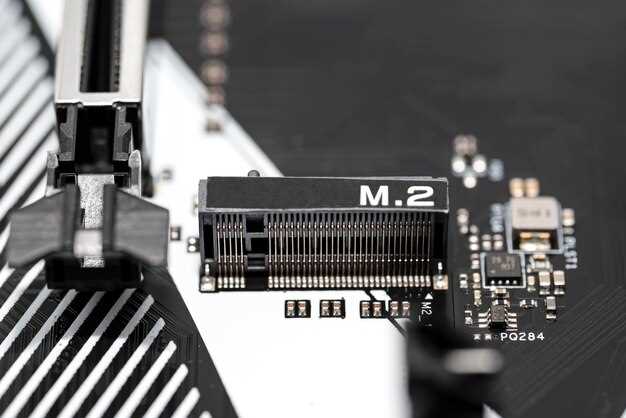
Для SSD, поддерживающих коррекцию ошибок, рекомендуется активировать ECC (Error Correction Code) в BIOS, если такая опция есть. Это существенно повышает устойчивость данных и уменьшает риск их повреждения при работе с большими объемами информации.
Если BIOS предоставляет параметры настройки ECC, начинайте с автоматического режима, чтобы система сама управляла коррекцией. В случае необходимости ручной настройки, установите уровни коррекции или отключите их, если уверены, что устройство работает стабильно и без ошибок.
Обратите внимание на наличие режима исправления ошибок типа BCH или LDPC. Они обеспечивают разные уровни защиты данных: BCH подходит для меньших объемов, а LDPC – для высокопроизводительных SSD с возможностью обнаружения и исправления множества ошибок одновременно.
Периодически проверяйте состояние DDR и памяти SSD через встроенные диагностические утилиты или программы типа SMART-утилит. Если обнаружите частые ошибки или сбои, стоит проверить настройки ECC и при необходимости увеличить уровень коррекции или отключить функции, вызывающие конфликты.
Активировать или отключать исправление ошибок рекомендуется только при наличии точных данных о типе ошибок и состоянии устройства. Неправильная настройка может привести к ухудшению работы SSD или потере данных, поэтому лучше ориентироваться на рекомендации производителя и проводить тестирование после внесения изменений.