
Чтобы не пропустить важное сообщение или звонок, включите световой индикатор уведомлений и настроите его правильно. Первый шаг – убедиться, что ваш телефон поддерживает данную функцию. В большинстве современных устройств она активируется через меню настроек, обычно в разделе Звук и уведомления или Экран. Там необходимо найти опцию Индикатор уведомлений и включить ее.
Дальше стоит выбрать, каким образом световой индикатор будет подавать сигнал. Некоторые модели позволяют настроить цвет, частоту мигания или интенсивность свечения. Можно выбрать яркий красный для срочных сообщений или мягкий синий для менее важных уведомлений – это помогает быстро определить источник оповещения, не раскрывая содержимое.
Если ваш телефон поддерживает расширенные настройки, воспользуйтесь специальными приложениями или встроенными функциями, чтобы дополнительно настроить режим работы светового индикатора. Настройка занимает минуты, а возможность своевременно реагировать на уведомления значительно повышает комфорт использования устройства в течение дня.
Как настроить и использовать световой индикатор уведомлений на Android для своевременного оповещения
Активируйте световой индикатор, открыв настройки устройства и перейдя в раздел «Звуки и уведомления» или «Система». Найдите пункт «Индикация уведомлений» или «Световые сигналы» и включите его, если он еще не активирован. Дополнительно убедитесь, что опция «Световой индикатор» выбрана для отображения при входящих сообщениях и вызовах.
Настройте работу светового сигнала для каждого типа уведомлений отдельно, выбирая цвет и режим мигания, чтобы быстро различать важность сообщений. Например, красный – для срочных вызовов, синий – для сообщений мессенджеров. Для этого перейдите в расширенные настройки уведомлений конкретных приложений и установите предпочтительные параметры.
Используйте функции сторонних приложений, если стандартных настроек недостаточно. Некоторые средства позволяют добавлять дополнительные цвета или индивидуальные схемы для различных уведомлений, что повышает оперативность реагирования. Установите их через Google Play, выберите нужные параметры и активируйте соответствующие разрешения.
Периодически проверяйте настройки, чтобы убедиться, что они работают корректно. Время от времени обновляйте программное обеспечение, чтобы избежать разрыва совместимости и получить новые функции по управлению световыми сигналами. Настроив правильно, вы будете своевременно получать визуальные подсказки и не пропустите важные события на устройстве.
Настройка светового индикатора для разных типов уведомлений
Для точной настройки светового индикатора под разные типы уведомлений используйте встроенные возможности Android или сторонние приложения. В разделе настроек уведомлений на смартфоне найдите раздел, связанный с световым индикатором или индикаторами состояния.
На большинстве устройств можно задать отдельные цвета или режим мигания для сообщений, звонков, почты и других категорий. Например, установите зеленый цвет для сообщений, синий для социальных сетей и красный для важных уведомлений. Это поможет быстро распознавать тип уведомления на ином устройстве в сумерках или при смартфоне в сумке.
Некоторые модели поддерживают настройку цветов через системные параметры или сторонние приложения. Для этого скачайте приложение, позволяющее управлять цветами и режимами светового индикатора, и задайте нужные параметры для каждого типа уведомлений.
| Тип уведомления | Цвет светового индикатора | Настройка |
|---|---|---|
| Звонки | Красный | В разделе звуків и уведомлений выберите уведомления звонков и задайте яркий красный цвет. |
| Социальные сети | Синий | Через сторонние приложения настройте цвет при поступлении сообщений из соцсетей. |
| Новые сообщения | Зеленый | Для SMS и мессенджеров установите зеленый цвет в настройках уведомлений. |
| Почтовые уведомления | Голубой или фиолетовый | Настройте через параметры приложения почты или сторонний софт для персонализации. |
| Важные уведомления | Ярко-красный или оранжевый | Обозначьте приоритетные оповещения, чтобы не пропустить важное. |
Периодически проверяйте целостность настроек и обновляйте параметры под новые требования или использование новых приложений. Экспериментируйте с цветами и режимами мигания, чтобы оптимально использовать визуальные сигналы и повысить эффективность получения уведомлений.
Включение и отключение индикатора на уровне системы
Чтобы управлять отображением светового индикатора уведомлений на уровне системы, откройте настройки устройства и перейдите в раздел ‘Звук и уведомления’ или ‘Мебель’. Там найдите пункт ‘Индикация уведомлений’ или ‘Индикатор уведомлений’.
Чтобы включить индикатор, активируйте переключатель напротив этого пункта. Обычно это означает, что при новом уведомлении загорается световой индикатор, который помогает заметить оповещение, даже если экран заблокирован.
Отключить отображение светового индикатора можно аналогичным образом: отключите переключатель. После этого уведомления по свету больше не будут фиксироваться ни системными настройками, ни в разных режимах работы устройства.
Несмотря на кажущуюся простоту, этот режим зачастую настраивается так, чтобы не мешать картине работы устройства. В некоторых моделях есть возможность задавать отдельные параметры для каждого приложения, что обеспечивает более тонкую настройку оповещений.
Если ваш смартфон позволяет управляющее приложение или раздел ‘Для разработчиков’, попробуйте подключить туда более гибкое управление индикатором. Иногда такие настройки требуют активации профессиональных приложений или прав администратора.
Для отключения индикатора через системные настройки рекомендуется использовать кнопки быстрого доступа, если такие предусмотрены, или проверить наличие специальных разделов по типу ‘Дополнительные параметры’ или ‘Расширенные настройки уведомлений’.
Настройка отображения светового сигнала для приложений

Откройте настройки устройства и перейдите в раздел ‘Приложения’ или ‘Уведомления’.
Выберите конкретное приложение, для которого хотите включить световой индикатор, и найдите опцию ‘Уведомления’ или ‘Настройки уведомлений’.
Активируйте разрешение на отображение уведомлений, если оно еще не включено, и проверьте наличие раздела ‘Световой сигнал’ или ‘Вспышка’.
Включите световой индикатор для выбранного приложения, после чего выберите режим работы – постоянный или мигающий. Некоторые устройства позволяют настроить цвет подсветки, что помогает различать уведомления по цвету.
Если ваш телефон поддерживает настройку цветовых схем для уведомлений, задайте цвет, соответствующий важности уведомлений этого приложения – например, красный для срочных сообщений или синий для информационных оповещений.
Используйте расширенные настройки, чтобы настроить интенсивность и частоту мигания, делая уведомления заметными, но не навязчивыми. Это особенно полезно, если у вас много приложений, посылающих уведомления.
Проверьте работу настроек, создав тестовое уведомление или дождитесь появления реального оповещения. В случае необходимости корректируйте параметры для достижения желаемого результата.
Регулировка цвета и режима мигания для различения уведомлений

Начинайте с выбора яркого и отличительного цвета для каждого типа уведомлений. Например, используйте красный для сообщений от мессенджеров и синий для напоминаний. Конкретные настройки можно найти в разделе настроек уведомлений или яркости индикатора на вашем устройстве.
Регулируйте режим мигания так, чтобы он помог быстро отличать важные уведомления. Для этого устанавливайте разную частоту миграции: быстрые вспышки для критичных сообщений и медленные – для менее важной информации. Такой подход помогает сразу ориентироваться без необходимости смотреть на экран.
Используйте встроенные функции или сторонние приложения для настройки цвета и режима мигания. Многие гаджеты позволяют выбрать один из предустановленных режимов или настроить собственные параметры.
Обратите внимание на возможность отключения мигания для некоторых уведомлений, чтобы не отвлекаться. При этом остальные важные уведомления продолжайте получать с насыщенными цветами, что позволяет не пропустить важную информацию.
Совмещайте цвета с режимами звука или вибрации. Так за счет комбинации эти параметры создадут более понятную систему оповещений: например, красное мигание с вибрацией – для срочных сообщений, синие – для информационных сообщений без срочности.
Закрепите эти настройки в отдельных профилях или режимах работы. Например, один режим – для работы, где индикатор показывает только важные уведомления, а другой – для отдыха, где он игнорирует менее значимые сообщения.
Обновление прошивки и встроенных параметров для поддержки новых функций
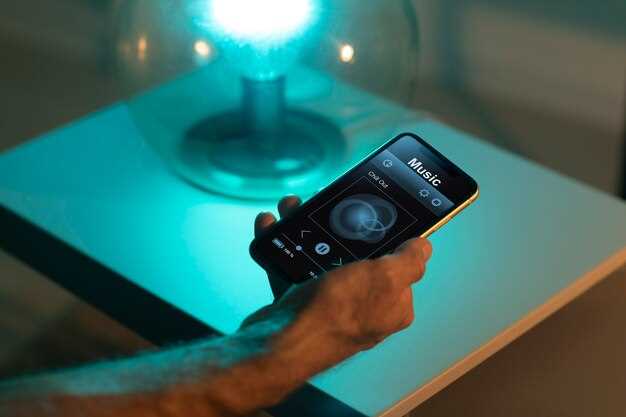
Обновляйте прошивку устройства через официальные источники, чтобы обеспечить поддержку последних возможностей светового индикатора. Перед началом процесса скачайте файлы с проверенных ресурсов производителя и следуйте инструкциям по установке, избегая риск повреждения системы.
Проверьте наличие обновлений в разделе настроек «Об устройстве» или «Системные обновления». Регулярное обновление помогает устранить баги, повышает стабильность работы и добавляет новые функции, связанные с настройками уведомлений и светового индикатора.
Обновление встроенных параметров включает изменение системных настроек или модулей, управляемых непосредственно прошивкой. Используйте специальные программы или меню для разработки, если есть опыт и соответствующие навыки, чтобы активировать новые опции освещения уведомлений, совместимые с последней прошивкой.
При установке обновлений убедитесь, что устройство подключено к стабильной электросети и интернет-соединению. Не отключайте устройство во время процесса – это предотвращает сбои в работе системы и обеспечивает успешное добавление новых функций.
После обновлений перезагрузите устройство и проверьте настройки уведомлений. Обновление системы зачастую добавляет возможность более тонкой настройки световых индикаторов, что позволяет максимально удобно получать подсказки о новых уведомлениях и событиях.
Использование светового индикатора для эффективного оповещения
Настройте световой индикатор так, чтобы он быстро привлекал внимание при важных уведомлениях. Для этого выберите яркий цвет, который заметен в любой ситуации, например, красный или голубой. Перейдите в настройки устройства, найдите раздел «Уведомления» и включите опцию светового индикатора, если она есть, или воспользуйтесь сторонними приложениями для расширенной настройки. В избранных приложениях, таких как мессенджеры или социальные сети, установите индивидуальные цвета для разных типов оповещений, чтобы быстро ориентироваться по световым сигналам. Используйте функцию повторных срабатываний, чтобы не пропустить важные сообщения, особенно если не всегда можете видеть экран. Обратите внимание, что некоторые телефоны позволяют программно управлять длительностью и частотой мигания светодиода, что помогает адаптировать оповещение под личные предпочтения. Не забывайте регулярно проверять настройки и корректировать их, исходя из ситуации, чтобы избежать перегрузки и сохранять оперативность при получении критичных уведомлений.
Интеграция светового сигнала с уведомлениями в режиме ‘Не беспокоить’
Для обеспечения согласованной работы светового индикатора и режима ‘Не беспокоить’ важно настроить его так, чтобы световой сигнал активировался только для важных уведомлений. В большинстве Android-устройств это можно сделать через настройки приложений или системы в целом.
Начинайте с открытии раздела ‘Звуки и уведомления’ в настройках телефона. Там найдите подраздел ‘Уведомления’ или ‘Дисплей уведомлений’. Особенно обратите внимание на настройки режимов ‘Не беспокоить’.
- Активируйте опцию ‘Показывать световой индикатор’ или аналогичную функцию, чтобы он включался только при получении уведомлений, не препятствующих режиму ‘Не беспокоить’.
- Настройте исключения для выбранных контактов или приложений, чтобы световой сигнал также срабатывал для них, даже когда активен режим ‘Не беспокоить’.
- Если есть возможность, задайте особые параметры для режима ‘Без звука’ и ‘Только важные уведомления’, чтобы световой индикатор срабатывал только при важной информации.
Позже перейдите в настройки конкретных приложений – например, мессенджеров или почтовых клиентов – и уточните, чтобы уведомления от них использовали световой сигнал, несмотря на активный режим ‘Не беспокоить’.
Дополнительно стоит установить специальные приложения для управления уведомлениями или адаптировать существующие параметры, чтобы настроить усиление сигнала в критических ситуациях. Можно выбрать раскрытие светового индикатора для событий мета-уведомлений, таких как сообщения от избранных контактов или приложений.
Такой подход помогает сохранить баланс между не отвлекающей тишиной и своевременным получением важных оповещений. Настраивайте режим ‘Не беспокоить’ с учетом индивидуальных предпочтений, чтобы не пропустить важное в нужный момент, одновременно избегая ненужных раздражителей.
Создание пользовательских сценариев и автоматизаций с помощью сторонних приложений

Для настройки автоматических действий при уведомлениях установите приложение Tasker или Automate. Начинайте с выбора триггера – например, получение уведомления от конкретного приложения или изменение состояния системы. В Tasker создайте профиль, связав его с событием, далее добавьте задачу, которая включает световой индикатор, используя команду для управления светодиодами или сторонним модулем. В Automate создайте поток, который срабатывает при определённом уведомлении, и добавьте блоки для активации светодиода. Эти инструменты позволяют задать условиях, в которых световой индикатор активируется только для важных уведомлений и в нужных ситуациях.
Также используйте встроенные настройки или плагины, чтобы расширить функционал автоматизаций – например, ограничить активацию светового сигнала в определённое время или для конкретных контактов. Выбирайте сценарии, которые максимально соответствуют вашему режиму, избегая перегрузки ненужными оповещениями. Перед запуском проверьте работу автоматизаций, чтобы убедиться, что световой индикатор реагирует только на нужные уведомления, не вызывая раздражения.
Выстраивая последовательности действий с помощью сторонних приложений, вы получаете гибкость и точную настройку оповещений, делая использование Android более персонализированным и удобным в повседневной жизни.
Диагностика и устранение проблем с отображением светового сигнала
Проверяйте настройки уведомлений, чтобы убедиться, что световой индикатор включен для нужных приложений. Для этого перейдите в раздел «Настройки» > «Уведомления» и выберите конкретное приложение. Там найдите опцию «Использовать световой сигнал» или аналогичную и активируйте ее, если она отключена.
Запустите режим безопасного режима, чтобы исключить влияние сторонних приложений. Если в этом режиме световой сигнал отображается правильно, ищите в списке установленных программ тот, что вызывает сбои. После удаления или отключения подозрительных приложений проблема исчезает.
Обновите программное обеспечение устройства, так как устаревшие версии ОС могут содержать ошибки, мешающие работе светового сигнала. Перейдите в «Настройки» > «Обновление системы» и скачайте последнюю доступную версию.
Проверьте работу светового сигнала в «Режиме восстановления». Для этого выключите устройство, зажмите одновременно кнопку питания и увеличить громкость (или другую комбинацию, подходящую для модели). Восстановите устройство, выбрав пункты, связанные с диагностикой или тестированием аппаратных компонентов, чтобы убедиться, что световой модуль функционирует правильно.
В случае выявления проблем с самим световым модулем, обратитесь к специалисту или сервисному центру. Не пытайтесь самостоятельно разбирать устройство, если не располагаете необходимым опытом и инструментами.
Используйте встроенные средства тестирования, если они есть. Некоторые модели позволяют проверить световые индикаторы через сервисное меню или специальные комбинации клавиш. Документация по устройству или официальный сайт производителя помогут найти точные инструкции.
Если после выполнения всех шагов сигналы по-прежнему не отображаются, попробуйте сбросить настройки уведомлений к заводским. Для этого перейдите в «Настройки» > «Системные» > «Опции сброса» и выберите сброс настроек уведомлений. Обратите внимание, что перед этим рекомендуется сделать резервную копию важных данных.
Продолжайте отслеживать работу светового сигнала после каждого изменения, чтобы точно определить, что помогло устранить проблему.
Советы по совмещению светового уведомления с другими средствами оповещения
Настройте группировку уведомлений на устройстве, чтобы световой индикатор дополнял звуковые и вибрационные сигналы, не дублируя их. Это поможет снизить риск пропуска важных оповещений и сохранить баланс между разными средствами оповещения.
Используйте периоды тишины в настройках уведомлений, чтобы световой индикатор оставался активным даже во время отключения звука или вибрации. Такой подход обеспечивает контроль за уведомлениями без лишних звуковых помех.
Объедините световые сигналы с визуальными иконками на экране блокировки или в панели уведомлений. Так вы сможете определить важность сообщения, не разбираясь сразу в тексте или звуковом сигнале.
Настраивайте цвет светового индикатора в зависимости от типа уведомления. Например, красный для срочных сообщений, желтый для напоминаний, зеленый для стандартных оповещений. Это позволяет быстро распознать важность уведомления даже при выключенных звуках.
| Совет | Описание |
|---|---|
| Группировка уведомлений | Объединяет сообщения в одну группу для более понятного отображения и управления световым индикатором. |
| Настройки тишины | Обеспечивают работу светового сигнала даже при отключенных звуках и вибрации. |
| Цветовая кодировка | Помогает быстро определить тип и важность уведомления по цвету светового индикатора. |
| Визуальные иконки | Обеспечивают дополнительную визуальную информацию прямо на экране блокировки или в панели уведомлений. |
| Комбинирование методов | Используйте свет, звук и вибрацию совместно для повышения вероятности получения уведомления в разных ситуациях. |