Современные таблицы представляют собой мощный инструмент для организации и анализа данных. Однако, при работе с большими объемами информации, важно использовать эффективные способы хранения и передачи дополнительных сведений. Подходящей альтернативой традиционному тексту станет внедрение коротких комментариев для ячеек. Такой подход не только упрощает доступ к информации, но и сохраняет чистоту и структурированность документа.
Обратите внимание на возможности форматирования. Оформить заметку можно, применив различные стили текста. Например, выделение ключевых моментов полужирным шрифтом поможет легко находить главные темы. Используйте цветовые решения для выделения важной информации, тем самым оптимизируя восприятие данных.
Помните о времени отображения дополнительных фактов. Для краткосрочных заданий полезно устанавливать автопоказ, в то время как для более сложных записей целесообразно использовать ручной доступ. Это обеспечит необходимый уровень интерактивности без лишних отвлечений от основного рабочего процесса.
Как добавить комментарий к ячейке в таблицах
Добавление заметок к ячейкам может значительно облегчить восприятие данных. Для оформления такого текста выполните следующие шаги.
Выберите ячейку, к которой хотите прикрепить информацию. Перейдите на вкладку ‘Рецензирование’, которая расположена в верхней части интерфейса. Здесь найдите кнопку ‘Добавить комментарий’. Кликнув по ней, откроется текстовое поле. Введите желаемый текст.
После завершения редактирования, кликните вне текстового поля. Комментарий будет сохранён, и около ячейки появится маленький треугольник, указывающий на наличие информации.
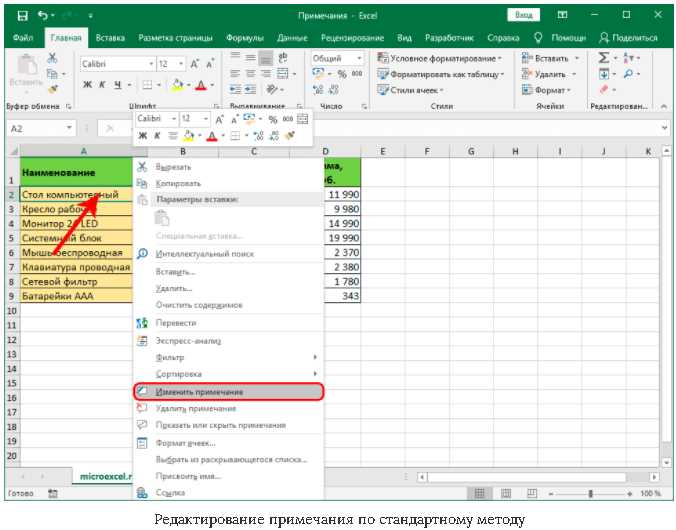
Вы можете редактировать или удалять текст в любое время. Для этого вернитесь к ячейке, кликните правой кнопкой мыши и выберите соответствующий пункт. Это позволит поддерживать актуальность замечаний и облегчить взаимодействие с таблицей.
Если вам необходимо изменить форматирование текста, выделите его и используйте инструменты форматирования, доступные на панели. Это поможет выделить ключевые моменты. Практика поможет разобраться с функционалом и сделать процесс более интуитивным.
Изменение размеров и положения примечания
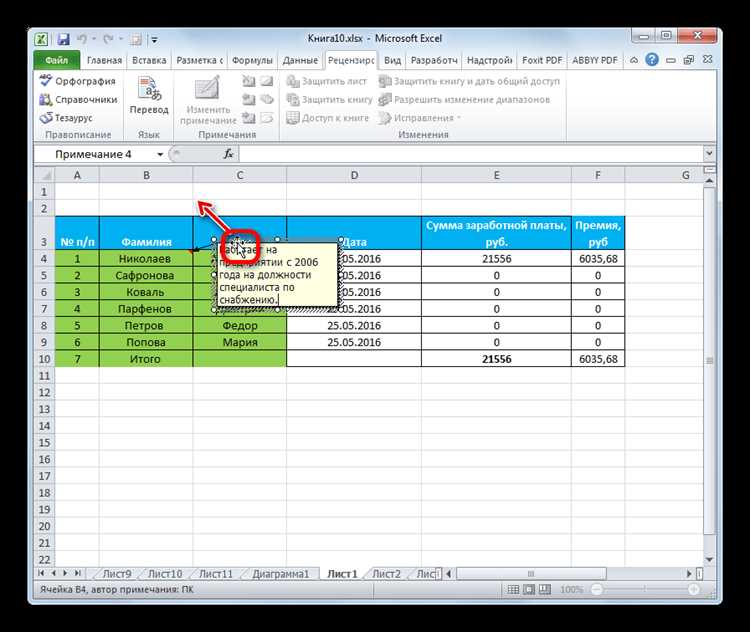
Чтобы изменить размер графического объекта, необходимо переместить курсор на край примечания. Появятся маркеры, позволяющие регулировать ширину и высоту. Потяните за них, чтобы добиться нужных пропорций.
Перемещение примечания на листе осуществляется через клик на его границе и удерживание кнопки мыши. Перетащите элемент в новое место, где он будет более доступен или логично интегрирован в контекст.
С нарушением стандартных размеров или расположения возможно добиться лучшей читаемости или акцентирования важной информации. Это может быть особенно полезно в больших таблицах, где значимости некоторых данных могут быть упущены в контексте общего объема информации.
Если вы хотите, чтобы эти небольшие блоки информации не закрывали важные клетки, рекомендуем использовать закрепление ячеек. Так можно будет легко управлять их отображением во время прокрутки.
При редактировании стоит учитывать, что ход мыслей и структурирование текста важно. Доступность к элементам информации может повысить общий уровень понимания документа, так что регулярное обновление размеров и положения поможет в создании более структурированного представления данных.
Форматирование текста в комментариях
При создании аннотаций в таблицах важно не только содержание, но и его визуальное оформление. Правильное форматирование помогает выделить ключевую информацию и сделать текст более читаемым. Рассмотрим основные возможности форматирования.
Шрифты и размер текста
Для выделения отдельных фрагментов полезно использовать разные шрифты и размеры. Выбор классических шрифтов, таких как Arial или Calibri, обеспечит высокий уровень восприятия. Размер текста может варьироваться от 10 до 12 пунктов для основной информации и до 14 для заголовков.
Цветовая палитра
Цвет текста должен быть контрастным к фону. Черный или темно-синий отлично подходят для белого фона. Для акцентирования внимания на ключевых фразах стоит использовать более яркие цвета, например, красный или зеленый, но в меру, чтобы не отвлекать от основного содержания.
Выравнивание и отступы
Правильное выравнивание текста существенно влияет на восприятие информации. Можно использовать левое выравнивание для стандартных аннотаций, а центрирование — для заголовков. Также стоит добавлять отступы для разделения блоков информации.
| Элемент | Рекомендации |
|---|---|
| Шрифт | Arial, Calibri |
| Размер | 10-12 пунктов (основной), 14 пунктов (заголовки) |
| Цвет текста | Контрастный, черный или темно-синий |
| Выравнивание | Левое для текста, центрированное для заголовков |
Правильное форматирование обеспечивает не только легкость восприятия, но и подчеркивает ключевые моменты. Экспериментируйте с различными стилями, чтобы найти оптимальное решение для ваших аннотаций.
Управление видимостью комментариев на листе
Вопрос об управлении отображением аннотаций на листе часто возникает у пользователей, стремящихся оптимизировать своё взаимодействие с таблицами. Скрытие и отображение комментариев может значительно улучшить восприятие и работу с данными.
Чтобы скрыть такие заметки и избежать загромождения, можно воспользоваться функционалом, который позволяет прятать их при помощи простого щелчка мышью. Рекомендуется кликнуть правой кнопкой по ячейке с комментарием и выбрать опцию ‘Скрыть комментарий’. Это значительно очистит пространство при анализе или презентации информации.
Важным элементом управления является возможность отображать текущие заметки по мере необходимости. Для этого можно включить флажок ‘Показать комментарии’ в меню настроек отображения. Это позволяет в любой момент просматривать актуальные аннотации, не теряя при этом фокус на представлении основного содержимого.
Также стоит отметить, что пользователи могут использовать сочетания клавиш для быстрого переключения между различными режимами видимости: сочетание Shift + F2 открывает или закрывает аннотацию. Это полезно при быстром редактировании и добавлении новой информации.
Пользуйтесь функцией изменения стиля отображения аннотаций – они могут отображаться как всплывающие окна при наведении курсора или в виде постоянного текста, что также облегчает восприятие информации. Каждый выбор отображения зависит от личных предпочтений и требований задач.
Создание удобного рабочего пространства подразумевает не только грамотное использование данных, но и адекватное управление их представлением. Оптимизация видимости комментариев может существенно повысить качество взаимодействия с документом.
Удаление ненужных заметок из таблицы
Вот несколько шагов, чтобы эффективно избавиться от ненужных записей:
- Выбор элемента: Кликните на ячейку с ненужной заметкой. Обратите внимание на маленький треугольник в углу, сигнализирующий о наличии комментария.
- Удаление: Нажмите правую кнопку мыши на выбранной ячейке. В появившемся меню выберите опцию ‘Удалить заметку’.
- Массовое удаление: Для удаления сразу нескольких объектов выделите все нужные ячейки, затем правой кнопкой мыши выберите ‘Удалить заметки’.
Также можно воспользоваться функционалом для скрытия или удаления заметок в настройках. Убедитесь, что удаляемая информация более не требуется.
Если необходимо восстанавливать удаленные записи, используйте функцию ‘Отмена’ (Ctrl + Z). Это может помочь в случае ошибки.
Следуя этим шагам, можно поддерживать чистоту и компактность таблиц, что позволит сосредоточиться на более важных данных.
Цвет и фон комментария
Изменение оттенков и фона для комментариев — отличный способ выделить информацию и сделать её более заметной. В программе имеется возможность выбрать не только цвет шрифта, но и фон для области комментария.
Шаг 1: Для начала кликните правой кнопкой на ячейке с комментарием. В появившемся меню выберите пункт редактирования.
Шаг 2: Затем обратите внимание на панель инструментов. Здесь найдите настройки форматирования. Вы можете изменить цвет текста, выбрав его из палитры. Это позволяет выделить ключевые сообщения или разделы информации.
Шаг 3: Для фона также доступна палитра. Рекомендуется использовать контрастные цвета, чтобы обеспечить легкость восприятия. Например, светлый текст на тёмном фоне хорошо читается и не вызывает напряжения при взгляде.
Важно помнить о сочетании: слишком яркие или конфликтующие оттенки могут отвлекать от содержания. Нейтральные цвета часто работают лучше в качестве фона, так как они не противоречат информации, содержимой в комментарии.
В сочетании с понятным стилем, индивидуальные цветовые решения помогут создать визуальную иерархию, которая облегчит восприятие информации.
Использование заметок для совместной работы
Создание и использование записей в таблицах значительно упрощает совместную деятельность над проектами. С их помощью можно делиться идеями, оставлять комментарии и получать?? от коллег, не изменяя оригинальные данные. Это позволяет каждому участнику видеть комментарии, высказывания и вопросы рядом с соответствующими ячейками, что делает процесс более прозрачным.
Чтобы эффективно применять записи в рамках команды, стоит учитывать несколько аспектов. Во-первых, организуйте структуру комментариев. Каждый участник должен придерживаться установленного формата, чтобы избежать путаницы. Например, можно использовать оценочные метки перед обсуждениями: ‘Вопрос’, ‘Предложение’, ‘Комментарий’ и др.
Во-вторых, вводите систему обозначений для идентификации, кто оставил заметку. Это поможет легко обращаться к нужным людям за уточнениями. Также стоит задать сроки на ответ по каждому вопросу, чтобы вся информация была актуальной и вовремя обработанной.
Не забывайте об отчетах. Формируйте регулярные сводки изменений, которые будут включать важные моменты из записей. Это позволит всей команде быть в курсе прогресса и недоработок без необходимости читать каждый комментарий.
Стремитесь к созданию открытого пространства для обсуждений. Заходите в записях с намерением предложить идеи, а не только задавать вопросы. Активное вовлечение всех участников повысит качество работы и вдобавок сформирует командный дух.
Применяя такие подходы, вы сможете значительно повысить продуктивность совместной работы и сделать взаимодействие между участниками проекта более гладким и конструктивным.
Поиск и замена текста в комментариях
Работа с текстовыми аннотациями как в больших, так и в малых таблицах требует своевременного поиска и изменения информации. Важно учитывать несколько ключевых моментов, чтобы этот процесс составил удобную часть общего рабочего процесса.
- Использование функции поиска: Чтобы быстро найти нужные слова или фразы, воспользуйтесь встроенной функцией поиска:
- На вкладке ‘Главная’ выберите ‘Найти и выделить’.
- Выберите ‘Найти’.
- Введите текст, который нужно найти, и нажмите ‘Найти далее’.
- Замена текста: Процесс замены также интуитивен:
- Опять в меню ‘Найти и выделить’, выберите ‘Заменить’.
- Введите старое и новое значение.
- Если хотите заменить все вхождения, воспользуйтесь кнопкой ‘Заменить все’.
- Работа с многострочными аннотациями: Если комментарии содержат много строк текста, учтите:
- Поиск может потребовать больше времени, так как утюжок текста будет больше, и нужно следить за актуальностью контекста.
- Тщательный просмотр: После внесения изменений тщательно перепроверьте данные:
- Важно убедиться, что замены прошли корректно и не затронули лишние фразы.
- Сохранить изменения: После финального редактирования не забудьте сохранить файл:
- Это позволит избежать потери внесенных данных.
Соблюдение этих указаний обеспечит организованность и облегчение работы с текстовыми комментариями, что обеспечит более продуктивный подход к выполнению задач.
Экспорт комментариев при сохранении документа
При работе с документом важно сохранить все добавленные обсуждения и пояснения. При сохранении файла можно выбрать подходящий формат, чтобы убедиться, что все комментарии останутся доступными для других пользователей. Excel предлагает несколько вариантов для этого.
Первый шаг — сохранение в формате .xlsx. Этот формат поддерживает все функции, включая комментарии. Если пользователь выбирает .xlsx, вся информация будет сохранена без потери данных. Чтобы сохранить файл в этом формате, необходимо выбрать «Сохранить как» и указать .xlsx в списке доступных форматов.
Второй вариант — экспорт формата PDF. При преобразовании в PDF все комментарии отображаются на страницах документа. Однако следует учитывать, что при этом они не редактируемые. Для создания PDF документа нужно воспользоваться функцией печати и выбрать опцию «Сохранить как PDF».
При необходимости также доступно сохранение в формате .xls, который может ограничить функциональность некоторых современных комментариев. Поэтому рекомендуется использовать .xlsx для обеспечения полной совместимости.
Если нужно поделиться документом с пользователем, у которого нет Excel, есть возможность экспортировать файл в формате .csv. Однако стоит отметить, что в этом формате комментарии не сохраняются. Пользователям, которым нужны комментарии, необходимо предоставить файл в одном из других поддерживаемых форматов.
Сохранение в .xlsm также возможно. Если в документе используются макросы и необходимо сохранить все комментарии, стоит выбрать именно этот формат, так как он поддерживает макросы и комментарии одновременно.
Такой подход обеспечивает передачу всей информации и рабочего контекста на протяжении совместной работы. Для сохранения и совместного использования документа с полной сохранностью всех элементов, важно выбирать правильный формат при сохранении.
Советы по организации заметок для удобного использования
Организация заметок в электронных таблицах может существенно улучшить восприятие информации. Применяйте четкие названия, чтобы сразу понять, о чем идет речь. Например, вместо «Заметка 1» используйте название, отражающее суть содержания.
Цветовая кодировка помогает выделить важные моменты. Используйте разные цвета для разных категорий, таких как финансы, проекты или задачи. Это упростит поиск нужной информации.
Не забывайте о краткости. Длинные и запутанные записи сложно воспринимать. Стремитесь к лаконичности, записывая только ключевые моменты и необходимую информацию.
Применяйте списки и маркеры. Оформление заметок в виде буллетов позволяет быстро находить нужные пункты. А структура делает содержание удобочитаемым и наглядным.
Регулярно пересматривайте записи. Периодические проверки информации помогут выявить устаревшие данные и обновить их. Это также напоминает о текущих задачах и сроках.
Соблюдайте иерархию информации. Используйте заголовки, подзаголовки и абзацы для разделения материалов. Это облегчает восприятие и делает структурированность более очевидной.
Благодаря применению гиперссылок можно быстро переходить между связанными записями, что упрощает доступ к дополнительной информации и ресурсам.
Создание шаблонов для повторяющихся записей позволяет сэкономить время. Разработайте стандартизированные форматы, чтобы каждую новую заметку оформлять с учетом существующих наработок.
Используйте группировку элементов. Объединение связанных данных (например, контактную информацию и задачи) в одну запись упрощает доступ и восприятие связанной информации.