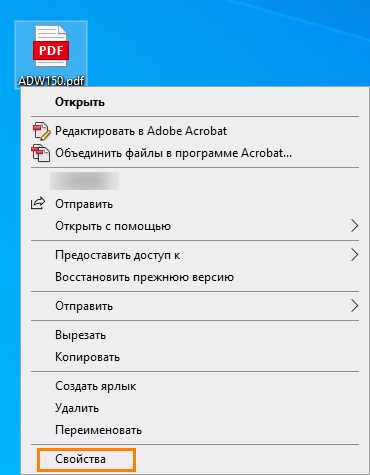
PDF-формат является одним из самых популярных и универсальных форматов для хранения и передачи документов. Иногда пользователь может столкнуться с проблемой открытия PDF-файла на своем компьютере. Но не стоит паниковать: существует большое число программных решений, которые помогут вам просмотреть и редактировать PDF-файлы без проблем.
Одним из лучших инструментов для работы с PDF-файлами является Adobe Acrobat Reader. Эта программа является стандартным средством просмотра PDF в большинстве компьютеров. Adobe Acrobat Reader имеет все необходимые функции для просмотра, печати и комментирования PDF-документов. Кроме того, она обладает простым и понятным интерфейсом, что делает ее идеальным выбором для начинающих пользователей.
Если вам нужны более расширенные возможности для работы с PDF, то вам стоит обратить внимание на Foxit Reader. Это мощный и легкий в использовании инструмент, который позволяет просматривать, создавать и редактировать PDF-файлы. Foxit Reader поддерживает все основные функции, включая редактирование текста, добавление комментариев и внесение правок в документы. Кроме того, программа имеет быструю и эффективную производительность, что делает ее отличным выбором для пользователей с любым уровнем опыта.
Лучшие программы для открытия PDF файлов:
Существует множество программ, которые помогают открывать PDF файлы на компьютере. В этом разделе мы рассмотрим несколько лучших и наиболее популярных вариантов.
Adobe Acrobat Reader
Adobe Acrobat Reader является одним из самых распространенных и популярных программных решений для открытия и просмотра PDF файлов. Эта программа от Adobe Systems ориентирована на максимально комфортное восприятие содержимого PDF-документов. Acrobat Reader обладает множеством функций, которые позволяют распечатывать, комментировать, подписывать и делать многое другое с PDF-файлами.
Foxit Reader
Foxit Reader является отличной альтернативой Adobe Acrobat Reader и также пользуется большой популярностью. Он предлагает удобный интерфейс, быструю загрузку файлов и широкий набор функций. Foxit Reader поддерживает не только просмотр PDF-файлов, но и позволяет выделять текст, добавлять заметки и даже заполнять формы.
Кроме Adobe Acrobat Reader и Foxit Reader, существует множество других отличных программ для открытия PDF файлов, таких как PDF-XChange Viewer, Sumatra PDF и Nitro PDF Reader. Вы можете выбрать программу, которая лучше всего соответствует вашим потребностям и предпочтениям.
Не важно для какой программы вы решите остановиться, главное — у вас будет возможность легко просматривать и работать с PDF файлами на вашем компьютере. Открытие PDF-файлов никогда не было таким удобным!
Выбор оптимального программного решения
Выбор оптимальной программы для открытия PDF файлов на компьютере может быть важным шагом, который позволит удовлетворить все потребности пользователя. Несмотря на то, что на рынке существует множество различных программных решений, следует обратить внимание на несколько ключевых факторов перед принятием окончательного решения.
Прежде всего, стоит учесть операционную систему компьютера. Некоторые программы могут быть оптимизированы под MacOS, другие – под Windows, Linux или Android. Поэтому необходимо выбрать программу, совместимую с используемой операционной системой.
Далее следует оценить функциональность программы. Некоторые программы имеют базовый набор функций, позволяющих просматривать и печатать PDF файлы. Другие программы предлагают дополнительные возможности, такие как редактирование, объединение или конвертация PDF файлов. Выбор нужно делать исходя из своих потребностей.
Важным фактором является и удобство использования программы. Интерфейс должен быть интуитивно понятным и удобным для пользователя. Некоторые программы имеют простой и понятный интерфейс, что может быть важно для тех, кто не имеет опыта работы с подобными программами.
Кроме того, для некоторых пользователей может быть важна скорость работы программы. Некоторые программы открывают PDF файлы быстрее, чем другие, и позволяют легко перемещаться по документу без задержек.
Наконец, необходимо учесть стоимость программы. Некоторые программы предлагают бесплатную версию, но с ограниченным набором функций. Другие программы являются платными, но предлагают больше возможностей. Пользователь должен определиться с тем, какую функциональность он готов оплатить или ограничиться бесплатной версией.
| Фактор | Важность |
| Совместимость с операционной системой | Высокая |
| Функциональность | Средняя |
| Удобство использования | Высокая |
| Скорость работы | Средняя |
| Стоимость | Высокая |
Инструкции по установке и настройке программ
Для удобной работы с PDF файлами на компьютере необходимо установить специальную программу. В данном разделе мы расскажем, как правильно установить и настроить программы для открытия PDF файлов.
Шаг 1: Скачайте программу. Для этого перейдите на официальный сайт, выберите подходящую версию программы для вашей операционной системы и нажмите на кнопку Скачать.
Шаг 2: Запустите установочный файл. Чтобы начать установку программы, откройте файл, который вы скачали, и следуйте инструкциям установщика.
Шаг 3: Настройте программу. После установки откройте программу и перейдите в раздел Настройки. Здесь вы сможете выбрать язык интерфейса, установить параметры просмотра PDF файлов и настроить дополнительные функции программы.
Шаг 4: Проверьте работу программы. Чтобы убедиться, что программа правильно установлена и настроена, откройте любой PDF файл на вашем компьютере. Файл должен открыться в программе без ошибок и проблем.
Теперь вы готовы использовать программу для открытия и просмотра PDF файлов на вашем компьютере. Не забудьте регулярно обновлять программу, чтобы всегда иметь доступ к последним функциям и исправлениям.
Подробная инструкция по установке программы
Чтобы начать использовать программу для открытия PDF файлов на компьютере, необходимо выполнить следующие шаги:
Шаг 1: Загрузка программы

Посетите официальный сайт программы и найдите раздел загрузки. Нажмите на кнопку Скачать или Download и сохраните установочный файл на ваш компьютер.
Шаг 2: Запуск установки
Откройте папку, в которую вы сохранили установочный файл программы, и дважды щелкните по нему. В некоторых случаях может потребоваться разрешение на выполнение файла администратором.
Шаг 3: Принятие лицензионного соглашения
Перед тем как установка начнется, вы увидите окно с лицензионным соглашением. Внимательно прочитайте его текст и, если вы согласны с условиями, поставьте галочку в поле Принимаю условия лицензионного соглашения. Затем нажмите кнопку Далее или Next.
Шаг 4: Выбор папки для установки
Выберите папку на вашем компьютере, куда вы хотите установить программу. Обычно по умолчанию указывается папка Program Files. Если вы хотите изменить путь установки, нажмите кнопку Обзор или Browse и выберите нужную папку. После этого нажмите кнопку Далее или Next.
Шаг 5: Установка

После выбора папки для установки, программа начнет копировать файлы на ваш компьютер. Вам нужно будет подождать несколько минут, пока процесс установки завершится.
Шаг 6: Завершение установки
После окончания установки, появится окно с сообщением о завершении процесса. Нажмите кнопку Готово или Finish для завершения установки.
Теперь у вас установлена программа для открытия PDF файлов. Вы можете начать ее использовать, открывая нужные файлы через контекстное меню или запуская программу с рабочего стола.
Настройка программы для комфортного использования
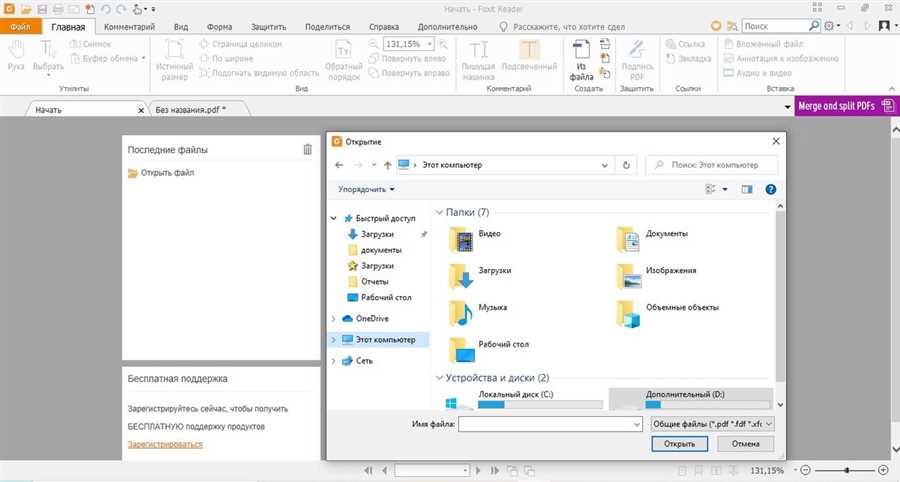
После установки программы для открытия PDF файлов на вашем компьютере, вы можете настроить ее параметры для максимального комфорта использования. В данном разделе мы расскажем, как настроить программу и предоставим вам инструкции по основным настройкам.
1. Изменение языка программы
Если вы предпочитаете использовать программу на определенном языке, вам необходимо изменить настройки языка. Для этого откройте раздел Настройки или Параметры в программе и найдите раздел с настройками языка. Затем выберите нужный язык из предоставленного списка. После этого перезапустите программу, чтобы изменения вступили в силу.
2. Настройка шрифтов и размера страницы
Многие программы позволяют настроить шрифты и размер страницы для удобного чтения. Вы можете выбрать предпочитаемый шрифт и его размер, а также настроить межстрочное расстояние. Некоторые программы также позволяют выбрать режим чтения ночной режим или темный режим, чтобы уменьшить нагрузку на глаза при чтении в темных условиях.
Чтобы настроить шрифты и размер страницы, откройте раздел Настройки или Параметры в программе и найдите соответствующий раздел. Внесите необходимые изменения, сохраните их и перезапустите программу, чтобы изменения вступили в силу.
Некоторые программы также предоставляют возможность включить режим автоматического разбиения текста по страницам или настроить отображение страниц в двух колонках. Эти настройки также могут быть полезными для удобного чтения и навигации по документу.
3. Настройка функций комментирования и аннотирования
Если вам часто приходится комментировать и аннотировать PDF файлы, вам может быть полезно настроить соответствующие функции программы. Некоторые программы позволяют добавлять заметки, выделять или подчеркивать текст, делать пометки и рисунки на страницах PDF документа.
Чтобы настроить функции комментирования и аннотирования, откройте раздел Настройки или Параметры в программе и найдите соответствующий раздел. Внесите необходимые изменения, сохраните их и перезапустите программу, чтобы изменения вступили в силу.
В зависимости от программы, доступны различные инструменты для комментирования и аннотирования PDF файлов, такие как расширенные функции редактирования, добавление закладок, создание электронных подписей и т.д. Исследуйте возможности программы и выберите те функции, которые соответствуют вашим потребностям.
Настройка программы для комфортного использования позволит вам получить максимум от работы с PDF файлами на вашем компьютере. Используйте предоставленные инструкции, чтобы настроить программу в соответствии с вашими предпочтениями и потребностями.