Norton Security — одно из самых популярных и надежных антивирусных программных решений на рынке. Однако, возможно, у вас возникла необходимость удалить Norton Security со своего компьютера. Причины для этого могут быть самыми разными — от перехода на другое антивирусное программное обеспечение до проблем с работой программы.
В этой пошаговой инструкции вы узнаете, как полностью удалить Norton Security со своего компьютера, чтобы следовать исключительно вашим потребностям и предпочтениям.
Шаг 1: Закройте Norton Security и все его процессы
Первым шагом необходимо закрыть все экземпляры Norton Security, работающие на вашем компьютере, а также его процессы в системном лотке. Чтобы это сделать, щелкните правой кнопкой мыши на иконке Norton Security в системном лотке (в нижнем правом углу экрана) и выберите в контекстном меню пункт Закрыть или Выход.
Шаг 2: Удалите Norton Security через Панель управления
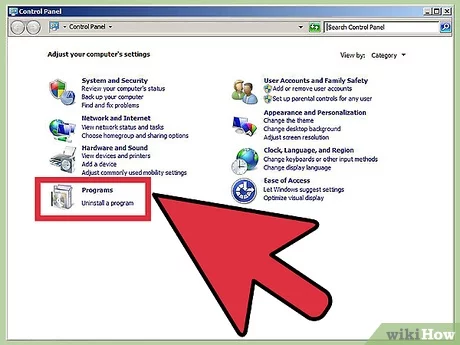
Далее следует удалить Norton Security с помощью функции Установка/Удаление программ на вашем компьютере. Для этого нажмите на кнопку Пуск в левом нижнем углу экрана, выберите Панель управления и перейдите в Программы или Программы и компоненты, в зависимости от операционной системы.
В открывшемся окне найдите Norton Security в списке установленных программ, щелкните на него правой кнопкой мыши и выберите пункт Удалить или Изменить/Удалить. Следуйте инструкциям на экране и подождите, пока процесс удаления не будет завершен.
Как удалить Norton Security?
Шаг 1: Закрытие программы Norton Security
Перед началом удаления Norton Security необходимо закрыть все его процессы. Для этого щелкните правой кнопкой мыши по значку Norton Security в системном трее в правом нижнем углу экрана и выберите пункт Выход. Подождите, пока все процессы закроются полностью.
Шаг 2: Отключение автозапуска Norton Security
Чтобы Norton Security не запускался автоматически при каждом включении компьютера, необходимо отключить его автозапуск. Для этого откройте программу Панель управления и выберите раздел Администрирование. Затем найдите пункт Службы и выберите его. В открывшемся окне найдите сервис Norton Security и щелкните на нем правой кнопкой мыши. В контекстном меню выберите пункт Свойства и измените режим работы сервиса на Отключить. Подтвердите изменения и закройте все окна.
Шаг 3: Удаление Norton Security через Установку/Удаление программ
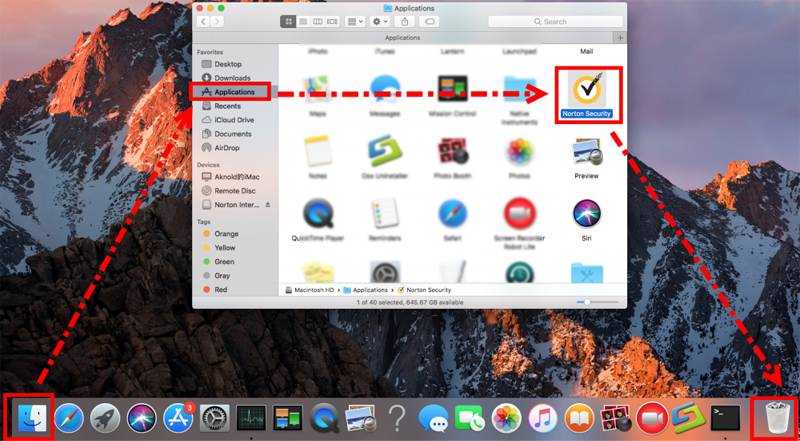
Чтобы удалить Norton Security, откройте программу Панель управления и выберите раздел Установка/Удаление программ или Программы и компоненты. В списке установленных приложений найдите Norton Security и щелкните на нем правой кнопкой мыши. В контекстном меню выберите пункт Удалить и следуйте инструкциям на экране, чтобы завершить процесс удаления.
Шаг 4: Удаление остатков Norton Security
После завершения процесса удаления Norton Security через Установку/Удаление программ, рекомендуется проверить компьютер на наличие остатков этой программы. Для этого откройте проводник и перейдите в папку Program Files или Program Files (x86) в главном диске вашего компьютера. В этой папке найдите папку с названием Norton и удалите ее полностью. После этого также рекомендуется выполнить поиск и удаление всех остатков Norton Security в системном реестре.
| Шаг | Описание |
|---|---|
| Шаг 1 | Закрытие программы Norton Security |
| Шаг 2 | Отключение автозапуска Norton Security |
| Шаг 3 | Удаление Norton Security через Установку/Удаление программ |
| Шаг 4 | Удаление остатков Norton Security |
Подготовка к удалению Norton Security
Перед началом процесса удаления Norton Security рекомендуется выполнить несколько важных шагов подготовки. Это позволит вам избежать потери данных и снизить риск ошибок.
1. Сделайте резервную копию важных данных. Удаление активного антивирусного программного обеспечения может быть рискованным процессом, поэтому перед началом рекомендуется сохранить копии всех важных файлов и данных на внешнем носителе.
2. Отключите активную защиту Norton Security. Прежде чем удалить программу, необходимо временно отключить ее активную защиту, чтобы избежать возможных конфликтов и ошибок. Это можно сделать, открыв главное окно Norton Security и выбрав соответствующую опцию в меню настроек.
3. Загрузите последнюю версию Norton Removal Tool. Для полного и правильного удаления Norton Security рекомендуется использовать официальный инструмент Norton Removal Tool, который можно загрузить с официального сайта разработчика.
4. Ознакомьтесь с инструкцией по удалению. Перед приступлением к удалению программы внимательно прочитайте инструкцию, предоставленную разработчиком. Это поможет вам правильно выполнить все необходимые шаги и избежать возможных проблем.
После выполнения всех этих шагов вы будете готовы приступить к удалению Norton Security с вашего компьютера. В случае возникновения проблем или вопросов, рекомендуется обратиться в службу поддержки Norton или обратиться за помощью к специалистам.
Шаги удаления Norton Security
Удаление программного обеспечения Norton Security может быть несколько сложным процессом, но следуя этим пошаговым инструкциям, вы сможете полностью удалить его:
Шаг 1: Закрыть все программы Norton
Перед удалением Norton Security убедитесь, что все его компоненты и окна программы закрыты. Проверьте, что трей Norton (рядом с часами) не активен. Если вы обнаружите активные процессы Norton, закройте их перед продолжением удаления.
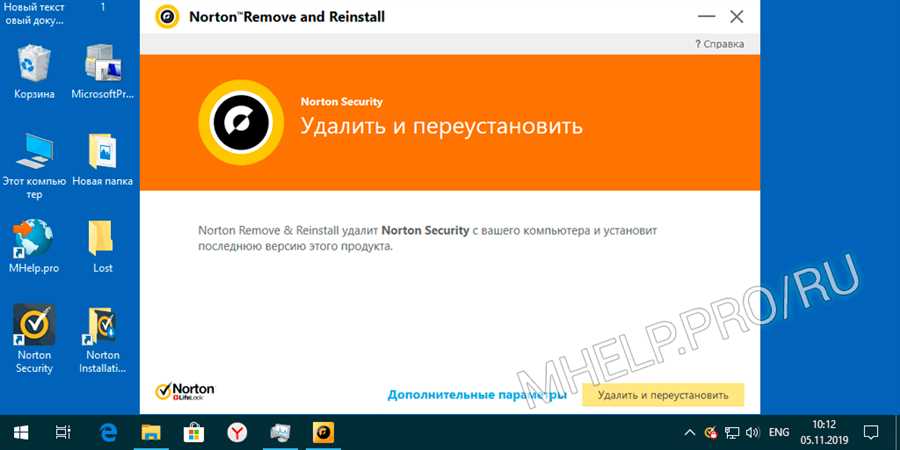
Шаг 2: Запустить инструмент удаления Norton
Откройте веб-браузер и перейдите на официальный сайт Norton. Скачайте специальный инструмент удаления Norton, предоставленный производителем, и запустите его. Этот инструмент обеспечивает более глубокое удаление программы и всех ее компонентов.
Шаг 3: Следовать инструкциям инструмента удаления Norton
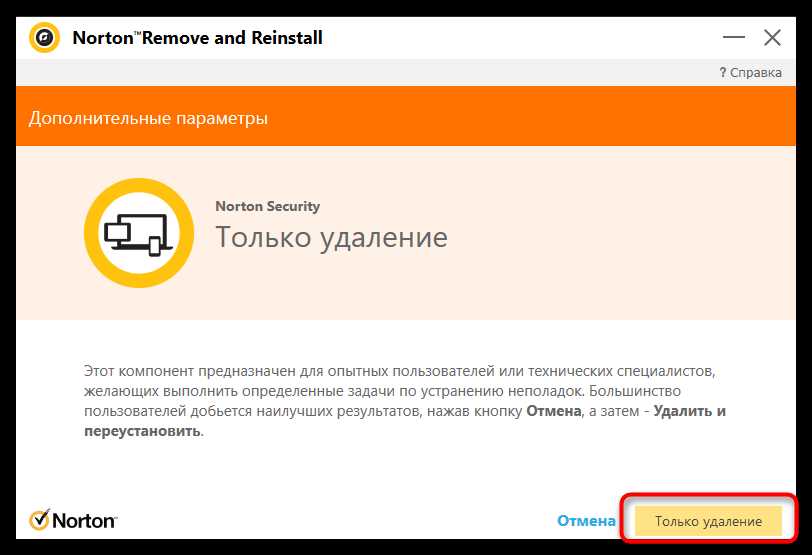
После запуска инструмента удаления Norton следуйте инструкциям, отображаемым на экране. Инструмент проведет автоматическое удаление программы и запросит подтверждение на каждом шаге. Будьте внимательны и следуйте инструкциям, чтобы избежать ошибок.
Шаг 4: Удалить остаточные файлы и папки вручную
После завершения инструмента удаления Norton, рекомендуется также удалить остаточные файлы и папки вручную. Для этого перейдите в раздел Program Files на вашем компьютере и удалите любые папки, связанные с Norton Security. Также рекомендуется проверить ваши документы и временные файлы и удалить любые связанные с Norton Security файлы и папки.
Важно: Перед удалением файлов и папок убедитесь, что они действительно связаны с Norton Security, чтобы избежать удаления неотносящихся файлов.
Шаг 5: Перезагрузить компьютер
После удаления программы Norton Security и всех связанных компонентов, перезагрузите компьютер. Это позволит завершить удаление и очистить систему от оставшихся следов программы.
Следуя этим пяти простым шагам, вы сможете полностью удалить Norton Security с вашего компьютера и освободить место для других программ. Удачи вам!