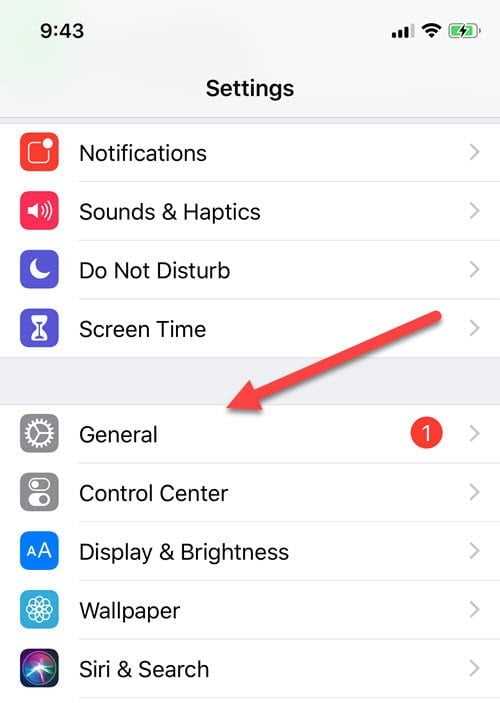
Современный мир технологий неустанно развивается, и каждый новый выпуск смартфонов Айфон приносит с собой множество интересных и полезных функций. Когда мы приобретаем этот гаджет, мы получаем доступ к целому миру возможностей, готовых удовлетворить любые потребности и пожелания.
Одним из главных преимуществ Айфонов является их надежность и стабильность работы. Они позволяют быстро и эффективно обрабатывать данные, исходящие как из веб-сайтов, так и из мобильных приложений. Благодаря встроенным системам и программам, айфонист может быть уверен в безопасности своих данных и конфиденциальности своей информации.
Интеграция различных приложений и сервисов делает использование Айфона максимально удобным и эффективным. Встроенный App Store предлагает бесчисленное количество приложений для любых задач и интересов — от игр и развлечений до фитнеса и медитации. Каждый пользователь может настроить свой Айфон под себя и создать комбинацию приложений, которые максимально удовлетворят его потребности и желания.
Персонализация Айфона: достаньте все из своего устройства
Настройка рабочего стола
Одним из первых шагов в персонализации Айфона является настройка рабочего стола. Вы можете изменить фоновое изображение, расположение иконок приложений и предпочтительные виджеты. Некоторые Айфоны также поддерживают возможность установки видео в качестве фонового изображения. Выберите тему и макет, который вам нравится, и сделайте свой рабочий стол уникальным.
Настройка голосового помощника Siri

Айфон оснащен умным голосовым помощником Siri, который может выполнять различные задачи по вашему голосовому команде. Вы можете настроить Siri, чтобы она знала ваше имя и обращалась к вам по-дружески. Также вы можете настроить предпочтительный язык и голос помощника. Siri может быть настолько персонализированной, насколько вы пожелаете.
Установка и настройка приложений
В App Store вы можете найти множество приложений, которые помогут вам сделать ваш Айфон уникальным. Установите приложения для фотографий, музыки или видео, чтобы расширить функциональность вашего устройства. Некоторые приложения также позволяют вам настроить и изменить вид вашего рабочего стола или приложений, добавить виджеты и выполнять другие задачи в соответствии с вашими личными предпочтениями.
Используйте все эти функции и настройки, чтобы сделать свой Айфон еще более удобным и персонализированным. Попробуйте различные комбинации и экспериментируйте, чтобы найти идеальный стиль для вашего устройства. Наслаждайтесь всеми возможностями, которые предлагает ваш Айфон!
Расширьте границы: как использовать новые функции
Голосовое управление на iPhone стало возможным благодаря встроенному в операционную систему голосовому ассистенту Siri. С помощью Siri пользователи могут выполнять множество различных действий, не прикладывая усилий к нажатию кнопок или вводу текста. Вам просто нужно сказать Привет, Siri, а затем задать вашему ассистенту вопрос или команду.
Практическое использование голосового управления:
- Для отправки сообщения или SMS-сообщения просто скажите Отправь сообщение или Отправь SMS и назовите получателя и текст сообщения.
- С помощью голосового управления можно назначить напоминания, добавить события в календарь или задать будильник, просто произнеся команду Напомни мне, Добавь событие или Поставь будильник соответственно.
- Вы также можете использовать голосовое управление для управления музыкой на вашем iPhone. Произнесите команду Включи музыку или Следующий трек, и Siri выполнит вашу команду.
Интересные функции Siri:
- Siri может помочь вам найти информацию в Интернете или даже выполнить поиск на вашем устройстве.
- Вы можете задавать Siri вопросы на разные темы, такие как погода, новости, спорт и многое другое.
- С помощью Siri вы можете управлять различными устройствами в вашем доме, подключенными к сети HomeKit.
Использование голосового управления на iPhone позволяет вам эффективно использовать свое время и упростить выполнение различных задач. Дайте голосу возможность управлять вашим iPhone и откройте для себя новые границы функциональности вашего устройства!
Создание голосовых команд: максимум эффективности
Создание голосовых команд на Айфоне очень просто. Вам нужно перейти в настройки устройства, затем выбрать Сири и Поиск и перейти в раздел Короткие команды. В этом разделе вы можете создавать свои собственные голосовые команды, а также просматривать и редактировать уже созданные команды.
Когда вы создаете голосовую команду, вы можете указать ключевое слово, которое будет активировать команду. Затем вы должны указать действие, которое нужно выполнить при активации команды. Например, вы можете создать команду, которая открывает определенное приложение или выполняет определенное действие на устройстве.
Максимум эффективности
Для достижения максимальной эффективности при использовании голосовых команд на Айфоне рекомендуется следующее:
1. Выберите ключевые слова внимательно: Ключевые слова должны быть уникальными и хорошо запоминающимися, чтобы вы могли активировать команды быстро и безошибочно. Избегайте использования слишком популярных ключевых слов, чтобы избежать случайной активации команд другими пользователями.
2. Создайте логичные команды: Когда создаете команды, подумайте о логике выполнения действий. Например, если вы хотите создать команду для отправки сообщения в определенное приложение, логично будет использовать ключевое слово, которое связано с отправкой сообщения.
3. Используйте обучение голоса: Айфон имеет функцию обучения голоса, которая позволяет улучшить распознавание ваших команд. Постепенно улучшайте работу с функцией и исправляйте ошибки распознавания.
4. Учитывайте ограничения: Учтите, что создание голосовых команд на Айфоне имеет свои ограничения. Некоторые приложения могут не поддерживать голосовые команды, и некоторые действия могут быть недоступны для автоматизации.
Создание голосовых команд на Айфоне — это отличный способ повысить эффективность использования устройства. Максимизируйте использование данных функций и создавайте команды, которые будут полезны и удобны в вашей повседневной жизни.
Голосовое управление приложениями: интуитивная навигация
С появлением голосового управления на iPhone, пользователи получили возможность более удобно взаимодействовать с приложениями на своем устройстве. Голосовое управление позволяет не только управлять основными функциями телефона, но и активировать или выполнять определенные действия внутри приложений.
Одной из основных преимуществ голосового управления является его интуитивность. Достаточно сказать определенную команду, и приложение выполняет требуемое действие. Например, можно сказать Отправь сообщение и назвать имя контакта, чтобы отправить текстовое сообщение, или Запиши напоминание и указать время и текст, чтобы создать новое напоминание.
Голосовое управление также позволяет выполнять сложные команды или запускать приложения, не требуя от пользователя многочисленных нажатий на экране. Например, можно сказать Открой приложение Сафари или Найди рестораны поблизости, и Siri автоматически выполнит требуемое действие.
Важно отметить, что для использования голосового управления приложениями необходимо активировать Siri. Для этого нужно перейти в настройки iPhone, выбрать раздел Siri и поиск и включить функцию Привет, Siri. После активации Siri, пользователь может голосом управлять приложениями на устройстве.
Голосовое управление приложениями: преимущества
Использование голосового управления приложениями имеет ряд преимуществ:
1. Удобство: Голосовое управление позволяет выполнять действия в приложениях без необходимости физического взаимодействия с устройством. Это особенно удобно, когда руки заняты или устройство находится на некотором расстоянии от пользователя.
2. Скорость: Голосовое управление позволяет быстро активировать нужные приложения и выполнить требуемые действия без необходимости искать иконки на экране или вводить команды вручную. Время, затраченное на выполнение действий, сокращается, что повышает эффективность использования устройства.
3. Доступность: Голосовое управление является отличной возможностью для людей с ограниченными возможностями, которым сложно или невозможно использовать традиционные методы управления устройством. Голосовое управление позволяет им легко контролировать и запускать приложения на iPhone.
В результате, голосовое управление приложениями на iPhone является удобным и эффективным способом взаимодействия с устройством. Используя голос, пользователи могут легко и быстро выполнять различные команды и активировать нужные приложения, повышая свою продуктивность и удобство использования устройства.
Магия многозадачности: делайте больше одновременно
Параллельное использование голоса и функций
Одной из самых удобных специальных возможностей Айфона является голосовой помощник Siri. С его помощью вы можете выполнять различные задачи, не прикасаясь к телефону. Например, попросите Siri отправить сообщение или найти нужную информацию в Интернете – и она выполнит вашу команду.
Даже если вы находитесь в середине разговора по телефону, вы можете использовать голосовое управление для других функций Айфона. Просто скажите Эй, Siri! и задайте свой вопрос или команду, и Айфон выполнит ее, не мешая вашему разговору.
Многозадачность на высшем уровне
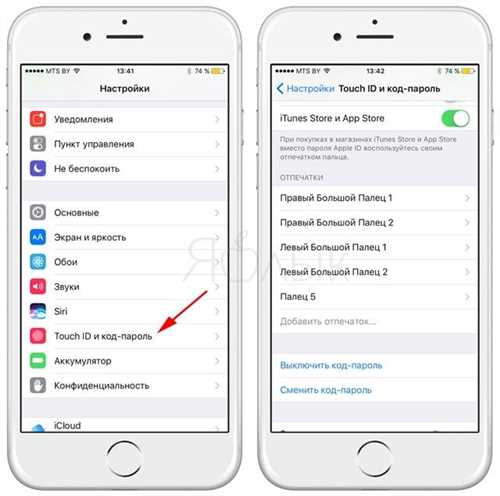
Айфон поддерживает многозадачность, которая позволяет вам быстро переключаться между различными приложениями и выполнять несколько задач одновременно. Например, вы можете слушать музыку в одном приложении и одновременно отвечать на сообщения в другом.
Чтобы воспользоваться этой функцией, просто дважды нажмите кнопку Домой на вашем Айфоне. Появится экран-переключатель, который позволит вам легко выбирать между открытыми приложениями и возвращаться к ним в любое время.
Делайте больше одновременно с помощью функций голоса и многозадачности Айфона! Отправляйте сообщения, ищите информацию и наслаждайтесь различными приложениями, не прерывая своей работы или развлечений. Айфон сделает все за вас, чтобы вы могли сосредоточиться на самом главном!
Распознавание лица: безопасность на высшем уровне
Одним из главных способов обеспечения безопасности на Айфонах является технология распознавания лица, которая была представлена с выходом модели iPhone X. Эта технология позволяет пользователю разблокировать устройство, подтвердить покупки в магазине приложений, авторизоваться в различных приложениях и многое другое — все это с помощью лица.
Основой распознавания лица является использование специальной камеры TrueDepth, которая создает трехмерную модель лица пользователя. Информация о лице сохраняется на устройстве, а не отправляется в облако или на сторонний сервер, что является дополнительным гарантом безопасности пользования.
Технология распознавания лица в Айфонах обладает высокой степенью точности и надежности. Она способна успешно распознавать лица в разных световых условиях, с учетом изменений внешности (например, сменив очки или прилюдно отросшую бороду). Даже в условиях низкой освещенности или при ношении головных уборов, Айфон успешно распознает лица и обеспечивает доступ к устройству.
Кроме распознавания лица, Айфоны также поддерживают технологию распознавания голоса. Это означает, что помимо использования лица, пользователь может добавить голосовой пароль, который будет служить дополнительным фактором идентификации. Таким образом, даже если кто-то из ваших знакомых попытается разблокировать ваше устройство с помощью своего лица, оно не будет доступно, так как голос не будет совпадать.
В итоге, благодаря комбинации распознавания лица и голоса, Айфоны обеспечивают высокий уровень безопасности данных своих пользователей. Технологии распознавания лица и голоса позволяют использовать уникальные индивидуальные данные для идентификации пользователей и гарантировать, что ваше устройство никто другой не сможет разблокировать или взломать.
Режим экономии энергии: продлите время работы
Когда ваш iPhone переходит в режим экономии энергии, он автоматически снижает потребление энергии, чтобы продлить время работы вашего устройства. Это особенно полезно, когда у вас мало заряда батареи и нет возможности подключиться к источнику питания в ближайшее время.
Как включить режим экономии энергии?
1. Откройте Настройки на вашем iPhone.
2. Прокрутите вниз и нажмите на Батарея.
3. Включите переключатель рядом с Режим экономии энергии.
Когда режим экономии энергии включен, ваш iPhone будет автоматически выполнять несколько действий для снижения потребления энергии. Например, он будет автоматически уменьшать яркость дисплея, отключать фоновое обновление приложений и ограничивать использование некоторых функций, таких как голосовые и данные.
Как использовать голос и данные в режиме экономии энергии?
В режиме экономии энергии ваш iPhone будет ограничивать использование функций голоса и данных. Это означает, что некоторые приложения или функции могут быть ограничены или отключены.
Однако, вы по-прежнему можете использовать функции голоса, такие как голосовые заметки или голосовой поиск, а также обмениваться сообщениями и звонить с помощью приложений мессенджеров или VoIP-приложений.
Чтобы использовать данные в режиме экономии энергии, вы можете подключиться к Wi-Fi, поскольку использование мобильных данных будет ограничено. Также, вы можете выбрать определенные приложения, которые будут иметь доступ к сети даже в режиме экономии энергии. Для этого откройте Настройки, перейдите в раздел Батарея и нажмите на Режим экономии энергии. Затем, прокрутите вниз и нажмите на Опции рядом с Режим экономии энергии.
Теперь, когда вы знаете, как использовать режим экономии энергии, вам не придется беспокоиться о быстром разряде батареи вашего iPhone. Продлите время работы вашего устройства и наслаждайтесь его возможностями дольше!
Использование данных: будьте подключены всегда и везде
Современные смартфоны, в том числе и iPhone, предоставляют огромные возможности для использования данных. Благодаря доступу к интернету и все более высокой скорости передачи, можно быть подключенным к всемирной сети практически в любом месте и в любое время.
Одним из основных способов использования данных на iPhone являются голосовые вызовы через социальные мессенджеры. Такие приложения, как WhatsApp, Viber, Telegram и многие другие, позволяют обмениваться голосовыми сообщениями, проводить голосовые вызовы и даже создавать групповые чаты. Это особенно удобно, когда нужно общаться с друзьями и родными, находясь далеко от дома или в путешествии.
Кроме того, с помощью мобильного интернета вы можете вести видео-конференции, смотреть онлайн-трансляции, слушать музыку и смотреть видео в высоком качестве. iPhone поддерживает высокоскоростную передачу данных, что позволяет обеспечить безпрерывный просмотр контента и комфортную работу с приложениями.
Преимущества использования данных на iPhone:
- Быстрый доступ к интернету: будьте подключены к информации и коммуникациям в режиме реального времени.
- Удобство и простота использования: все функции связи и доступа к данным находятся под рукой в едином устройстве.
- Расширенные возможности коммуникации: общайтесь с помощью голосовых и видео-вызовов, голосовых сообщений, стикеров и многого другого.
- Возможность использования различных приложений: создавайте фотографии и видео, играйте в игры, работайте с документами и многое другое.
- Постоянный доступ к интернету: не зависите от Wi-Fi точек доступа и наслаждайтесь подключенностью всегда и везде.
Современные технологии позволяют нам быть всегда в курсе событий, общаться с близкими, находясь на расстоянии, и максимально продуктивно использовать доступные данные. iPhone предоставляет широкие возможности для использования данных и упрощает наше повседневное взаимодействие с миром.
Share Wi-Fi: делитесь сетью с удобством
Специальная функция Share Wi-Fi на Айфоне позволяет делиться сетью с другими пользователями без необходимости передавать им пароль. Это удобно, если вы хотите подключить к сети гостей или если ваш друг или коллега нуждаются в интернете на своем устройстве.
Для того чтобы воспользоваться функцией Share Wi-Fi, оба устройства должны быть на iOS 11 или более поздней версии, и они должны быть находиться рядом друг с другом.
Как включить Share Wi-Fi?
Чтобы включить функцию Share Wi-Fi, следуйте инструкциям:
- Откройте настройки на своем Айфоне.
- Выберите раздел Wi-Fi.
- Убедитесь, что функция Wi-Fi включена.
- Нажмите на название сети Wi-Fi, к которой вы хотите подключить другое устройство.
- Под названием сети будет кнопка Поделиться паролем Wi-Fi.
- Нажмите на эту кнопку и поднесите другое устройство к вашему Айфону.
- На другом устройстве появится уведомление с запросом подключения к сети. Просто нажмите Подключиться, и устройство автоматически подключится к Wi-Fi сети без необходимости вводить пароль.
Почему Share Wi-Fi удобно?
Использование функции Share Wi-Fi позволяет подключить другое устройство к Wi-Fi сети без необходимости передавать пароль голосом, по SMS или через другие различные способы коммуникации. Это удобно и быстро.
Кроме того, эта функция очень полезна в ситуациях, когда вы хотите подключить к сети гостей или когда вы хотите предоставить доступ к интернету коллеге или другу, не раскрывая пароль вашей сети.
Так что не нужно больше тратить время на ручное ввод пароля Wi-Fi – включите функцию Share Wi-Fi на вашем Айфоне и делитесь интернетом с легкостью!
Карманный справочник: Siri всегда поможет
С помощью Siri вы можете получить информацию о погоде, текущих новостях, расписании событий и многое другое. Просто задайте ей вопрос голосом, и она найдет нужные данные для вас.
Однако Siri может делать гораздо больше, чем просто предоставлять информацию. Она может управлять вашими приложениями, отправлять сообщения, показывать маршруты на карте и многое другое. Вы можете просто сказать Siri, что вам нужно сделать, и она выполнит вашу команду.
Кроме того, Siri может быть полезна в организации вашего времени. Вы можете попросить ее напомнить вам о важных встречах или задачах, и она установит для вас напоминание с нужными данными.
Не забывайте, что Siri постоянно обновляется и становится все умнее. Она может распознавать ваш голос и понимать его еще лучше, а также учится отвечать на все больше вопросов. Используйте Siri в своих повседневных задачах, и вы обязательно оцените все ее возможности.
- Задавайте вопросы и получайте полезные данные;
- Управляйте приложениями и отправляйте сообщения;
- Организуйте свое время с помощью напоминаний;
- Пользуйтесь всеми возможностями Siri и не забывайте, что она всегда поможет вам!
Автоматизация задач: время — деньги
Айфон поддерживает возможность диктовки текста, отправки голосовых сообщений, управление голосовым помощником Siri и другие функции, которые позволяют сократить время, затрачиваемое на ввод данных.
Например, с помощью голосовой команды можно отправить сообщение или электронную почту, не отвлекаясь от важного дела. Сказав команду Отправь сообщение Алексею, Айфон откроет соответствующее приложение и предложит записать голосовое сообщение или использовать распознавание речи для ввода текста.
Также функционал голосовой команды можно использовать для:
- Установки напоминаний и создания событий в календаре;
- Поиска информации в интернете;
- Добавления записей в список покупок или задач;
- Управления мультимедийными файлами;
- Использования голосового помощника Siri для выполнения множества других задач.
Таблица ниже демонстрирует некоторые примеры использования голосовых команд, доступных в Айфоне:
| Команда | Действие |
|---|---|
| Напомни мне купить молоко в 5 вечера | Создает напоминание о покупке молока в указанное время |
| Найди ближайший ресторан | Выполняет поиск ресторанов поблизости |
| Добавь ‘выучить английский’ в список задач | Добавляет задачу выучить английский в список задач |
Использование голосовых команд в Айфоне позволяет сэкономить время пользователя и значительно упростить выполнение различных задач. Вместо того, чтобы тратить время на ввод данных, можно быстро и легко получить нужную информацию или выполнить нужное действие, не отвлекаясь от текущих дел.
Режим освежения: защитите глаза от усталости
Современная жизнь нередко связана с долгими часами, проведенными перед экраном смартфона или компьютера. При этом, глаза человека испытывают огромное напряжение, что может приводить к усталости, сухости и дискомфорту.
Однако, разработчики Apple заботятся о вашем зрении и внедрили в свои устройства специальную функцию — Режим освежения. Этот режим снижает яркость и тонкость дисплея, делая его более приятным для глаза.
Включение Режима освежения на вашем Айфоне — простая задача. Просто откройте Настройки, найдите Режим освежения и включите его. Вы также можете настроить яркость и температуру цветового гамута, чтобы адаптировать дисплей под свои предпочтения.
Кроме того, у Айфона есть специальный голосовой помощник, который может сказать вам о состоянии Режима освежения. Если вы хотите узнать, активирован ли Режим освежения, просто спросите устройство: Включен ли Режим освежения?. Голос Айфона расскажет вам о текущем состоянии функции.
| Преимущества Режима освежения: |
| 1. Снижает нагрузку на глаза и предотвращает их усталость. |
| 2. Улучшает комфорт при чтении и просмотре контента. |
| 3. Позволяет настроить яркость и цветовой режим дисплея под свои предпочтения. |
Не забывайте о своих глазах и заботьтесь о них с помощью Режима освежения на вашем Айфоне. Ваше зрение вам скажет спасибо!
Виртуальная реальность: погрузитесь в новую реальность
Голосовой помощник Siri
С помощью Siri вы можете просто и удобно управлять своими виртуальными приставками или очками. Просто скажите Привет, Siri и задайте свои команды. Siri распознает ваш голос и выполнит требуемое действие.
Вы можете попросить Siri переключиться на конкретное приложение виртуальной реальности, запустить определенную игру или открыть виртуальный мир. Управление виртуальной реальностью стало еще проще и удобнее.
Интерактивность виртуальной реальности
Apple также добавила инновационные функции, которые позволяют вам взаимодействовать с виртуальным миром. Теперь вы можете использовать виртуальные руки и пальцы для управления объектами, легко перемещаться в виртуальном пространстве и выполнять различные действия, просто прикоснувшись к голограммам.
Виртуальная реальность от Apple стала еще более захватывающей и реалистичной. Вы можете полностью погрузиться в новую реальность и наслаждаться уникальным опытом.