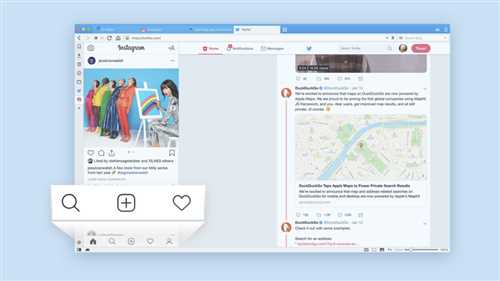
Instagram — одна из самых популярных социальных сетей в мире. Это приложение, доступное на платформах iOS и Android, предоставляет возможность делиться фотографиями и видео с друзьями и подписчиками. Особенностью Instagram является возможность просматривать контент только через встроенный браузер приложения.
Некоторым пользователям может быть неудобно просматривать контент Instagram через встроенный браузер, особенно если они предпочитают использовать другие браузеры на своих устройствах. Однако есть способ обойти это ограничение и наслаждаться просмотром фотографий и видео в Instagram через любой удобный браузер.
Для этого можно воспользоваться приложением Instagram browser. Оно позволяет открыть Instagram-ссылку в любом браузере и наслаждаться всеми функциями социальной сети. Вы сможете просматривать фотографии, смотреть видео, оставлять комментарии и ставить лайки — все это без необходимости использовать встроенный браузер Instagram.
Instagram browser также обеспечивает большую свободу взаимодействия с контентом. Вы сможете сохранять понравившиеся фотографии и видео на своем устройстве, делиться ссылками на посты с друзьями и даже скачивать контент с Instagram. Кроме того, приложение позволяет отключить функцию автоматического открытия ссылок во встроенном браузере Facebook, что может ускорить загрузку контента.
Лучшие способы использовать Instagram через встроенный браузер Facebook на Android

Вот несколько лучших способов использования Instagram через встроенный браузер Facebook на Android:
- Открыть браузер Facebook на своем Android-устройстве. Введите адрес instagram.com в адресной строке и нажмите клавишу Enter. Вы будете перенаправлены на веб-версию Instagram.
- Войти в свою учетную запись Instagram, используя свои учетные данные (имя пользователя и пароль).
- После входа в учетную запись, вы сможете просматривать свою ленту новостей, обновлять фотографии и видеозаписи, ставить лайки и оставлять комментарии.
- Вы также можете использовать функции поиска, чтобы найти других пользователей Instagram, просмотреть их профили и подписаться на них.
- Чтобы отключить уведомления от Instagram через браузер Facebook, откройте раздел Настройки в своей учетной записи Instagram и найдите раздел Уведомления. Здесь вы можете настроить, какие уведомления вы хотите получать, включая уведомления веб-версии.
Использование Instagram через встроенный браузер Facebook на Android предлагает удобный способ получить доступ к контенту Instagram без необходимости устанавливать дополнительное приложение. Вам не понадобятся дополнительные ресурсы или пространство на устройстве.
Преимущества использования браузера для просмотра Instagram
Одним из главных преимуществ использования браузера для просмотра Instagram является возможность отключить встроенный Facebook. Если вы не хотите использовать аккаунт Facebook для авторизации в Инстаграме, то браузер позволяет вам войти напрямую, используя свои учетные данные. Это дает вам большую свободу и простоту в доступе к своему аккаунту без необходимости связывать его с Facebook.
Также, использование браузера для просмотра Instagram дает вам больше контроля над своими данными и настройками. Вы можете легко управлять настройками конфиденциальности, блокировать нежелательные контакты и устанавливать собственные правила использования. Браузер позволяет вам взаимодействовать с Instagram на своих условиях и настроить его под свои предпочтения.
Кроме того, браузер предлагает более гибкую работу с вкладками. Вы можете открывать несколько вкладок с разными профилями и удобно переключаться между ними, не входя и не выходя каждый раз из аккаунта. Это позволяет вам быстро и удобно переходить от одного профиля к другому и управлять несколькими аккаунтами одновременно.
Таким образом, использование браузера для просмотра Instagram на Android может значительно улучшить ваше впечатление от пользования этой платформой. Оно дает вам больше контроля и свободы, улучшает удобство использования и позволяет вам настроить Instagram под свои потребности и предпочтения.
Как использовать Instagram browser на разных устройствах
Для Android-устройств:
1. Откройте встроенный браузер на вашем Android-устройстве.
2. В адресной строке введите instagram.com и нажмите клавишу Ввод.
3. Вы попадете на главную страницу Instagram. Верхняя панель будет содержать различные вкладки, включая Лента, Поиск и Аккаунт.
4. Вы можете просматривать ленту новостей, искать интересный контент и управлять своим аккаунтом прямо из браузера.
Для iOS-устройств:
1. Откройте встроенный браузер Safari на вашем iOS-устройстве.
2. В адресной строке введите instagram.com и нажмите на значок Перейти.
3. Вы будете перенаправлены на главную страницу Instagram.
4. Вы можете просматривать контент, искать профили пользователей и взаимодействовать с вашим аккаунтом прямо из браузера Safari.
Как отключить Instagram browser и использовать приложение Facebook:
1. Откройте приложение Instagram на вашем устройстве.
2. На вашем профиле нажмите на значок Настройки, который обычно представлен в виде трех точек в верхнем правом углу экрана.
3. Прокрутите вниз и выберите Отключить Instagram browser.
4. После отключения Instagram browser вы сможете использовать приложение Facebook для просмотра и взаимодействия с контентом Instagram, как и обычно.
Теперь вы знаете, как использовать Instagram browser на разных устройствах, а также как отключить его и использовать приложение Facebook для просмотра контента Instagram. Наслаждайтесь удобным доступом к своему любимому контенту прямо из браузера вашего устройства!
Трюки и советы для эффективного использования Instagram browser
Вот несколько трюков и советов, которые помогут вам получить максимум от Instagram browser:
| Трюк/Совет | Как это сделать? |
|---|---|
| Отключить Facebook | Если вы не хотите видеть контент из Facebook в Instagram browser, вы можете отключить его. Для этого откройте настройки браузера, найдите раздел Разрешения и отключите опцию Показывать контент из Facebook. Теперь вы будете видеть только контент из Instagram. |
С помощью этих трюков и советов вы сможете эффективно использовать Instagram browser и получить удовольствие от просмотра контента из Instagram прямо в браузере. Не забывайте экспериментировать и находить новые способы использования данного браузера!
Доступ к функциям Instagram через браузер без установки приложения
Для начала, вам понадобится аккаунт на Facebook, так как Instagram входит в группу компаний Facebook и использует систему авторизации этой социальной сети. Если у вас еще нет аккаунта на Facebook, создайте его.
1. Откройте веб-браузер на своем устройстве, например, Chrome, Firefox или Safari.
2. В адресной строке введите адрес www.instagram.com и нажмите клавишу Enter.
3. На открывшейся странице в поле Телефон, эл. адрес или имя пользователя введите свои учетные данные Instagram и нажмите кнопку Войти. Если у вас еще нет учетной записи Instagram, нажмите на ссылку Зарегистрируйтесь для создания нового аккаунта.
Через браузер вы получаете доступ к основным функциям Instagram, включая:
| Функция | Как получить доступ |
|---|---|
| Просмотр новостей | На главной странице Instagram в браузере вы увидите ленту с фотографиями и видео от пользователей, на которых вы подписаны. |
| Поиск пользователей и хэштегов | Используйте поиск, расположенный в верхней части страницы, чтобы найти пользователей или хэштеги, которые вас интересуют. |
| Просмотр профилей пользователей | Кликните на аватар пользователя или его имя в ленте новостей или в результатах поиска, чтобы посетить его профиль и просмотреть его публикации. |
| Последователи и подписки | Ваш профиль в браузере позволяет просмотреть количество подписчиков и пользователей, на которых вы подписаны. |
| Добавление публикаций | На странице своего профиля в браузере вы можете нажать на кнопку Добавить публикацию и загрузить фотографии или видео с компьютера. |
Таким образом, вы можете пользоваться основными функциями Instagram, даже если не установили приложение на свое Android-устройство или предпочли использовать браузер. Наслаждайтесь общением, просмотром и публикацией контента на Instagram, прямо из браузера без ограничений!
Технические особенности Instagram browser
Возможность отключить Facebook-интеграцию
Instagram в настоящее время принадлежит Facebook, и многие пользователи беспокоятся о приватности и интеграции данных между этими двумя платформами. Однако, Instagram browser позволяет полностью отключить Facebook-интеграцию. Это означает, что пользователи могут использовать Instagram без необходимости указывать данные своего Facebook-аккаунта или видеть рекламу, связанную с Facebook.
Создан специально для Android
Instagram browser разработан специально для Android-устройств и оптимизирован для работы на данной операционной системе. Это позволяет браузеру работать более быстро и стабильно на Android-устройствах, предоставляя пользователям лучший опыт использования Instagram прямо из браузера.
Благодаря оптимизации под Android, Instagram browser имеет все необходимые функции и возможности, которые доступны в официальном приложении Instagram на Android-устройствах. Пользователи могут просматривать свою ленту, ставить лайки, писать комментарии, искать других пользователей и многое другое, не выходя из браузера.
Технические особенности Instagram browser делают его удобным и безопасным инструментом для доступа к контенту Instagram на Android-устройствах. Пользователи получают возможность пользоваться популярным социальным сервисом прямо из браузера, не устанавливая дополнительные приложения.
Обзор лучших браузеров для просмотра Instagram
Один из лучших браузеров для просмотра Instagram на Android — это браузер Google Chrome. Он имеет массу полезных функций, таких как быстрый поиск, открытие множества вкладок и возможность сохранения паролей. Браузер Chrome также позволяет отключить встроенный браузер Facebook, который может быть нежелательным рекламным инструментом.
Еще один отличный браузер для просмотра Instagram — это браузер Mozilla Firefox. Он известен своей скоростью работы и высоким уровнем безопасности. Браузер Firefox также поддерживает множество дополнений, которые можно использовать для дополнительного удобства при использовании Instagram.
Если вы ищете браузер с возможностью максимальной кастомизации, то рекомендуется использовать браузер Opera. Он предлагает широкий выбор настроек и расширений, которые добавят функциональность и удобство в использовании Instagram.
Иногда у пользователей может быть необходимость отключить встроенный браузер Facebook в Instagram. Это можно сделать, открыв настройки приложения Instagram, затем перейдя в раздел Настройки аккаунта и выбрав опцию Связи. В этом разделе вы сможете отключить встроенный браузер Facebook и выбрать другой браузер для открытия ссылок.
| Название браузера | Описание |
|---|---|
| Google Chrome | Быстрый, с большим количеством функций |
| Mozilla Firefox | Скоростной и безопасный |
| Opera | Максимальная кастомизация, широкий выбор настроек и расширений |
Итак, если вам неудобно использовать встроенный браузер Instagram или вы хотите отключить встроенный браузер Facebook, эти браузеры помогут вам получить быстрый доступ и комфортное использование социальной сети Instagram.
Изменение настроек Instagram browser для удобства использования
Для многих пользователей Android-устройств, Instagram browser стал незаменимым инструментом для просмотра контента на популярной социальной сети. Однако, не все настройки по умолчанию удобны для каждого пользователя. В этой статье мы рассмотрим, как изменить настройки Instagram browser для более комфортного использования.
Отключение встроенного браузера
Одной из настроек, которую многие пользователи хотят изменить, является использование встроенного браузера Instagram browser. Для того чтобы изменить это, вам необходимо перейти в настройки приложения Instagram на вашем Android-устройстве. Затем найдите раздел Настройки аккаунта и выберите Браузер. Далее, вам будет предложено отключить встроенный браузер Instagram browser. Просто выключите эту функцию и Instagram browser будет использовать ваш обычный браузер по умолчанию для открытия ссылок. Теперь вы сможете пользоваться всеми привычными функциями и возможностями вашего браузера при просмотре контента на Instagram.
Отключение связи с Facebook
Еще одной настройкой, которую вы можете изменить, является связь Instagram browser с Facebook. Если вы не хотите использовать свою учетную запись Facebook в Instagram browser, вы можете отключить эту функцию. Для этого перейдите в настройки Instagram и выберите Связать соцсети. Затем просто выключите опцию Связать с Facebook и Instagram browser не будет использовать данные из вашей учетной записи Facebook.
Изменение настроек Instagram browser может значительно улучшить ваше использование приложения, делая его более удобным и индивидуализированным под ваши потребности. Не стесняйтесь экспериментировать с настройками и находить оптимальные решения для себя!
Особенности использования Instagram browser на разных платформах
Браузер Instagram доступен для пользователей разных платформ, включая Android.
На устройствах Android, Instagram browser обеспечивает быстрый доступ к контенту социальной сети Instagram прямо из браузера. Пользователи могут просматривать фотографии и видео, ставить лайки, оставлять комментарии и отмечать публикации. Также доступны некоторые функции, которые предоставляет сам Instagram, такие как открытие историй и использование фильтров.
Однако, для полноценного использования Instagram browser на Android, необходимо подключение к интернету и аккаунт в Instagram. Без аккаунта пользователь сможет только просматривать контент, а функции взаимодействия будут недоступны.
Как и в случае с приложением Instagram, в Instagram browser на Android пользователи могут столкнуться с отключением определенных функций и рекламой. Отключить некоторые функции или убрать рекламу возможно, используя специальные настройки или помощью соответствующих расширений.
Также следует отметить, что Instagram browser на любой платформе не имеет возможности стать полноценной альтернативой официальному приложению Instagram для мобильных устройств, так как он не предоставляет полного функционала, такого как просмотр историй, обработка и публикация фото и видео, а также взаимодействие с друзьями и подписчиками через Direct и сообщения в Instagram.
Таким образом, Instagram browser на Android и других платформах — это удобный инструмент для быстрого доступа к контенту Instagram прямо из браузера, однако для полноценного использования функционала социальной сети рекомендуется использовать официальное приложение Instagram.
Решение проблем с Instagram browser и их предотвращение
Проблема №1: Отсутствие возможности открыть ссылку в Instagram browser.
Если у вас не отображается опция открытия ссылки в Instagram browser, то, возможно, вы используете сторонний браузер, который не поддерживает данную функцию. Чтобы решить эту проблему, вы можете вручную открыть Instagram browser и вставить ссылку в адресную строку.
Проблема №2: Отображение неправильного контента в Instagram browser.
Иногда Instagram browser может отображать неправильный контент, так как он использует данные из кэша. Чтобы решить эту проблему, вы можете очистить кэш Instagram browser или войти в приложение Instagram и обновить его.
Проблема №3: Проблемы с авторизацией в Instagram browser.
Если у вас возникли проблемы с авторизацией в Instagram browser, то рекомендуется проверить настройки безопасности аккаунта Instagram. Убедитесь, что у вас включена двухфакторная аутентификация и вы разрешили доступ Instagram browser к вашему аккаунту.
Как предотвратить проблемы:
Чтобы предотвратить возникновение проблем с Instagram browser, рекомендуется регулярно обновлять приложение Instagram и Instagram browser до последних версий. Также, вы можете отключить Instagram browser и использовать внешний браузер, поддерживающий все функции Instagram.
Instagram browser является удобным инструментом для быстрого просмотра контента в Instagram. Однако, иногда могут возникать проблемы при его использовании. Следуя рекомендациям выше, вы сможете решить и предотвратить данные проблемы, что позволит вам наслаждаться безупречным опытом использования Instagram browser.