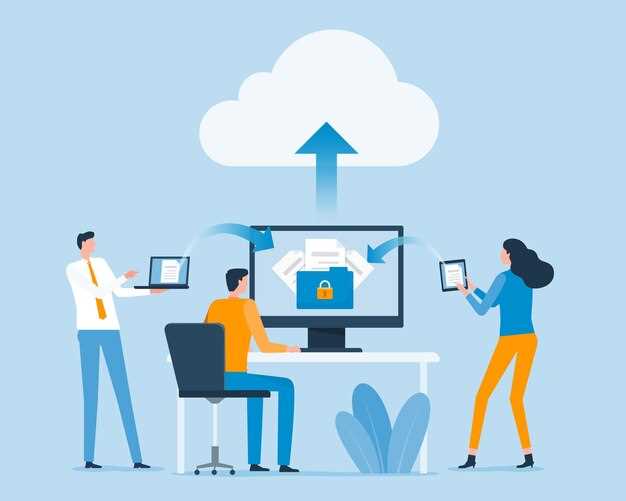
Dropbox позволяет быстро и безопасно сохранять файлы, делясь ими с коллегами, друзьями или семейным окружением. Этот сервис предложит удобные инструменты для автоматической синхронизации данных между различными устройствами и платформами, что значительно облегчает рабочие процессы и личное использование. Чтобы максимально использовать потенциал Dropbox, важно правильно настроить аккаунт, установить необходимые параметры и соблюдать несколько простых правил.
Начинайте работу с выбором правильного плана: базовая версия подойдет для личных целей, а расширенные тарифы обеспечивают больший объем пространства и дополнительные функции для бизнеса. После регистрации сразу же загрузите десктопное и мобильное приложение, чтобы сделать синхронизацию максимально плавной и автоматической. Используйте встроенные инструменты для организации папок и постоянного контроля за состоянием хранения, чтобы не возникло неожиданных ограничений или потери данных.
Самое важное – учитывать советы по безопасному использованию: настройте двухфакторную аутентификацию, создавайте уникальные пароли и регулярно проверяйте список устройств, подключенных к аккаунту. Это поможет защитить содержимое и избегать несанкционированного доступа. Вот так, небольшой набор рекомендаций и внимательность позволят использовать Dropbox максимально эффективно и без лишних хлопот.
Преимущества использования Dropbox для обмена и хранения файлов
Dropbox позволяет быстро делиться файлами через ссылки, что сокращает время на отправку больших документов. Вы можете создавать доступ только для определённых человек, что повышает уровень безопасности при обмене конфиденциальной информацией. Автоматическая синхронизация файлов с облаком обеспечивает их актуальность на всех устройствах без дополнительных действий.
Интеграция с различными приложениями и платформами помогает организовать рабочий процесс без переключения между системами. Простое управление файлами через веб-интерфейс или мобильное приложение делает работу комфортной вне зависимости от местоположения. Версионность файлов позволяет легко возвращаться к предыдущим версиям, исключая риск потери важной информации при ошибках.
Расширенное пространство хранения позволяет размещать даже большие объемы данных, такие как видео или проекты с графикой. Функции автоматической загрузки фотографий и видео со смартфона помогают оставить память без лишних хлопот. Встроенные инструменты для комментариев и совместной работы делают обмен идеями быстрым и прозрачным, что особенно важно при командной работе.
Возможности автоматической синхронизации данных между устройствами
Настройте автоматическую синхронизацию, чтобы всегда иметь актуальные файлы на всех устройствах. Для этого откройте приложение Dropbox, перейдите в раздел настроек и активируйте функцию «Автоматическая синхронизация». Это обеспечит мгновенную передачу изменений в файлах без необходимости вручную загружать или скачивать версии.
Обратите внимание, что Dropbox автоматически синхронизирует файлы, находящиеся в папке Dropbox на вашем компьютере или мобильном устройстве. Чтобы избежать конфликтов, не редактируйте файлы одновременного на нескольких устройствах без предварительной проверки их статуса.
Для ускорения синхронизации рекомендуется подключать устройства к стабильному интернету с высокой скоростью. Также можно выбирать определённые папки или файлы для синхронизации, чтобы не тратить ресурсы на нерегулярно используемые данные.
| Совет | Описание |
|---|---|
| Настройка приоритетов | Выберите важные папки для автоматической синхронизации, чтобы обеспечить быстрый доступ к ключевым данным. |
| Использование функции «Пауза синхронизации» | При необходимости временно останавливайте синхронизацию, чтобы сохранить трафик или снизить нагрузку на устройство, а затем возобновляйте ее без потери данных. |
| Контроль конфликтов | Обратите внимание на уведомления о конфликтах версий и вручную объединяйте изменения, чтобы избежать потери данных. |
Следите за состоянием синхронизации через иконку Dropbox. Она покажет, какие файлы в процессе обмена, а также позволит быстро включить или отключить автоматическую синхронизацию при необходимости. В результате ваши файлы всегда будут актуальны и доступны без лишних усилий.
Защита и безопасность файлов: шифрование и контроль доступа

Активируйте двухфакторную аутентификацию для защиты аккаунта Dropbox, чтобы снизить риск несанкционированного доступа. Это добавит второй уровень проверки через мобильное устройство или приложение-генератор кодов.
Используйте встроенные средства шифрования Dropbox для защиты данных. Все файлы перед загрузкой автоматически шифруются с помощью SSL при передаче, а хранение осуществляется в защищенной среде, что усложняет несанкционированное чтение данных.
Настройте правила контроля доступа: ограничивайте возможность редактирования или просмотра файлов только для необходимых пользователей. Используйте интерфейсы совместной работы для установки прав на просмотр, комментарии или редактирование.
Создавайте отдельные папки с ограниченным доступом для разных команд или проектов. Каждая папка может иметь индивидуальные настройки, повышающие уровень защиты информации.
Проверяйте историю изменений и активность пользователей. Dropbox позволяет отслеживать, кто и когда получал доступ или вносил изменения, что помогает обнаружить подозрительную активность.
Шифруйте конфиденциальные файлы вручную перед загрузкой, используя сторонние программы, если требуется более высокий уровень защиты. Это добавит дополнительный слой безопасности, даже если доступ к аккаунту будет скомпрометирован.
Используйте уникальные сложные пароли для учетной записи и обновляйте их регулярно. Не используйте один и тот же пароль для разных сервисов, чтобы снизить риски взлома.
Обучайте команду правильному обращению с файлами и настройкам безопасности, чтобы минимизировать потенциальные риски утечки данных или ошибок пользователя.
Интеграция с популярными приложениями и сервисами
Добавьте интеграцию Dropbox с коммуникационными платформами, например, Slack. Через встроенные боты можно автоматически сохранять файлы, отправленные в чат, прямо в облако. Это ускорит рабочий процесс и снизит риск потерянных данных.
Используйте опцию автоматической синхронизации с офисными приложениями, такими как Microsoft Office или Google Workspace. Добавьте расширения браузера или плагины, чтобы сохранять документы и презентации с одного клика, избегая лишних этапов.
Подключите Dropbox к системам управления проектами, например Trello или Asana. Это позволит прикреплять файлы к карточкам задач и отслеживать прогресс без выхода из интерфейса сервиса. Для этого создайте интеграционные ключи или используйте встроенные связки, чтобы обеспечить стабильное соединение.
Автоматизируйте обмен файлами с помощью сервисов вроде Zapier или IFTTT. Настройте сценарии, например, загрузку фотографий из Instagram или получения новых писем на электронную почту прямо в папки Dropbox. Такая автоматизация освободит время и снизит ручную работу.
| Приложение или сервис | Вариант интеграции |
|---|---|
| Slack | Используйте бота Dropbox для автоматического сохранения сообщений или прикрепленных файлов. |
| Google Workspace | Добавьте расширения для быстрого сохранения документов в облако. |
| Microsoft Office | Интеграция через плагины для автоматической синхронизации изменений. |
| Trello | Встроенные команды для прикрепления и обмена файлами. |
| Zapier / IFTTT | Создавайте автоматические сценарии действий между Dropbox и сторонними сервисами. |
Настройка таких связок повышает эффективность работы с файлами, уменьшая количество операций ручной загрузки и обмена данных. Не бойтесь экспериментировать с комбинациями, чтобы подобрать оптимальный инструментарий под ваши задачи.
Варианты расширения пространства хранения и ценообразование
Облачное хранилище Dropbox предлагает несколько способов увеличить доступный объем пространства, каждый из которых подходит для разных потребностей и бюджета.
- Покупка дополнительного пространства по подписке: основной способ расширения – подписка на один из платных тарифных планов. Например, тариф Plus дает 2 ТБ за $9.99 в месяц, а Professional – 3 ТБ за $16.58 в месяц. Эти планы подходят для индивидуальных пользователей, которым нужно больше места для данных и документов.
- Подписка на бизнес-аккаунты: для команд и компаний Dropbox предлагает планы с масштабируемым объемом хранения. План Standard включает 5 ТБ за $15 на пользователя в месяц, а Advanced – неограниченное пространство по запросу. Варианты подходят для работы с большими файлами и широкого распространения данных внутри коллектива.
- Покупка дополнительных гигабайт внутри тарифных планов: если основной тариф уже выбран, иногда можно докупить дополнительное пространство. Эта опция особенно актуальна для пользователей с минимальным приростом данных, которым не хочется полностью переходить на более дорогой тариф.
Цены варьируются в зависимости от региона, налогов и условий подписки, их стоит регулярно проверять на сайте Dropbox. Также возможны скидки на долгосрочные подписки или акции для новых клиентов.
Если объем данных меньше 2 ТБ, удобно рассматривать возможности синхронизации и оптимизации хранения. К примеру, хранить большие файлы в локальном виде, а важные документы – в облаке.
Обдумайте нужды: если вы планируете делиться файлами с командой или хранить архивы, стоит выбрать тарифы с неограниченным или высоким лимитом пространства. В противном случае, возможность расширения через платные планы поможет избежать выбора между постоянным удалением старых данных и ограничением доступа. Следите за ценами и возможностями, чтобы подобрать наиболее подходящий вариант под свои задачи.
Настройка Dropbox и повышение удобства работы

Начинайте с установки десктопного клиента Dropbox и выбора папки для синхронизации. Укажите путь, который легко доступен и подходит для хранения рабочих документов. Затем настройте автоматическую синхронизацию ключевых папок, чтобы не тратить время на ручной перенос файлов.
Используйте функцию ‘Избранное’ для быстрого доступа к часто используемым файлам и папкам. Это сократит время поиска нужных данных и сделает работу более плавной. Настройте уведомления о изменениях, чтобы сразу реагировать на обновления или новые комментарии.
Разделите хранилище по проектам или по типам задач, создайте отдельные папки для личных и рабочих файлов. Используйте цветовые метки и теги для быстрого ориентирования и сортировки информации.
Обратите внимание на автоматическую синхронизацию мобильных устройств. Установите мобильное приложение Dropbox и настроите автоматическую загрузку фотографий и документов с телефона. Это поможет быстро делиться файлами и избегать их потерю.
Включите двухфакторную аутентификацию для защиты аккаунта от несанкционированного доступа. Убедитесь, что ваш аккаунт связан с актуальной электронной почтой и установите пароль, который трудно угадать, чтобы повысить безопасность данных.
Обучите команду или коллег использованию общих папок и ссылок для взаимодействия с файлами. Настройте права доступа, чтобы ограничить возможность редактирования или просмотра только нужным лицам. Это предотвратит случайное удаление или изменение информации.
Регулярно очищайте ненужные файлы и архивируйте устаревшие данные. Используйте встроенные инструменты для поиска и удаления дубликатов, что поможет сохранить свободное место и ускорить работу с хранилищем.
Регистрация аккаунта и первоначальная настройка клиента
Создайте аккаунт, перейдя на страницу регистрации Dropbox, введите рабочий email и придумайте надежный пароль. После подтверждения email откройте установочный файл клиента Dropbox, скачанный с сайта.
Запустите установку и следуйте инструкциям мастера: выберите папку для синхронизации, отметьте папки, которые хотите включить изначально. На следующем этапе входите в систему, используя указанный при регистрации логин и пароль.
После входа клиент предложит настроить параметры синхронизации и уведомлений. Отключите все функции, не нужные вам, чтобы ускорить работу и снизить использование ресурсов.
Для удобства добавьте важные папки в избранное в интерфейсе Dropbox, чтобы быстрее получать к ним доступ и не терять времени на поиск. Проверьте настройки прав доступа, если используете аккаунт для совместной работы.
Настоятельно рекомендуется включить двухфакторную аутентификацию: это повысит уровень защиты аккаунта. Подключите ее в настройках безопасности Dropbox, следуя инструкциям на экране после входа.
Перейдите к настройке клиентского приложения: установите автоматическое запускание при старте системы, отключите уведомления, не относящиеся к важным задачам. Так вы получите максимально быстрое и удобное взаимодействие с облаком.
Создание папок и организация данных для быстрого поиска
Создавайте отдельные папки для каждого типа файлов, например, ‘Документы’, ‘Фотографии’, ‘Работа’, чтобы сразу видеть, где хранится нужная информация.
Используйте вложенные папки для более точной организации. Например, в папке ‘Работа’ создайте подразделы ‘Проекты’, ‘Отчёты’, ‘Контакты’.
Давайте папкам логичные имена, отражающие содержание. Вместо ‘Новая папка’ пишите ‘Отчёты за апрель’ или ‘Фото путешествия 2024’. Это ускорит поиск по названию.
Добавляйте ключевые слова в имена файлов, например, дата, проект или тема. Так вы легко найдете нужный файл по поиску или фильтру.
Применяйте метки или цвета к папкам, если такая возможность есть, чтобы визуально разграничивать важное или текущие задачи.
Регулярно просматривайте структуру и удаляйте устаревшие папки и файлы, чтобы не создавать лишний шум и не замусоривать хранилище.
Настраивайте автоматическую синхронизацию папок с компьютером, чтобы изменения в основном хранилище сразу отражались и в облаке, сокращая время поиска актуальных данных.
Используйте поисковую строку Dropbox, вводя конкретные слова, даты или названия файлов. Разбивайте запрос по словам для уточнения результатов.
Объедините похожие папки или файлы в одну категорию, если они часто используются вместе. Так снизите количество переходов и ускорите навигацию.
Настройка автоматической синхронизации и оповещений
Чтобы обеспечить постоянную актуальность файлов, откройте настройки Dropbox и выберите раздел ‘Синхронизация’. Активируйте автоматическую синхронизацию для выбранных папок, чтобы изменения сохранялись без задержек. Регулярно проверяйте статус синхронизации, чтобы убедиться, что все данные обновлены, особенно перед важными задачами.
Включите оповещения о статусе синхронизации и возможных ошибках. Для этого перейдите в раздел ‘Уведомления’ и активируйте уведомления на рабочем столе или по электронной почте. Регулярные оповещения помогают своевременно реагировать на сбои или конфликты при синхронизации.
Настройте параметры экономии трафика, если используете ограниченное подключение. Ограничьте автоматическую синхронизацию только необходимыми папками или установите часы, когда синхронизация должна запускаться. Это обеспечит плавное использование Dropbox без перегрузки сети.
При использовании мобильных устройств убедитесь, что включили автоматическую синхронизацию через настройки мобильных приложений. Также настройте включение уведомлений о загрузках и обновлениях, чтобы всегда знать о текущем состоянии данных.
Для более точной настройки создавайте правила фильтрации оповещений и синхронизации по типам файлов или папкам. Это избавит от лишних сообщений и поможет сосредоточиться на наиболее важных изменениях.
Использование мобильных приложений и расширений браузера
Установите официальное мобильное приложение Dropbox для быстрого доступа к файлам в любой точке. После входа в аккаунт вы сможете загружать, редактировать и делиться файлами прямо на смартфоне или планшете, избегая необходимости заходить на сайт.
Настройте автоматическую синхронизацию папок через мобильное приложение, чтобы актуальные версии документов всегда были у вас под рукой, независимо от устройства. Это особенно удобно для тех, кто часто перемещается или работает в поездках.
Используйте расширения браузера Dropbox для Chrome, Firefox или Edge. Они позволяют сохранять сайты и файлы с одного клика прямо в облако, а также быстро открывать последние документы без входа на сайт.
Активируйте функцию ‘Облачное скачивание’ в расширениях – она автоматически загружает выбранные вами данные в определённые папки Dropbox по мере необходимости. Это ускоряет работу и снижает риск потерять важную информацию из-за случайных ошибок.
Настраивайте уведомления о новых файлах или изменениях в папках через мобильные или десктопные приложения, чтобы оставаться в курсе обновлений. Это помогает своевременно реагировать и избегать ошибок в совместной работе.
Используйте скрипты или интеграции с другими приложениями на мобильных устройствах для автоматической загрузки снимков или документов, например, с камеры или почтового клиента, – так вы не пропустите важные материалы.
Работа с совместными папками и настройка прав доступа
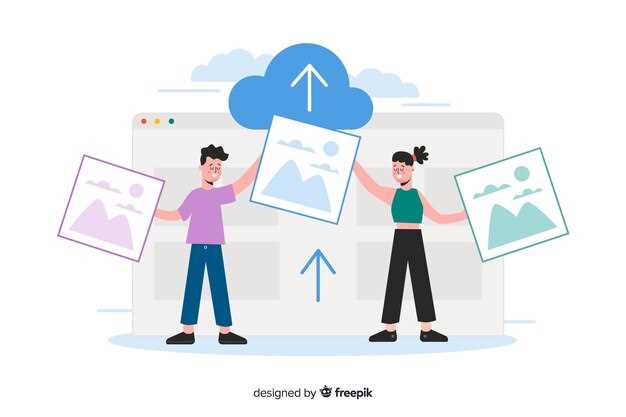
Добавляйте участников в совместные папки через кнопку «Пригласить» и указывайте их email. После этого выбирайте уровень доступа: «Может редактировать» или «Только просмотр». Этот выбор определяет, смогут ли пользователи вносить изменения или только просматривать файлы.
Используйте настройки прав доступа для контроля над содержимым. Например, ограничьте редактирование, чтобы избежать случайных изменений или удаления важных данных. Также можно отключить возможность копирования, чтобы предотвратить распространение конфиденциальной информации.
При необходимости меняйте права доступа в любой момент. Просто перейдите в список участников, найдите нужного пользователя и корректируйте его права. Это помогает быстро реагировать на изменения в проекте или необходимости ограничить доступ.
Создавайте отдельные папки для разных команд или проектов, чтобы минимизировать риски. При этом можно установить разные уровни доступа для каждой категории. Например, для внутреннего отдела – полный доступ, для внешних партнеров – просмотр.
Обратите внимание на опцию «Разрешить приглашение других участников», если хотите, чтобы участники сами приглашали новых пользователей. Это удобно для распределенных команд, где каждый вносит вклад в управление доступом.
Регулярно проверяйте список участников и их права, чтобы исключить случайный или несанкционированный доступ. Используйте раздел «Активность» для отслеживания изменений и действий по папкам.